> ## Documentation Index
> Fetch the complete documentation index at: https://docs.aftersell.com/llms.txt
> Use this file to discover all available pages before exploring further.
# 배송 보호 자동 주문 처리가 예상대로 작동하지 않아요
> 이 문서는 Upcart의 배송 보호 자동 주문 처리 기능이 어떻게 작동하는지 설명하고, 예상대로 작동하지 않을 때 문제를 해결하는 단계를 안내해요.
## 자동 주문 처리 작동 방식
Upcart는 다음 조건이 모두 충족되면 **배송 보호** 항목을 자동으로 주문 처리해요:
1. **Upcart에서 배송 보호 자동 주문 처리가 활성화되어 있어야 해요**
* Cart Editor에서 **Add-ons** 모듈을 열고 **Advanced settings** 섹션으로 이동하세요.
* **Auto-fulfill shipping protection**이 켜져 있는지 확인하세요. 이 체크박스는 모듈의 **General settings**에서 배송 보호 자체가 활성화되어 있을 때만 나타나요 — 찾을 수 없다면 먼저 배송 보호를 켜세요.
2. **배송 보호 상품이 디지털 상품이어야 해요**
* Shopify에서 **Products**로 이동해 Upcart가 생성한 **Shipping Protection** 상품을 찾으세요.
* 상품을 열고 **Shipping** 섹션으로 스크롤한 다음 **This is a physical product** 체크박스가 **해제**되어 있는지 확인하세요.
* 이렇게 하면 Shopify가 디지털 상품으로 취급해 자동 주문 처리가 가능해져요. **팁:** 배송 보호 등급이 여러 개라면 관련된 모든 상품이 이 동일한 조건을 충족해야 해요.
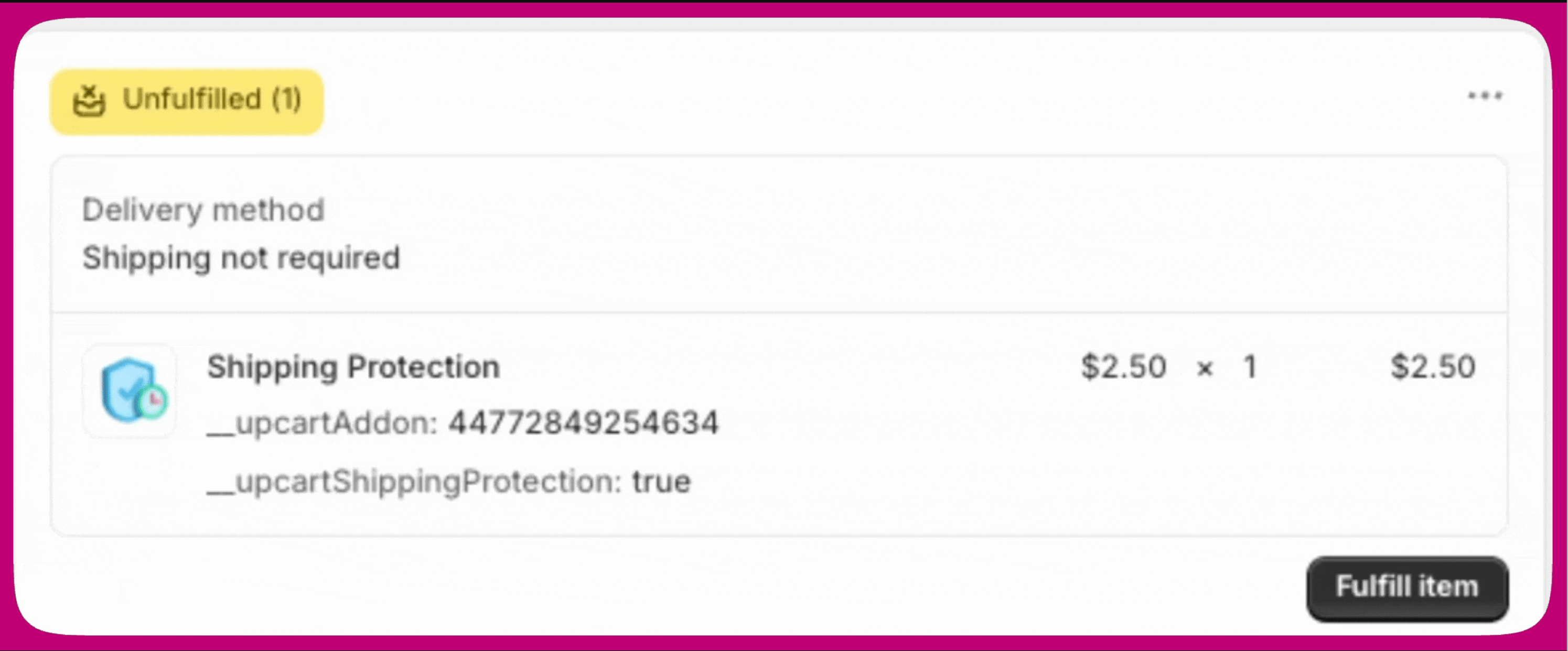
3. **필수 상품 속성이 있어야 해요**\
Upcart는 **orders/partially\_fulfilled** 웹훅을 수신해 항목을 주문 처리해요.\
주문의 일부가 처리되면, Upcart가 다음 라인 아이템 속성을 확인한 경우 배송 보호를 자동으로 처리해요:
* `__upcartAddon: XXX`
* `__upcartShippingProtection: true` 두 속성이 모두 포함되어 있는지 상품 설정을 확인하세요.
 ***
***
## 배송 보호가 상품으로 취급되는 이유
Shopify에서 배송 보호는 등급별 가격 책정과 카트 규칙과의 상호작용을 지원하기 위해 **상품**으로 구성되어 있어요.\
이를 통해 Upcart가 주문 금액이나 카트 내용에 따라 보호를 동적으로 계산하고 적용할 수 있어요.
하지만 이 방식은 올바르게 구성하지 않으면 상품이 할인 작업이나 스토어프론트에 노출될 수 있어요.
***
## 스토어프론트 노출 관리하기
배송 보호는 실제 Shopify 상품이기 때문에 숨기지 않으면 스토어프론트 검색, 컬렉션, 추천에 나타날 수 있어요. 눈에 띄지 않게 하는 가장 간단한 방법은 Shopify의 **Unlisted** 상품 상태예요.
1. Shopify 관리자에서 **Products**로 이동해 Upcart가 생성한 **Shipping Protection** 상품을 여세요.
2. 상품 페이지 상단 근처의 **Status** 드롭다운에서 **Unlisted**를 선택하세요.
3. **Save**를 클릭하세요.
**Unlisted** 상품은 스토어프론트 검색, 컬렉션 페이지, 상품 추천, Shopify Catalog, 검색 엔진에서 숨겨지지만 카트, 체크아웃, 주문 처리에서는 정상적으로 작동해요. 이를 통해 배송 보호가 둘러보는 고객에게는 보이지 않으면서 Upcart가 백그라운드에서 계속 추가하고 자동 처리할 수 있어요.
Unlisted 상품은 카트, 체크아웃, 주문에서 Active 상품과 동일하게 동작하므로, Shipping Protection을 Unlisted로 설정해도 자동 주문 처리나 애드온이 카트에 적용되는 방식에 영향을 주지 않아요.
Unlisted는 `seo.hidden` 메타필드를 통해 이 상품을 숨기던 기존 방식을 대체해요. 더 이상 스토어프론트에서 숨기기 위해 메타필드를 편집할 필요가 없어요.
***
## 요약
배송 보호가 올바르게 자동 주문 처리되도록 하려면:
* Upcart에서 **Auto-fulfill shipping protection**을 활성화하세요.
* Shopify에서 상품을 **비실물 상품**으로 표시하세요.
* 올바른 **라인 아이템 속성**이 적용되어 있는지 확인하세요.
* 할인 규칙에서 제외하고, 필요하다면 스토어프론트에 노출되지 않도록 **Unlisted**로 설정하세요.
이 단계를 따르면 원활한 주문 처리가 보장되고 Shopify의 할인 또는 상품 노출 설정과의 충돌을 방지할 수 있어요.