> ## Documentation Index
> Fetch the complete documentation index at: https://docs.aftersell.com/llms.txt
> Use this file to discover all available pages before exploring further.
# 추가 노트 모듈
> 고객이 카트 드로어에서 바로 주문에 대한 특별 요청 사항을 남길 수 있게 해주세요.
# 개요
Additional Notes 모듈은 고객이 체크아웃으로 진행하기 전에 메시지를 남길 수 있는 접을 수 있는 노트 섹션을 표시해요. 이 노트는 Shopify 관리자의 주문 상세 정보에 표시돼요.
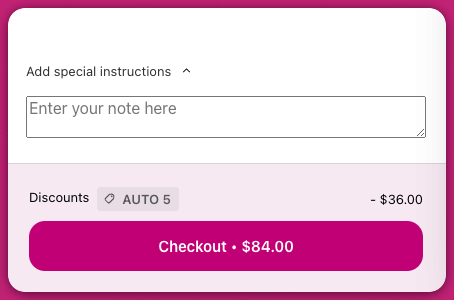 💬 노트는 Shopify 관리자의 Orders 페이지 또는 개별 Order Details 페이지에서 확인할 수 있어요.\
자세히 알아보기: [Shopify – 주문 상세 정보 관리](https://help.shopify.com/en/manual/fulfillment/managing-orders/managing-order-details#notes-comments)
💬 노트는 Shopify 관리자의 Orders 페이지 또는 개별 Order Details 페이지에서 확인할 수 있어요.\
자세히 알아보기: [Shopify – 주문 상세 정보 관리](https://help.shopify.com/en/manual/fulfillment/managing-orders/managing-order-details#notes-comments)
# 추가 노트 커스터마이징하기
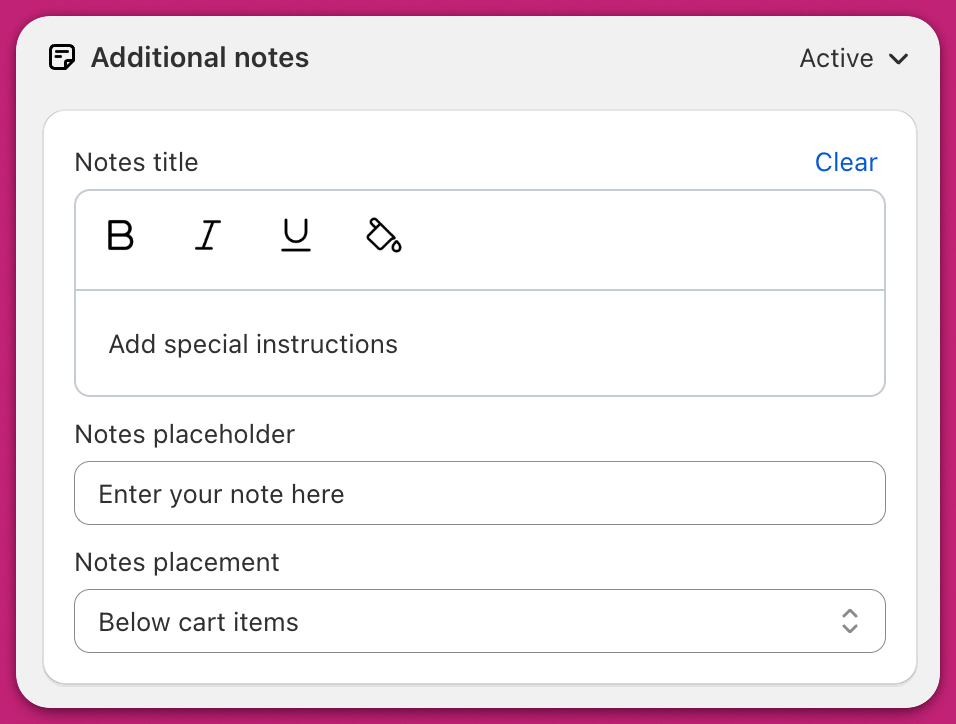
# **노트 제목**
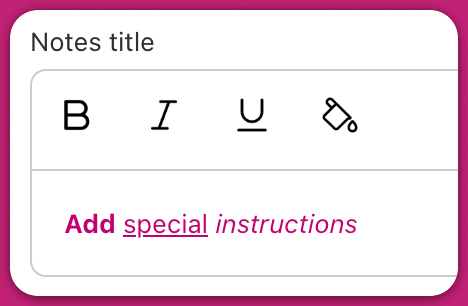
제목은 고객에게 노트를 남기도록 안내하는 텍스트예요. 클릭할 수 있으며 굵게, 기울임, 밑줄, 색상 같은 서식 옵션으로 커스터마이징할 수 있어요.
⚠️ 제목 텍스트가 흰색으로 설정되어 있으면 배경에 따라 보이지 않을 수 있어요. 필드 전체를 드래그해서 읽을 수 있는지 확인해 보세요.
## 작동 방식
노트 섹션은 기본적으로 접혀 있어요. 고객이 제목이나 그 옆의 화살표(셰브론)를 클릭하면 노트 입력 상자가 펼쳐져요. 고객이 노트를 입력하면 자동으로 저장돼요.
제목 옆에 저장 상태를 보여주는 상태 아이콘이 나타나요:
* **스피너** — 노트가 저장되는 중이에요
* **체크마크** — 노트가 성공적으로 저장되었어요
# **노트 플레이스홀더**
고객이 무언가를 입력하기 전에 입력 필드 안에 표시되는 플레이스홀더 텍스트예요. 예: "주문에 대한 특별 요청 사항."
고객이 입력을 시작하는 즉시 메시지가 플레이스홀더를 대체해요. 제출된 노트는 Shopify로 전달되어 주문에 포함돼요.
# **노트 배치**
노트 필드가 카트 레이아웃의 어디에 표시될지 선택할 수 있어요:
#### **Below Cart Items**
* 노트 섹션이 카트의 모든 상품 아래에 배치돼요.
* 카트에 상품이 많으면 고객이 스크롤해야 찾을 수 있어요.
* 업셀과 애드온이 노트 필드 아래에 표시될 수 있어요.
* 노트 필드가 Upcart의 고정 푸터 상단에 표시돼요.
* 고정 푸터가 비활성화되지 않는 한 항상 보여요.
* 이 레이아웃에서는:
* 업셀은 노트 섹션 위에 배치돼요
* 애드온은 노트 섹션 아래에 배치돼요
'Below Cart Items' 배치는 내부적으로 메타필드에 bottomOfCart로 저장돼요.