> ## Documentation Index
> Fetch the complete documentation index at: https://docs.aftersell.com/llms.txt
> Use this file to discover all available pages before exploring further.
# 장바구니 담기 버튼 셀렉터
> 이 문서에서는 Add to Cart 버튼이 Upcart를 열도록 구성하는 방법을 설명해요
## Upcart에서 "Add to Cart Button Selector" 사용 방법
Upcart가 스토어의 "Add to Cart" 버튼을 감지하지 못하는 경우, 어떤 버튼을 모니터링할지 Upcart에 직접 알려줄 수 있어요. 코딩은 필요하지 않아요.
***
이 설정은 스토어에서 어떤 버튼이 상품을 카트에 추가하는 역할을 하는지 Upcart에 알려줘요. 테마나 다른 앱이 커스텀 "Add to Cart" 버튼을 사용하는 경우, 이 설정으로 Upcart가 해당 버튼을 감지하도록 할 수 있어요.
1. **Upcart Editor**를 여세요
2. **Settings**로 이동하세요
3. **Cart settings** 탭에서 아래로 스크롤해 **Advanced Settings**를 펼치세요
4. \*\*"Add to Cart Button Selector"\*\*를 찾으세요
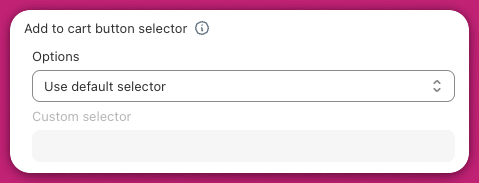 세 가지 선택지가 있는 메뉴가 표시돼요:
| | |
| ----------------------- | -------------------------------------------------------------------- |
| **옵션** | **의미** |
| Use Default Selector | Upcart가 자동으로 "Add to Cart" 버튼 감지를 시도해요. 버튼이 정상적으로 작동한다면 이 옵션을 선택하세요. |
| Add Additional Selector | 스토어에 여러 개의 "Add to Cart" 버튼이 있을 때 사용하세요. 이 필드에 다른 버튼을 추가하세요. |
| Use Custom Selector | "Add to Cart" 버튼이 Upcart와 함께 작동하지 않는 경우 선택하세요. 버튼의 셀렉터를 직접 입력하게 돼요. |
세 가지 선택지가 있는 메뉴가 표시돼요:
| | |
| ----------------------- | -------------------------------------------------------------------- |
| **옵션** | **의미** |
| Use Default Selector | Upcart가 자동으로 "Add to Cart" 버튼 감지를 시도해요. 버튼이 정상적으로 작동한다면 이 옵션을 선택하세요. |
| Add Additional Selector | 스토어에 여러 개의 "Add to Cart" 버튼이 있을 때 사용하세요. 이 필드에 다른 버튼을 추가하세요. |
| Use Custom Selector | "Add to Cart" 버튼이 Upcart와 함께 작동하지 않는 경우 선택하세요. 버튼의 셀렉터를 직접 입력하게 돼요. |
## "Custom Selector" 옵션 사용 방법(코딩 불필요)
**Custom Selector** 옵션을 사용해야 한다면, 다음 간단한 단계를 따르세요:
1. **스토어의 제품 페이지로 이동하세요.**
2. **"Add to Cart" 버튼을 마우스 오른쪽 버튼으로 클릭하세요.** 고객이 제품을 카트에 추가할 때 사용하는 버튼이에요.
3. **"검사(Inspect)"를 클릭하세요.** 코드가 표시된 패널이 나타나요. 아무것도 변경할 필요는 없어요.
4. 패널에서 버튼 코드 안에 **점(.) 또는 해시(#)로 시작하는 단어를 찾으세요**. 예: `.product-form__add-button` 또는 `#add-to-cart`.
5. **해당 부분을 복사하세요.** 예: `.product-form__add-button`.
6. **Upcart Editor로 돌아가** \*\*"Use Custom Selector"\*\*를 선택하고, **복사한 내용을 입력란에 붙여넣으세요.**
**팁**
* 먼저 **Default Selector**를 사용해 보세요. Upcart가 "Add to Cart" 버튼을 감지하지 못하는 경우에만 커스텀 셀렉터를 사용하세요.
* 제품 페이지와 컬렉션 페이지 등 스토어에 여러 개의 "Add to Cart" 버튼이 있는 경우, **Add Additional Selector**를 사용하고 각 버튼에 대해 위 단계를 반복하세요.
* 코드를 작성할 필요가 없어요. 셀렉터를 복사해서 붙여넣기만 하면 돼요.
* 번들 앱이나 업셀 앱 등 커스텀 기능으로 추가된 일부 버튼은 이 기능을 사용해도 작동하지 않을 수 있어요.
* 원하는 AI 도구를 사용해 작업을 확인해도 좋아요.
***
**도움이 필요하신가요?**
도움이 필요하면 테마 개발자에게 올바른 셀렉터를 찾아달라고 요청할 수 있어요. 코드를 작성할 필요는 없어요. 위에서 설명한 대로 셀렉터를 복사해서 붙여넣기만 하면 돼요.