> ## Documentation Index
> Fetch the complete documentation index at: https://docs.aftersell.com/llms.txt
> Use this file to discover all available pages before exploring further.
# 애드온: 배송 보호
> 고객이 체크아웃 시 배송 보호를 추가할 수 있게 하여 안심을 제공하세요.
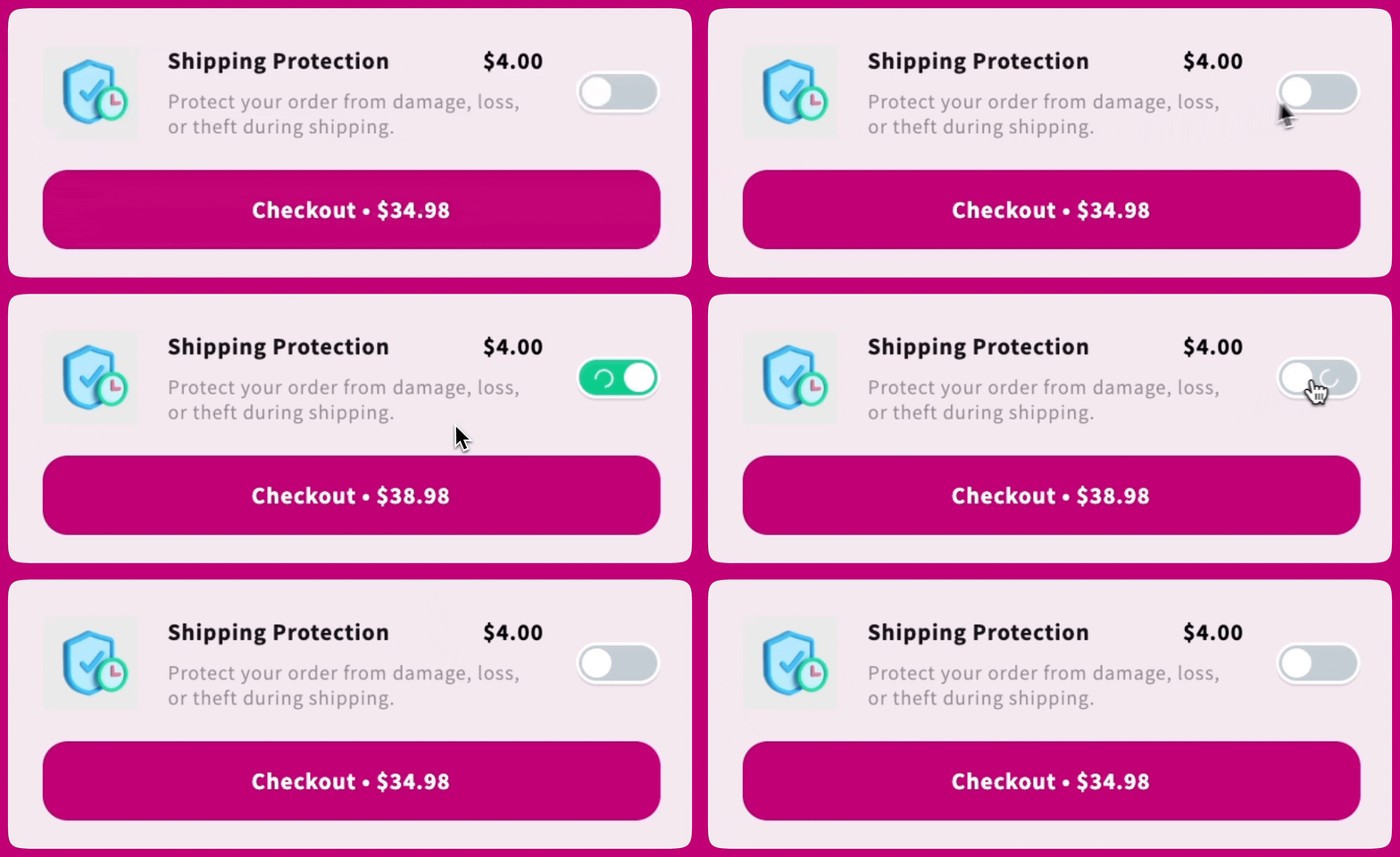
배송 보호(Shipping Protection) 애드온은 카트 하단에 표시되는 디지털 제품으로, 고객이 간단한 토글로 분실, 도난, 파손으로부터 주문을 보호할 수 있게 해줘요.
 Upcart는 배송 보호 서비스를 제공하지 않아요. 문제가 발생하면 보호 서비스를 이행할 책임은 여러분에게 있어요. 고객은 클레임을 해결하기 위해 여러분의 지원팀에 연락해야 해요.
제품 애드온에 대해서는 [제품 애드온 가이드](/ko/upcart/add_ons_product_add_on)를 참고하세요.
***
Upcart는 배송 보호 서비스를 제공하지 않아요. 문제가 발생하면 보호 서비스를 이행할 책임은 여러분에게 있어요. 고객은 클레임을 해결하기 위해 여러분의 지원팀에 연락해야 해요.
제품 애드온에 대해서는 [제품 애드온 가이드](/ko/upcart/add_ons_product_add_on)를 참고하세요.
***
## 일반 설정
애드온 모듈을 처음 열면 어떤 애드온 유형도 선택되어 있지 않아요 — 하나를 선택하기 전까지 에디터에는 두 가지 옵션만 표시되고 설정은 표시되지 않아요. **Shipping protection**을 선택한 다음 **Add Shipping Protection**을 클릭해 스토어용 보호 제품을 생성하고 커스터마이징하세요.
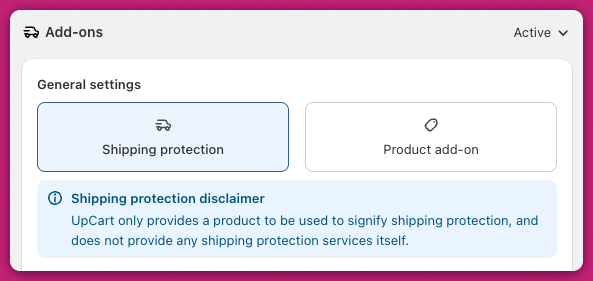 추가한 후에는 다음 필드를 구성할 수 있어요:
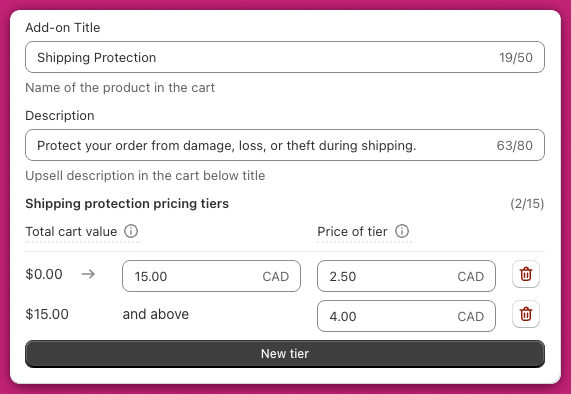
### 애드온 제목
카트 드로어의 애드온에 표시되는 이름이에요(예: "Shipping Protection").
### 설명
제목 아래에 표시되며, 애드온이 제공하는 내용을 설명해야 해요(예: "배송 중 파손, 분실, 도난으로부터 주문을 보호하세요").
### 가격
고객이 배송 보호를 켤 때마다 청구되는, 스토어 통화 기준의 단일 고정 가격이에요. 이것이 기본값이며 — 모든 스토어가 여기서 시작해요.
### 배송 보호 가격 구간
구간별 가격은 옵트인 방식이에요: **Price** 필드 아래에서 **Enable dynamic shipping protection pricing**을 클릭하세요. 구간이 생성되면 고정 가격을 대체해요.
카트의 총 금액을 기준으로 구간별 가격을 설정하세요. 각 행은 다음을 정의해요:
* **총 카트 금액 범위** - 상한값은 포함돼요
* 해당 범위의 **보호 가격**(스토어 통화 기준)
최대 **15개 구간**을 만들 수 있어, 카트 크기에 따라 다른 보호 요금을 청구할 수 있어요.
첫 번째 구간은 설정한 기준 금액까지의 주문을 포함해요(예: \$0-\$50). 기준 금액을 초과하는 카트 금액은 자동으로 다음 구간에 속하게 돼요. 이후 각 구간의 하한값을 직접 정의할 필요가 없어요.
***
## 고급 설정
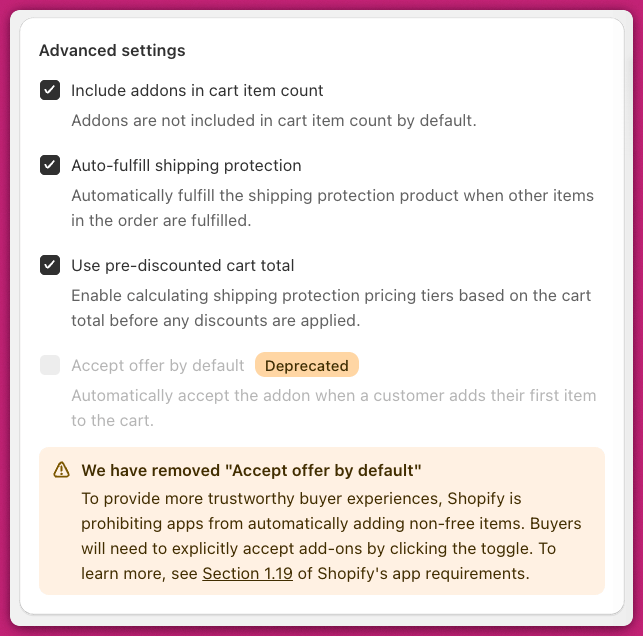
이 선택적 설정들로 배송 보호가 카트에서 동작하는 방식을 세밀하게 조정할 수 있어요.
### 주문에 애드온 추적 포함하기
기본적으로 켜져 있어요. 분석 및 추적을 위해 패킹 슬립과 영수증에 애드온 세부 정보를 추가해요.
### 카트 상품 수에 애드온 포함하기
활성화하면 배송 보호 제품이 카트의 상품 수를 늘려요. 보상이나 할인이 상품 수를 기준으로 하는 경우 유용해요.
### 배송 보호 자동 풀필먼트
활성화하면 주문의 나머지 부분이 풀필먼트 완료로 표시될 때 배송 보호 제품도 자동으로 풀필먼트 처리돼요.
이는 Shopify Admin > Settings > Checkout > Order Processing의 Shopify 풀필먼트 설정을 따라요.
### 할인 전 카트 총액 사용하기
배송 보호 구간이 할인 적용 전 카트 소계를 기준으로 하도록 하려면 이 설정을 활성화하세요.
### 지원 종료 기능: Accept Offer by Default
2025년 2월 17일부로 이 기능은 [Shopify의 앱 요구 사항 - 섹션 1.19](https://shopify.dev/docs/store/customize/cart/add-products#automatic-add-to-cart)를 준수하기 위해 제거되었어요. 앱은 더 이상 유료 상품을 카트에 자동으로 추가할 수 없어요. 이제 고객이 애드온 토글을 직접 켜서 옵트인해야 해요. 이 동작을 다시 활성화하기 위한 커스터마이징이나 우회 방법은 Shopify 가이드라인 위반이 되므로 구현해 드릴 수 없어요.
***
## FAQ
**Shopify Admin > Products**에서 제품을 편집하고 다른 제품과 마찬가지로 새 이미지를 업로드하세요. 자세한 방법은 [Shopify의 제품 미디어 가이드](https://help.shopify.com/en/manual/products/product-media/add-media)를 참고하세요.
네. **Cart Editor > Settings**의 **Custom CSS** 탭에 이 커스텀 CSS를 추가하세요:
```css theme={"theme":{"light":"snazzy-light","dark":"github-dark"}}
.upcart-addons-image-wrapper {
background-color: transparent;
}
```
구간별 가격은 \*\*제품 옵션(variant)\*\*을 기반으로 하므로, Shopify의 [Markets 기능](https://help.shopify.com/en/manual/markets/pricing/set-price-adjustments)을 사용해 마켓별 가격을 구성할 수 있어요.
배송 보호 애드온이 예상대로 표시되지 않거나 작동하지 않으면 다음 단계를 진행하세요:
* **판매 채널 포함 여부 확인** - 배송 보호 제품이 "Online Store" 판매 채널에 추가되어 있는지 확인하세요. 그렇지 않으면 애드온이 표시되지 않아요.
* **제품 활성화 확인** - 제품이 "Draft" 모드가 아니고 "Active"로 설정되어 있는지 확인하세요. 활성 제품만 카트에 표시될 수 있어요.
* **재고 설정** - 제품에 "Track quantity"가 활성화되어 있다면 충분한 재고가 있는지 확인하세요. 또는 "Continue selling when out of stock"을 활성화하세요.
* **브라우저 캐시** - 동기화 문제를 배제하기 위해 브라우저 캐시를 지우고 페이지를 새로 고침하세요.
* **제품 유형 검토** - 제품이 구독 상품이나 번들이 아닌지 확인하세요. 이런 구성은 표시에 방해가 될 수 있어요. (여러 옵션은 괜찮아요 — 구간별 가격은 구간당 하나의 옵션을 생성하는 방식으로 옵션을 활용해요.)
자세한 내용은 [스토어프론트에서 애드온이 보이지 않는 이유는 무엇인가요?](/ko/upcart/why_cant_i_see_my_add_on_on_the_storefront)를 참고하세요.
***
**더 알아보고 싶으신가요?**
* [애드온 모듈](/ko/upcart/add_ons_module) - 사용 가능한 모든 애드온 유형 개요
* [애드온: 제품 애드온](/ko/upcart/add_ons_product_add_on) - 커스텀 제품 애드온 설정
* [스토어프론트에서 애드온이 보이지 않는 이유는 무엇인가요?](/ko/upcart/why_cant_i_see_my_add_on_on_the_storefront) - 애드온 표시 문제 해결