> ## Documentation Index
> Fetch the complete documentation index at: https://docs.aftersell.com/llms.txt
> Use this file to discover all available pages before exploring further.
# Thank you 페이지 문제 해결
> 이 문서에서는 위젯이 TYP에 표시되지 않는 일반적인 원인을 다루고, 문제 해결을 위한 단계를 안내해요.
Thank You 페이지에서 무언가 작동하지 않는다면 여기서 시작하세요. 이 가이드는 가장 흔한 문제와 해결 방법을 다뤄요.
## 어떤 문제를 겪고 계신가요?
* [**Thank You 페이지 위젯이 표시되지 않아요**](#widget-not-displaying)
* [**Thank You 페이지 분석 수치가 0으로 떨어졌어요**](#analytics-dropping-to-zero)
* [**구매 후 오퍼가 Thank You 페이지에 표시되지 않아요**](#post-purchase-offers-not-appearing)
***
## 위젯이 표시되지 않아요
Thank You 페이지 위젯이 표시되지 않으면 다음 확인 사항을 순서대로 진행하세요.
### 1. 표시 순서를 확인하세요
업셀 표시 흐름을 이해하면 문제가 발생할 수 있는 지점을 파악하는 데 도움이 돼요. 순서는 다음과 같아요:
고객이 체크아웃 완료 → 1-Click 업셀 오퍼가 표시됨(적격한 경우) → 고객이 Thank You 페이지로 이동하며 추가 업셀 및 위젯이 표시될 수 있음
1-Click 업셀 오퍼는 체크아웃과 Thank You 페이지 사이의 레이어에 표시돼요. 1-Click 오퍼가 로드에 실패하거나 잘못 구성된 경우 — 예를 들어 제품이 판매 불가이거나 퍼널에 활성 오퍼가 없는 경우 — 고객이 업셀을 보지 못한 채 Thank You 페이지로 바로 이동할 수 있고, 이 때문에 실제로는 문제가 없는데도 Thank You 페이지 위젯까지 누락된 것처럼 보일 수 있어요.
### 2. 퍼널 우선순위를 확인하세요
테스트하려는 퍼널보다 우선순위가 높은 다른 퍼널이 대신 표시되고 있을 수 있어요.
1. 퍼널 테이블 왼쪽에서 퍼널의 우선순위를 확인하세요.
2. 우선순위를 조정하려면 퍼널 테이블 오른쪽 상단의 **Manage Priority** 버튼을 사용하세요.
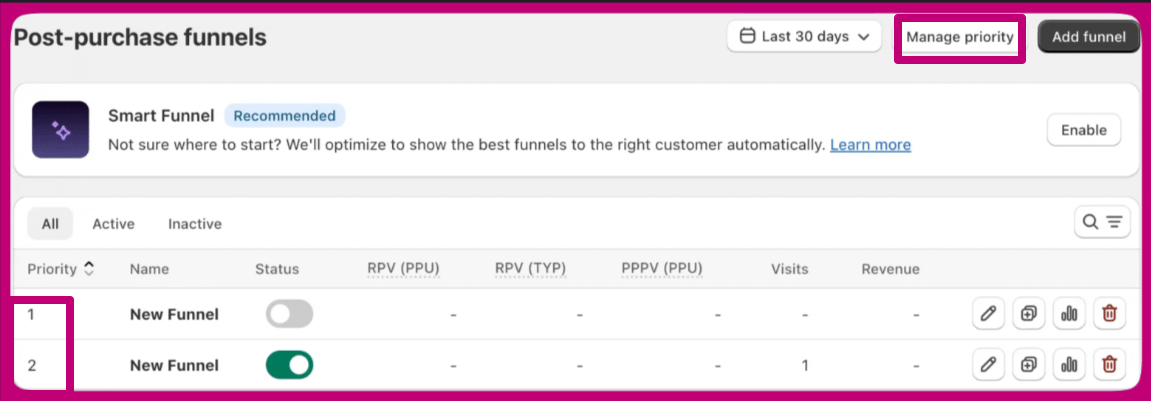 우선순위 1의 퍼널이 먼저 확인되고, 그다음 우선순위 2, 이런 식으로 이어져요.
### 3. 퍼널 트리거를 확인하세요
테스트 주문이 퍼널에 설정된 트리거 요건을 충족하지 못하고 있을 수 있어요. 트리거가 올바르게 구성되어 있는지 꼼꼼히 검토하세요.
예를 들어, \$50.01 미만 주문에 위젯을 표시하도록 트리거가 설정된 경우, \$50짜리 상품이 담긴 주문은 배송비가 추가되면 총액이 기준을 초과해 자격을 잃을 수 있어요. 배송비를 포함한 실제 주문 총액을 반영하도록 트리거 값을 조정하면 해결돼요.
### 4. 제품 가용성을 확인하세요
업셀하려는 제품이 구매 불가 상태일 수 있어요. Thank You 페이지 오퍼가 올바르게 표시되려면:
* 제품이 **Online Store** 판매 채널에 포함되어 있고 **Active** 상태로 설정되어 있는지 확인하세요
* 제품에 재고가 있는지 확인하세요 - 품절 상품은 표시되지 않아요
* 제공하려는 제품 옵션(variant)이 올바르게 구성되어 있는지 확인하세요
### 5. 업셀 제품을 다시 선택하세요
핸들 변경이나 옵션 제거 등 Shopify에서 큰 변경이 있으면 Aftersell이 제품과의 연결을 잃을 수 있어요. 연결을 복원하려면 오퍼 설정에서 제품을 다시 선택하기만 하면 돼요. 이렇게 하면 Aftersell이 새 제품 정보로 업데이트돼요.
### 6. Thank You 페이지 확장성(Extensibility)을 확인하세요
Shopify의 Thank You 페이지 확장성으로 업그레이드했다면, Scripts 버전이 아닌 Extensions 버전의 위젯을 사용하고 있는지 확인하세요.
* **Scripts 위젯**은 레거시 버전의 Thank You 페이지에서만 작동해요
* Thank You 페이지 확장성으로 업그레이드한 스토어에는 **Extensions 위젯**이 필요해요
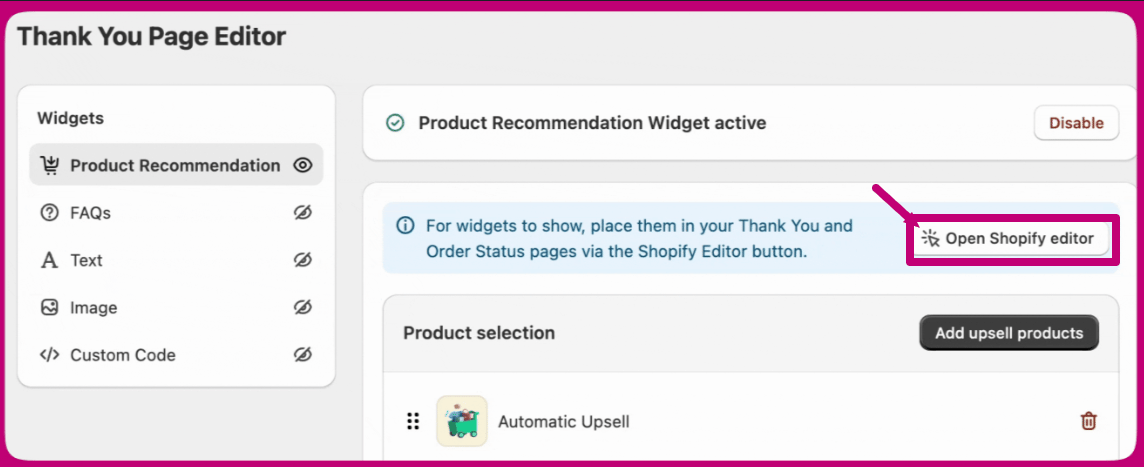
Aftersell에서 위젯 디자인을 마쳤다면, **Shopify Checkout Editor**에서 Thank You 페이지에 앱 블록을 직접 추가해야 해요.
1-Click 업셀 오퍼는 자동으로 통합되므로 Thank You 페이지에 수동으로 추가할 필요가 없어요. Thank You 페이지 위젯만 수동 앱 블록 설정이 필요해요.
Aftersell에서 버튼을 클릭해 Shopify Checkout Editor를 여세요:
 그런 다음 해당 앱 블록을 추가하세요:
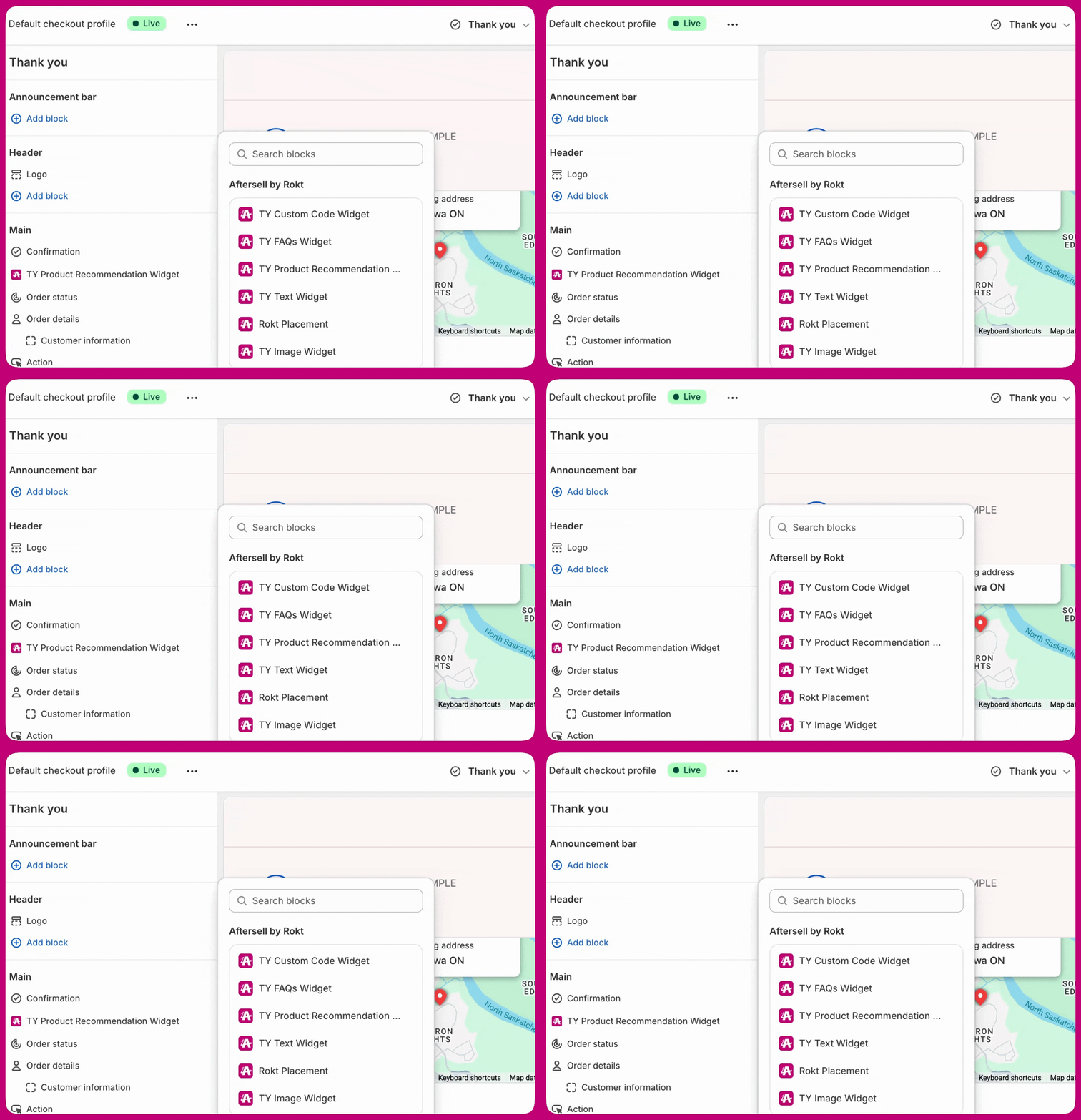 가시성을 높이려면 위젯을 Thank You 페이지 상단 쪽에 배치하세요. 페이지 하단에 배치된 위젯은 모든 기기에서 보이지 않을 수 있어요. 특히 모바일에서는 고객이 스크롤할 가능성이 낮아요.
***
가시성을 높이려면 위젯을 Thank You 페이지 상단 쪽에 배치하세요. 페이지 하단에 배치된 위젯은 모든 기기에서 보이지 않을 수 있어요. 특히 모바일에서는 고객이 스크롤할 가능성이 낮아요.
***
## 분석 수치가 0으로 떨어졌어요
Thank You 페이지 분석 수치가 갑자기 0으로 떨어졌거나 노출이 전혀 표시되지 않으면, 다음 확인 사항을 진행하세요.
### 1. 앱 블록이 여전히 활성 상태인지 확인하세요
분석 수치가 0으로 떨어지는 가장 흔한 원인은 Shopify Checkout Editor에서 Thank You 페이지 앱 블록이 제거되거나 비활성화된 경우예요.
1. Shopify Admin으로 이동해 Checkout Editor를 여세요
2. Thank You 페이지로 이동하세요
3. 사용하는 각 위젯의 앱 블록이 존재하고 활성화되어 있는지 확인하세요 — 위젯 유형마다 별도의 블록이에요(**TY Product Recommendation Widget**, **TY Testimonials Widget**, **TY FAQs Widget**, **TY Text Widget**, **TY Image Widget**, **TY Gift with Purchase**)
4. 누락된 블록이 있으면 다시 추가하고 저장하세요
### 2. 퍼널 상태를 확인하세요
Aftersell 대시보드에서 퍼널이 여전히 **Active** 상태인지 확인하세요. 실수로 일시 중지되거나 비활성화되었다면 위젯이 표시되지 않고 노출도 추적되지 않아요.
### 3. 트리거 조건을 확인하세요
퍼널 트리거가 최근에 업데이트되었다면 더 이상 주문과 매칭되지 않을 수 있어요. 트리거 조건을 검토하고 자격을 충족하는 테스트 주문을 하여 위젯이 표시되는지 확인하세요.
### 4. 날짜 범위를 확인하세요
분석 대시보드의 날짜 범위가 올바르게 설정되어 있는지 확인하세요. 범위가 실수로 변경되었다면, 실제로는 필터링되고 있는데 분석 수치가 떨어진 것처럼 보일 수 있어요.
### 5. Shopify 업데이트를 확인하세요
Shopify가 최근 업데이트되었거나 체크아웃 설정이 변경되었다면, 업데이트 과정에서 하나 이상의 앱 블록이 제거되었을 수 있어요. 위젯 유형마다 별도의 블록이므로 사용 중인 모든 블록(**TY Product Recommendation Widget**, **TY Testimonials Widget**, **TY FAQs Widget**, **TY Text Widget**, **TY Image Widget**, **TY Gift with Purchase**)을 확인하고, 누락된 블록을 Shopify Checkout Editor의 Thank You 페이지에 다시 추가한 후 저장하세요.
***
## 구매 후 오퍼가 표시되지 않아요
**구매 후 오퍼**는 고객이 결제를 완료한 후 보게 되는 모든 업셀 또는 크로스셀이에요. Aftersell에는 두 가지 유형이 있어요:
* **1-Click 업셀 오퍼** — 체크아웃 확인과 Thank You 페이지 사이에 표시돼요. Shopify의 기본 구매 후 확장성을 사용해요.
* **Thank You 페이지 위젯** — 고객이 이미 도착한 후, Thank You 페이지 자체에 표시돼요.
오퍼가 표시되지 않으면 먼저 어떤 유형을 설정했는지 확인한 다음, 아래의 해당 확인 사항을 진행하세요.
### 1. 오퍼 유형을 확인하세요
달성하려는 목적에 맞는 올바른 오퍼 유형이 구성되어 있는지 확인하세요. Thank You 페이지 위젯을 기대하는데 1-Click 오퍼만 설정했다면, Thank You 페이지에는 표시되지 않아요.
### 2. Smart Funnel을 확인하세요
Smart Funnel은 Thank You 페이지 업셀을 지원하지 않아요. Thank You 페이지 오퍼를 표시하기 위해 Smart Funnel에 의존하고 있다면, 오퍼가 표시되지 않아요. Thank You 페이지 위젯이 구성된 수동 퍼널이 필요해요.
설정 방법은 [Thank You 페이지 위젯 구성 방법](/ko/aftersell/how_can_i_set_up_and_customize_thank_you_page_upsells_in_aftersell)을 참고하세요.
### 3. 결제 수단 호환성을 확인하세요
1-Click 오퍼와 달리 Thank You 페이지 위젯은 Shopify의 결제 수단 제한을 받지 않아요. 오퍼가 표시되지 않고 결제 수단 문제가 의심된다면, 1-Click 오퍼가 아닌 Thank You 페이지 위젯으로 설정했는지 확인하세요.
### 4. 퍼널 트리거와 우선순위를 확인하세요
위의 [위젯이 표시되지 않아요](#widget-not-displaying) 섹션에 설명된 것과 동일한 트리거 및 우선순위 확인을 진행하세요.
***
**도움이 필요하신가요?**
위의 모든 단계를 진행했는데도 문제가 지속되면, 앱 오른쪽 하단의 라이브 채팅을 통해 지원팀에 문의해 주세요.