> ## Documentation Index
> Fetch the complete documentation index at: https://docs.aftersell.com/llms.txt
> Use this file to discover all available pages before exploring further.
# 품절 옵션(variant) 이해하기
> 이 문서에서는 구매 후 페이지의 업셀 상품에 대해 Aftersell이 품절 옵션을 처리하는 방식을 설명해요
# **개요**
업셀 상품에는 하나 또는 여러 개의 옵션(사이즈나 색상 등)이 있을 수 있어요. Aftersell은 매끄러운 고객 경험을 보장하고 구매 불가능한 선택을 방지하기 위해, 상품의 옵션 수에 따라 품절 옵션을 다르게 처리해요.
***
# **품절 옵션 로직**
### **단일 옵션 상품**
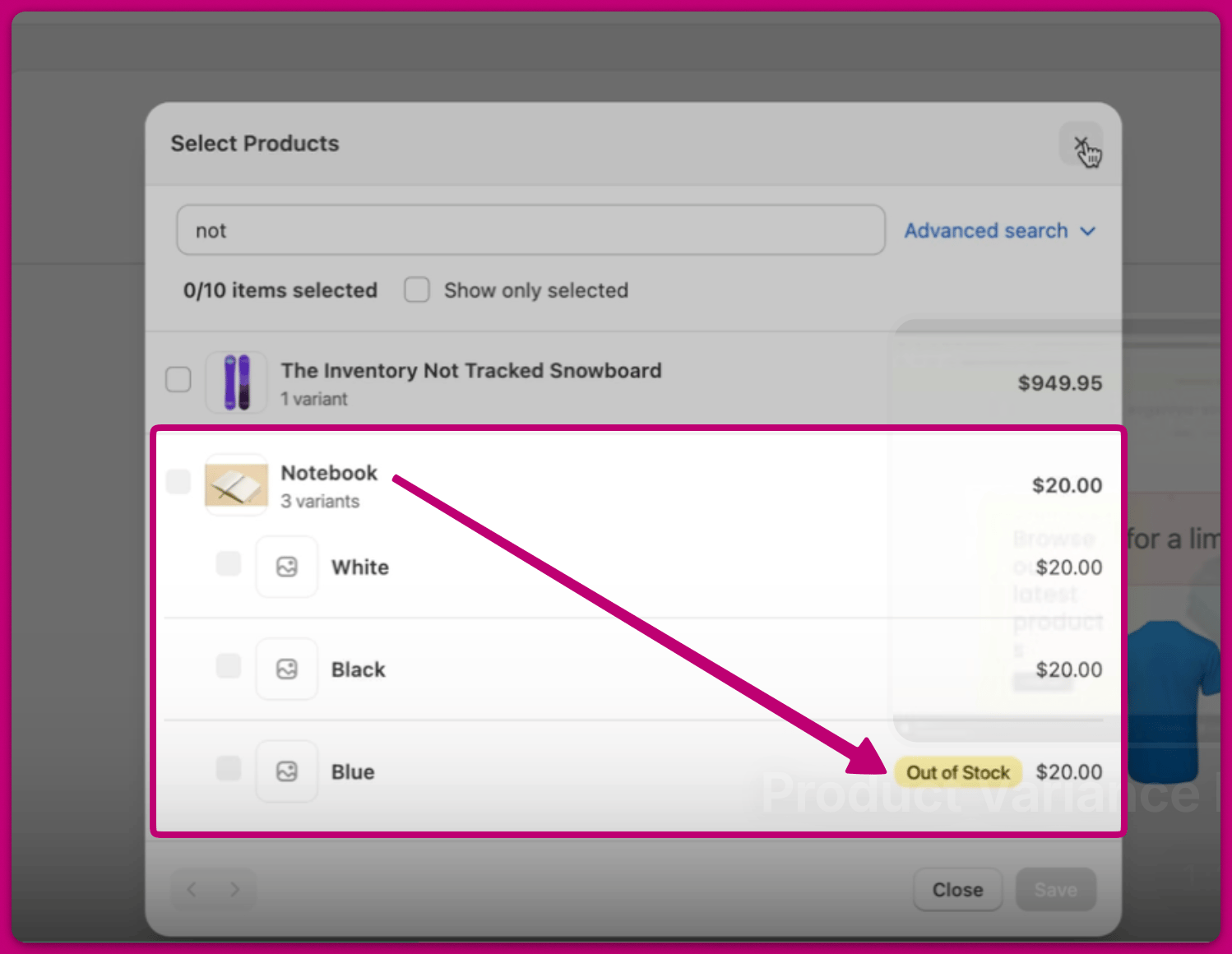
상품에 **옵션이 하나만** 있고 그 옵션이 **품절**이라면, 해당 옵션은 **완전히 숨겨져요.** 예를 들면,
* 이 Notebook 상품의 파란색 옵션이 품절이에요
 * 따라서 구매 후 페이지에서는 파란색 옵션이 선택지로 표시되지 않아요
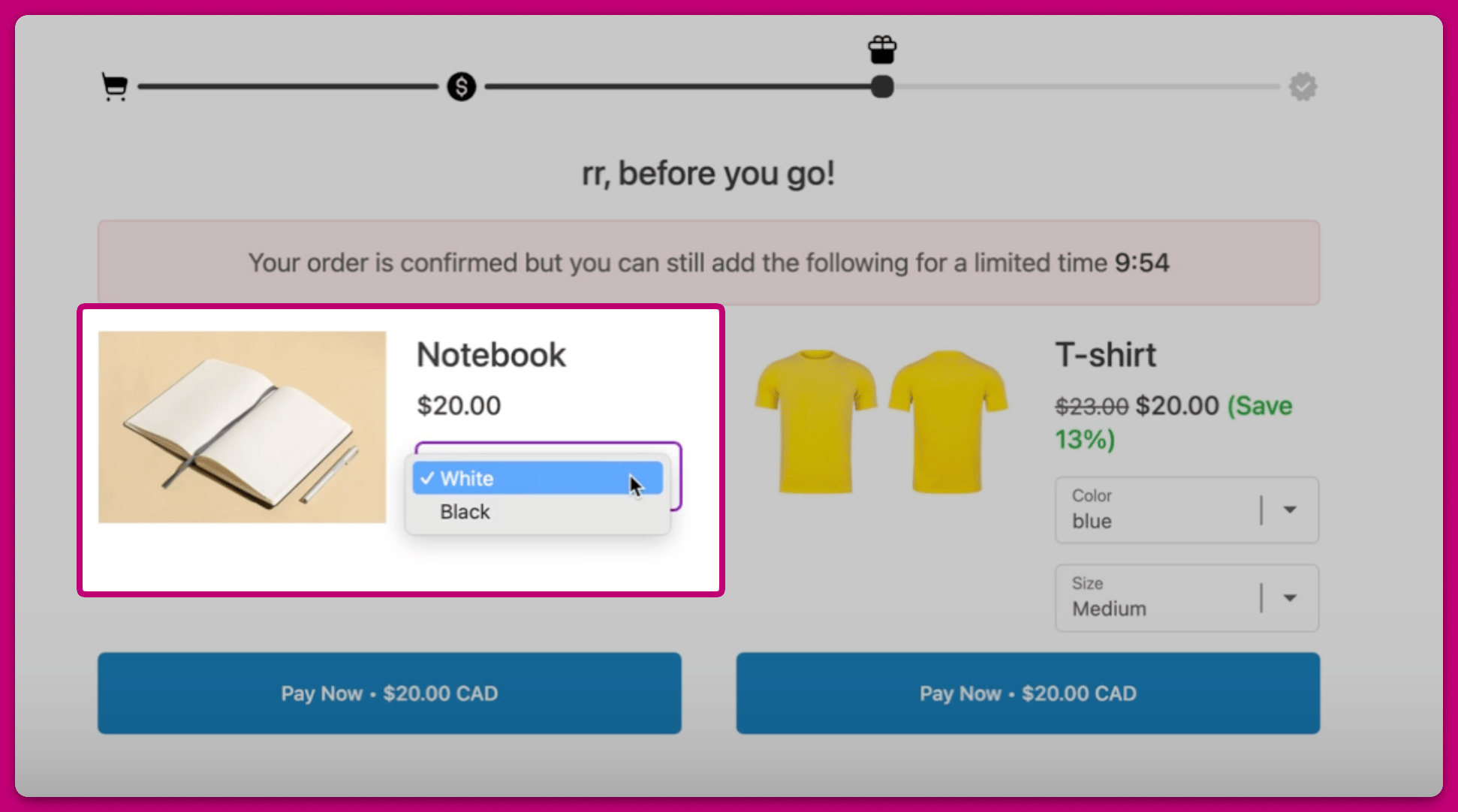 이렇게 하면 주문 처리가 불가능한 상품과 고객이 상호작용하는 것을 방지할 수 있어요.
***
이렇게 하면 주문 처리가 불가능한 상품과 고객이 상호작용하는 것을 방지할 수 있어요.
***
### **여러 옵션이 있는 상품**
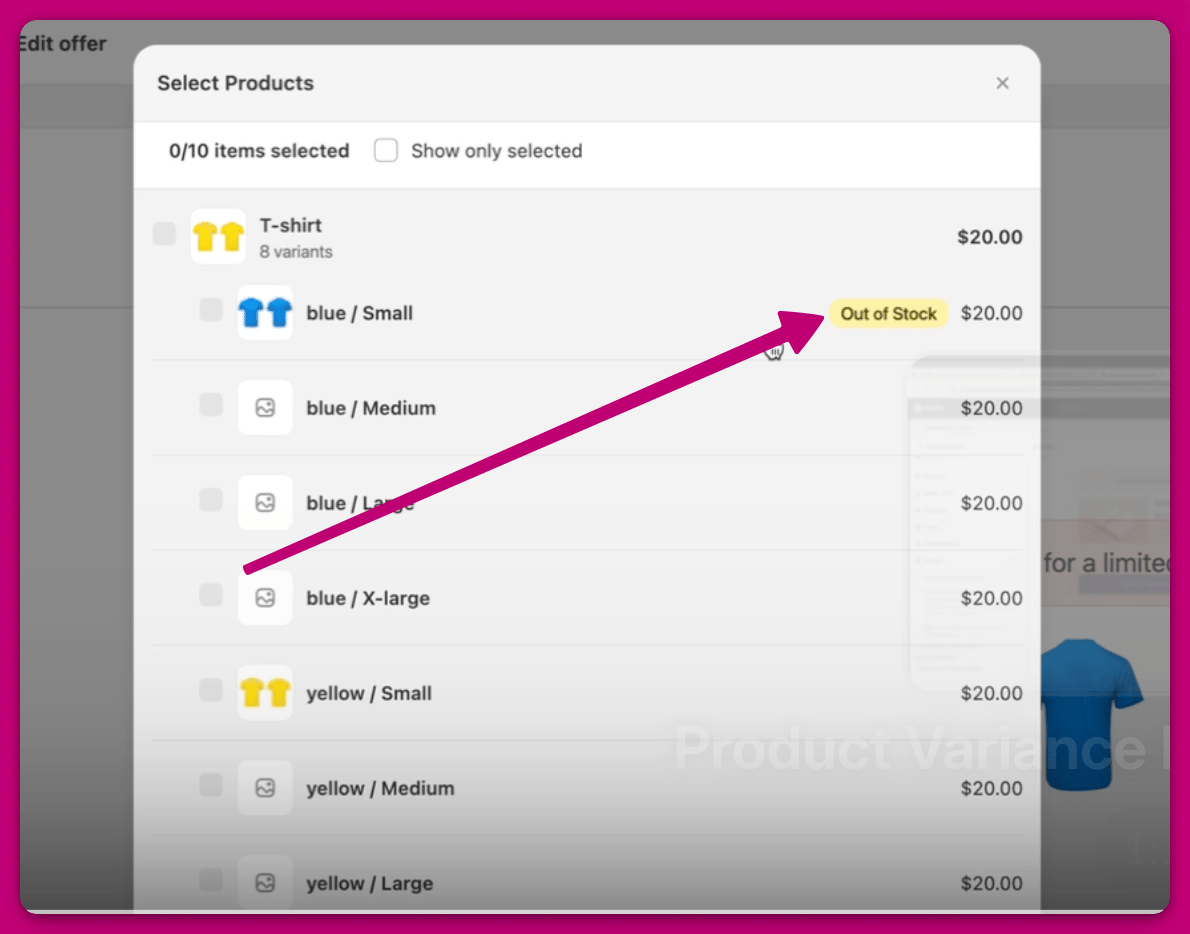
상품에 여러 옵션이 있으면 품절된 옵션을 포함해 **모든 옵션이 표시돼요**. 기본적으로 Aftersell은 재고가 있는 옵션이 있다면 **재고 있는 옵션을 미리 선택**해요. 하지만 고객이 **품절 옵션**을 직접 선택하면 \*\*구매 불가(unavailable)\*\*로 명확하게 표시되며 추가할 수 없어요.
예를 들면,
* 이 T-shirt 상품의 파란색/스몰 옵션이 품절이에요
 * 하지만 이 옵션은 실제 구매 후 페이지에 여전히 표시되며, 고객이 선택해도 구매할 수는 없어요.
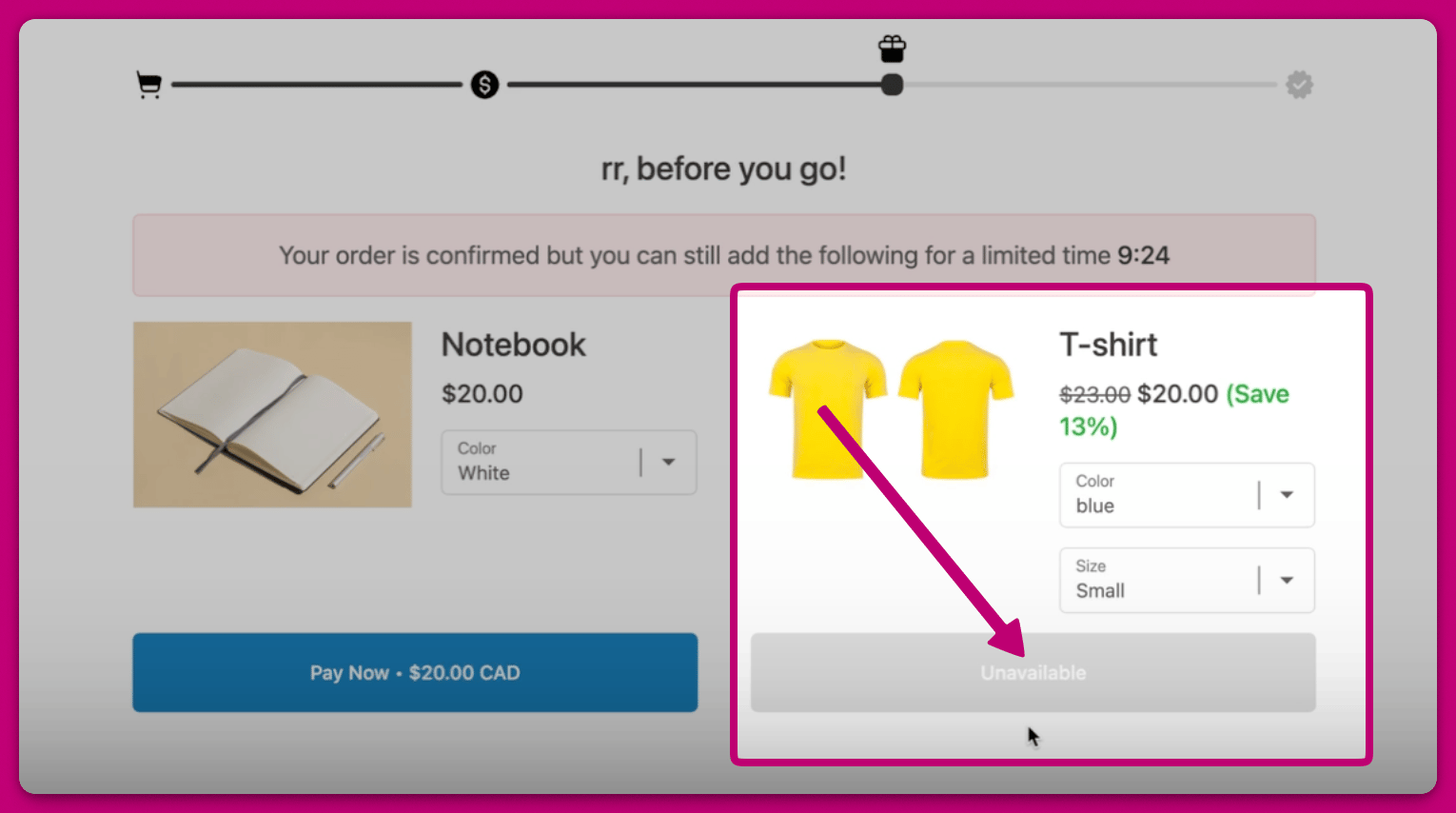 이 방식은 잘못된 선택을 방지하면서도 고객이 사용 가능한 옵션을 온전히 볼 수 있게 해줘요.
**참고:** 이 로직은 에디터에서 모든 옵션 설정이 체크 해제되어 있어도 적용돼요.
***
이 방식은 잘못된 선택을 방지하면서도 고객이 사용 가능한 옵션을 온전히 볼 수 있게 해줘요.
**참고:** 이 로직은 에디터에서 모든 옵션 설정이 체크 해제되어 있어도 적용돼요.
***
# **예약 주문 및 사전 판매 옵션**
위의 품절 로직은 재고가 소진되면 더 이상 판매할 수 없는 옵션, 즉 Shopify의 기본 동작인 \*\*"Stop selling when out of stock"\*\*에 적용돼요.
예약 주문(pre-order)과 사전 판매(pre-sale) 옵션은 다르게 처리돼요. Shopify에서 이런 옵션들은 \*\*"Continue selling when out of stock"\*\*이 활성화되어 있어요(재고 정책이 *continue*). Aftersell은 보유 수량만이 아니라 옵션의 재고 **정책**을 확인하므로, 계속 판매 옵션은 추적된 재고가 0이거나 음수여도 **구매 가능**으로 처리돼요.
그 결과, 예약 주문/사전 판매 옵션은 구매 후 페이지에서 재고 있는 옵션처럼 동작해요:
* **단일 옵션:** 옵션이 (숨겨지지 않고) **표시**되며, 고객이 추가할 수 있어요.
* **여러 옵션:** 옵션이 **선택 및 구매 가능**해요 — 구매 불가로 표시되지 않아요.
이를 통해 보유 재고가 없다는 이유로 옵션이 숨겨지는 일 없이, 예약 주문이나 사전 판매 오퍼를 구매 후 업셀로 운영할 수 있어요.
이 동작을 활성화하려면 Shopify에서 해당 옵션에 대해 **Continue selling when out of stock**을 켜세요(상품 옵션의 **Inventory** 설정에서). 기본값인 *stop selling when out of stock*으로 남아 있는 옵션은 재고가 0이 되면 위에 설명한 품절 로직을 따라요.
예외: 오퍼가 품절 상품을 숨기도록 구성되어 있다면, 재고가 0이거나 음수인 계속 판매 옵션도 일반 품절 옵션과 함께 숨겨져요.
***
# **온라인 스토어에 게시되지 않은 옵션 숨기기**
기본적으로 Aftersell은 재고가 있지만 Shopify의 온라인 스토어 판매 채널에서 제외된 옵션도 제안할 수 있어요 — 예를 들어 소매나 도매용으로는 판매하지만 웹 스토어프런트에서는 의도적으로 숨긴 옵션이에요.
이런 옵션이 구매 후 오퍼에 표시되지 않게 하려면 **Settings → Inventory**로 이동해 **Unpublished variants** 섹션을 찾고 **Hide unpublished variants from post-purchase offers**를 체크하세요. 이 설정은 기본적으로 꺼져 있어요.
## 작동 방식
설정이 켜져 있으면, Aftersell은 각 옵션을 오퍼에 포함하기 전에 온라인 스토어 판매 채널에서의 게시 상태를 확인해요. 게시되지 않은 옵션은 제외돼요. 상품의 모든 옵션이 제외되면 해당 상품은 오퍼에서 완전히 빠져요.
이 필터는 실제 오퍼와 오퍼 에디터 미리보기 모두에 적용되므로, 에디터에서 보는 내용이 고객이 보는 것과 일치해요.
이 설정에는 Shopify의 `read_publications` 권한이 필요해요. 체크박스를 선택하면 권한 부여를 요청하는 메시지가 표시되며, 수락해야 설정이 적용돼요.
이 확인은 **fail-open** 방식이에요. 권한이 없거나 Shopify 조회에서 오류 또는 시간 초과가 발생하면 옵션은 숨겨지지 않고 그대로 제안돼요. 게시되지 않은 옵션이 절대 표시되지 않는다는 보장이 아니라 머천다이징 선호 설정으로 이해해 주세요.