> ## Documentation Index
> Fetch the complete documentation index at: https://docs.aftersell.com/llms.txt
> Use this file to discover all available pages before exploring further.
# 구매 후 퍼널 번역하기
> 이 문서에서는 Aftersell에서 구매 후 퍼널과 감사 페이지를 번역하는 방법을 설명해요.
Aftersell은 두 가지 방식으로 구매 후 퍼널 번역을 지원해요: 퍼널 에디터의 Language 설정을 통한 자동 시스템 텍스트 번역과, 직접 작성한 콘텐츠에 대한 수동 번역이에요.
***
## 언어 번역 작동 방식
퍼널 에디터에서 오퍼의 언어를 선택하면, Aftersell이 가격 레이블, 버튼 텍스트, 구독 레이블, 수량 선택기 및 기타 편집 불가 문자열을 포함한 해당 오퍼의 모든 시스템 수준 텍스트를 자동으로 번역해요. 번역이 적용되도록 다른 것을 설정할 필요가 없어요.
새 V2 오퍼의 경우, Aftersell은 생성 시점에 기본 오퍼 문구 — 헤드라인, 부제목, 타이머 제목, "before you go" 텍스트, 오퍼 설명 — 도 오퍼의 언어로 채워 넣어요. 나중에 오퍼의 언어를 변경하면, 아직 기본 제공 상태인 문구는 새 언어로 자동으로 다시 번역돼요. 직접 수정한 문구는 그대로 유지돼요.
**Settings > Translations**에서는 새 오퍼에 대한 스토어 전체 기본 언어를 설정하고, 필요하다면 모든 언어에 대해 자동 번역된 문자열을 사용자 지정하거나 재정의할 수 있어요. 이 설정은 생성 후 오퍼가 어떤 언어로 표시될지를 제어하지 않아요. 그건 에디터에서 오퍼별로 설정해요.
***
## 기본 오퍼 언어 설정하기
새로운 구매 후 V2 오퍼가 생성될 때 모두 적용되는 기본 언어를 설정할 수 있어요. 이는 기본 오퍼 문구(헤드라인, 부제목, 타이머 제목 및 기타 기본 텍스트)의 언어와 시스템 텍스트 언어에 영향을 줘요.
1. **Settings**로 이동하세요
2. **Translations**를 선택하세요
3. **Post-purchase** 아래에서 **Default post-purchase language** 섹션을 찾으세요
4. **Offer language** 드롭다운에서 원하는 언어를 선택하세요
5. **Save**를 클릭하세요
저장 후 생성되는 새 오퍼는 기본적으로 이 언어를 사용해요. 퍼널 에디터에서 개별 오퍼의 언어는 언제든 변경할 수 있어요. 이 설정은 기존 오퍼나 결제 번역에는 영향을 주지 않아요.
> 💡 기본 언어가 설정되지 않으면 새 오퍼는 영어로 생성돼요.
***
## 1단계: 오퍼에 언어 설정하기
오퍼에 언어를 적용하려면:
1. Aftersell 에디터에서 퍼널을 여세요
2. 번역할 오퍼를 선택하세요
3. **Language** 섹션을 여세요
4. **Language** 드롭다운에서 언어를 선택하세요
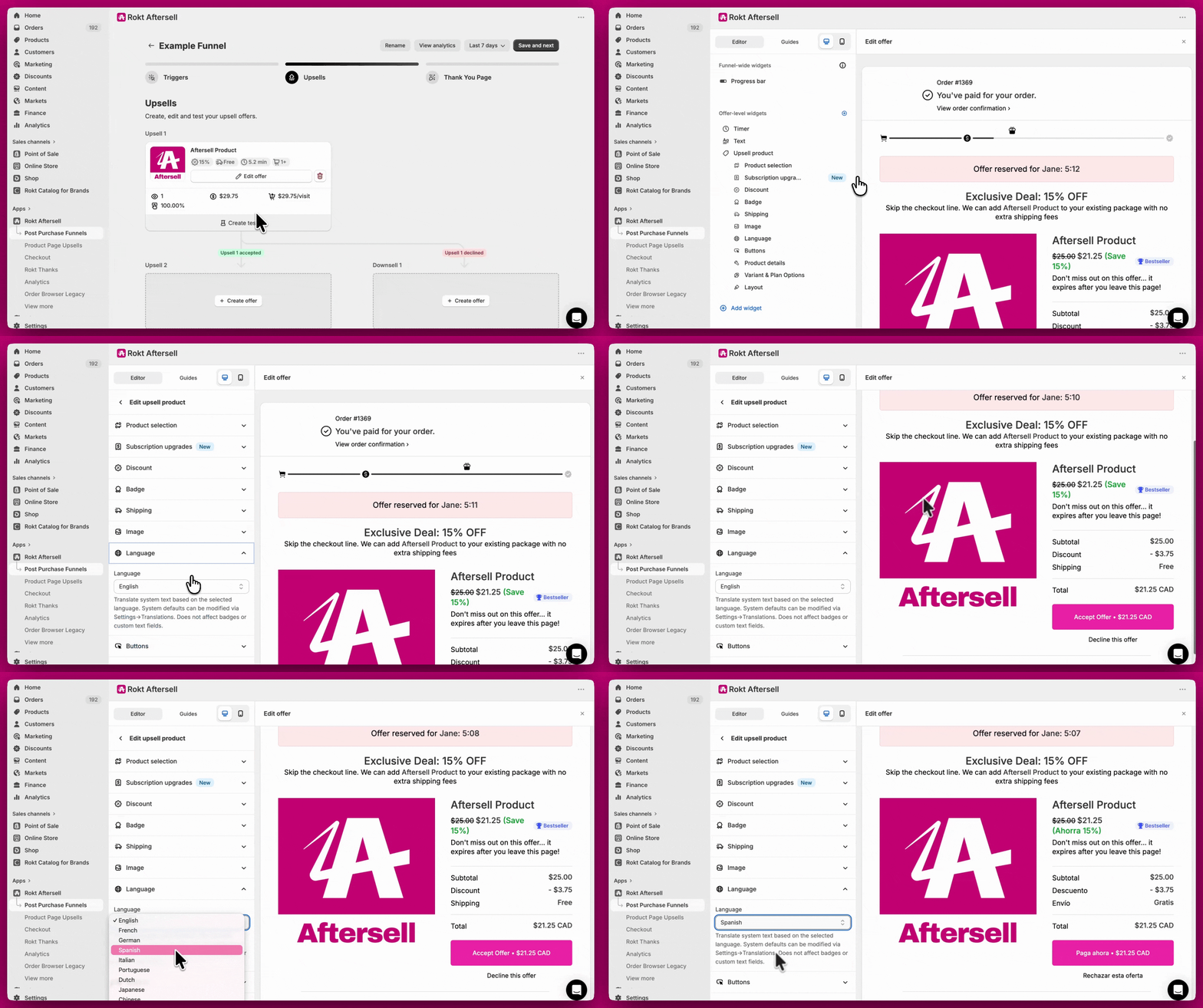 가격 레이블, 구독 레이블 및 기타 편집 불가 문자열을 포함한 오퍼의 모든 시스템 텍스트가 선택한 언어로 자동 번역돼요. Aftersell은 32개 언어를 지원해요.
새 V2 오퍼의 경우, 기본 오퍼 문구(헤드라인, 부제목, 타이머 제목, 오퍼 설명)도 선택한 언어로 생성돼요. 기존 오퍼의 언어를 변경하면, 아직 기본 제공 상태인 문구는 새 언어로 자동으로 다시 번역돼요.
***
가격 레이블, 구독 레이블 및 기타 편집 불가 문자열을 포함한 오퍼의 모든 시스템 텍스트가 선택한 언어로 자동 번역돼요. Aftersell은 32개 언어를 지원해요.
새 V2 오퍼의 경우, 기본 오퍼 문구(헤드라인, 부제목, 타이머 제목, 오퍼 설명)도 선택한 언어로 생성돼요. 기존 오퍼의 언어를 변경하면, 아직 기본 제공 상태인 문구는 새 언어로 자동으로 다시 번역돼요.
***
## 2단계(선택 사항): 자동 번역된 문자열 사용자 지정하기
특정 언어의 기본 번역 문자열을 재정의하고 싶다면 **Settings > Translations**에서 할 수 있어요.
1. **Settings**로 이동하세요
2. **Translations**를 선택하세요
3. **Post-purchase upsell translations** 아래에서 언어 드롭다운으로 언어를 선택하세요
4. 해당 언어에서 재정의하려는 필드를 업데이트하세요
오퍼의 언어가 여기서 구성한 언어와 일치하면 사용자 지정 문자열이 적용돼요. 해당 언어에 사용자 지정 문자열이 없으면 Aftersell의 기본 번역이 사용돼요.
### Settings > Translations에서 사용 가능한 필드
| 필드 | 설명 |
| ------------------------------------------- | ----------------------------------------------------------------------------------------------------------- |
| Free | 상품이 무료일 때 표시되는 레이블 |
| Shipping | 배송 레이블 |
| Taxes | 세금 레이블 |
| Subtotal | 소계 레이블 |
| Total | 합계 레이블 |
| OR (multi-product divider) | 다중 상품 오퍼에서 상품 사이에 표시되는 구분 텍스트 |
| Quantity | 수량 레이블 |
| Unavailable | 상품이 구매 불가일 때 표시되는 레이블 |
| Show price breakdown | 가격 내역 토글 레이블 |
| Save amount | 절약 레이블(예: `Save {AMOUNT}`) |
| Subscribe & Save | 구독 옵션 레이블 |
| Subscription disclaimer | 구독 가격 아래 표시되는 고지 텍스트 |
| Recurring subtotal | 정기 결제 레이블 |
| Purchase options | 구매 옵션 레이블 |
| Variant selection required (dropdowns) | 드롭다운 옵션이 선택되지 않았을 때 표시되는 안내 |
| Variant selection required (button) | 버튼 옵션이 선택되지 않았을 때 표시되는 안내 |
| Minimum quantity message | 최소 수량 요건이 충족되지 않았을 때 표시되는 메시지 |
| Discount | 할인 레이블 |
| Tax adjustment for replacement upsells | 교체형 업셀의 세금 조정 레이블 |
| Shipping adjustment for replacement upsells | 교체형 업셀의 배송 조정 레이블 |
| Refund for replacement upsells | 교체형 업셀의 환불 레이블 |
| Video player — back to offer | 동영상 플레이어를 닫고 고객을 오퍼로 되돌리는 버튼의 레이블(기본값: "Back to offer") |
| Video player — desktop hint | 데스크톱에서 뒤로 가기 버튼 아래에 표시되는 힌트 텍스트(기본값: "Double-click outside the video or press Esc to return to the offer.") |
| Video player — mobile hint | 모바일에서 뒤로 가기 버튼 아래에 표시되는 힌트 텍스트(기본값: "Double-tap outside the video to return to the offer.") |
| Video player — unavailable title | 동영상을 사용할 수 없을 때 표시되는 제목(기본값: "Video unavailable") |
| Video player — unavailable body | 동영상을 사용할 수 없을 때 제목 아래에 표시되는 본문 텍스트(기본값: "This video is no longer available.") |
| Verified buyer | Trust Badge / 후기 위젯의 구매 인증 표시에 나타나는 레이블 |
| Add to box | 상품을 박스에 추가하는 액션의 레이블(Box 위젯) |
| Remove from box | 상품을 박스에서 제거하는 액션의 레이블(Box 위젯) |
| Box progress — below the minimum | 박스에 담긴 항목이 최소 개수보다 적을 때 표시되는 메시지(예: `Add {COUNT} more`) |
| Box progress — no maximum | 최대 개수가 없을 때 박스에 담긴 항목 수를 보여주는 메시지(예: `{COUNT} selected`) |
| Box progress — up to a maximum | 최대 개수 대비 박스 진행 상황을 보여주는 메시지(예: `{COUNT} selected, up to {MAX}`) |
| Box progress — exact size | 박스에 고정된 필수 개수가 있을 때 표시되는 메시지(예: `{COUNT} of {MAX} selected`) |
| Box is full | 박스가 최대 크기에 도달했을 때 표시되는 레이블 |
계정에 사용자 지정 버튼 텍스트가 활성화된 경우 다음 버튼 텍스트 필드를 사용할 수 있어요:
| 필드 | 설명 |
| --------------------------------------- | -------------------------- |
| Pay Now | 유료 오퍼에 표시되는 수락 버튼 레이블 |
| Add now for free products | 무료 상품 오퍼에 표시되는 수락 버튼 레이블 |
| Confirm accept for paid products | 유료 오퍼의 확인 단계 버튼 레이블 |
| Confirm accept for free products | 무료 상품 오퍼의 확인 단계 버튼 레이블 |
| Decline this offer | 거절 버튼 레이블 |
| Upgrade for replacement upsells | 교체/업그레이드형 업셀의 수락 버튼 레이블 |
| Confirm upgrade for replacement upsells | 교체/업그레이드형 업셀의 확인 단계 버튼 레이블 |
***
## 상품 이름, 옵션(variant), 옵션 항목 번역하기
시스템 텍스트 외에도 오퍼에 표시되는 상품 수준 문자열 — 상품 제목, 옵션(variant) 이름, 옵션 항목 이름, 구독 플랜 이름 등 — 을 번역할 수 있어요. 이 문자열들은 Shopify에 게시된 스토어의 번역에서 가져와요.
### 작동 방식
오퍼에서 기본값이 아닌 상품 상세 언어를 구성하면, Aftersell이 **Shopify Admin > Settings > Languages**에서 설정한 번역(Translate & Adapt 앱 또는 다른 번역 도구를 통해)을 사용해 Shopify Storefront API에서 번역된 문자열을 가져와요. 번역된 문자열은 원본 상품 데이터 위에 적용되므로 재고, 가격 및 기타 상품 세부 정보는 영향을 받지 않아요.
### 상품 상세 번역 설정하기
1. Aftersell 에디터에서 퍼널을 여세요
2. 구성할 오퍼를 선택하세요
3. **Language** 섹션을 여세요
4. **Product details language** 아래에서 다음 옵션 중 하나를 선택하세요:
* **Use default store language** — 번역이 적용되지 않고, 상품 문자열이 Shopify Admin에 구성된 대로 표시돼요(기본값)
* **Use selected locale language** — 상품 문자열이 쇼핑객의 결제 로케일에 맞춰 자동으로 번역돼요
* **Select specific language** — 상품 문자열이 항상 드롭다운에서 선택한 언어로 번역돼요
5. **Select specific language**를 선택했다면, 아래에 나타나는 **Language** 드롭다운에서 대상 언어를 선택하세요
> ⚠️ 여기서 사용하려면 먼저 **Shopify Admin > Settings > Languages**에서 대상 언어를 스토어에 추가해야 해요. Aftersell은 스토어에 게시된 언어에서 번역을 읽어와요.
### 필요한 권한 부여하기
어떤 오퍼든 상품 상세 번역이 구성되면, 스토어의 번역을 읽을 수 있도록 Aftersell을 승인해 달라는 배너가 Funnels 페이지와 퍼널 에디터에 표시돼요. 배너에서 **Update App**을 클릭해 필요한 권한을 부여하세요. 권한이 부여되면 배너가 자동으로 사라져요.
이 권한이 없으면 상품 상세 언어 설정과 관계없이 상품 문자열이 스토어 기본 언어로 표시돼요.
### 번역되는 항목
| 콘텐츠 | 번역 여부 |
| ------------------------ | -------------------------- |
| 상품 제목 | ✅ |
| 상품 설명 | ✅ |
| 옵션(variant) 이름 | ✅ |
| 옵션 항목 이름(예: Size, Color) | ✅ |
| 옵션 항목 값(예: Small, Red) | ✅ |
| 구독 플랜 이름 | ✅ |
| 가격, 재고 및 기타 상품 데이터 | ❌ (항상 Shopify Admin에서 가져옴) |
### 다중 상품 오퍼
다중 상품 오퍼의 경우, 상품 상세 언어 설정은 개별 상품이 아니라 오퍼 전체에 적용돼요. 퍼널 에디터의 오퍼 수준 **Language** 섹션에서 찾을 수 있어요.
***
## 3단계: 나머지 콘텐츠 수동으로 번역하기
일부 콘텐츠는 자동 번역되지 않으며 에디터에서 직접 업데이트해야 해요:
**배지** - 배지 텍스트(예: Best Seller, Trending)는 현재 번역할 수 없어요.
**FAQ 및 텍스트 위젯** - 각 위젯의 기존 문구를 번역한 텍스트로 교체하세요.
**이미지 위젯** - 이미지 안의 텍스트는 편집할 수 없어요. 대상 언어로 만든 새 버전의 이미지를 업로드하세요. 다국어 지원을 위해서는 언어별 퍼널마다 다른 이미지를 사용하세요.
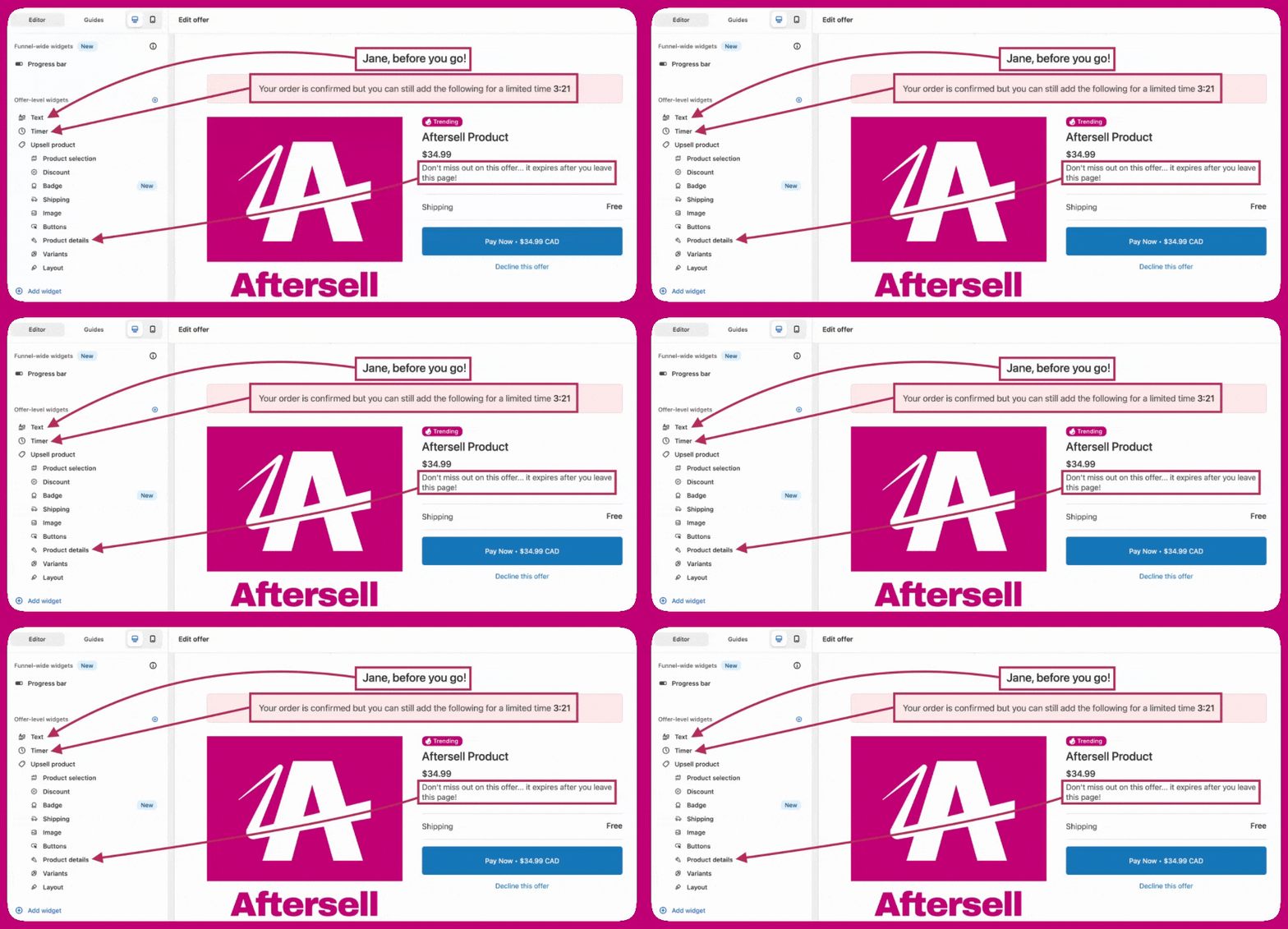 **감사 페이지** - 감사 페이지는 해당 퍼널에 연결되어 있어요. 관련 퍼널의 감사 페이지 에디터를 열고 위젯 텍스트를 그에 맞게 업데이트하세요.
> 💡 새 V2 오퍼의 경우, 기본 오퍼 문구(헤드라인, 부제목, 타이머 제목, 오퍼 설명)가 오퍼의 언어로 자동 생성돼요. 직접 수정했거나 기본 오퍼 문구 밖에 있는 문구만 수동으로 업데이트하면 돼요.
***
**감사 페이지** - 감사 페이지는 해당 퍼널에 연결되어 있어요. 관련 퍼널의 감사 페이지 에디터를 열고 위젯 텍스트를 그에 맞게 업데이트하세요.
> 💡 새 V2 오퍼의 경우, 기본 오퍼 문구(헤드라인, 부제목, 타이머 제목, 오퍼 설명)가 오퍼의 언어로 자동 생성돼요. 직접 수정했거나 기본 오퍼 문구 밖에 있는 문구만 수동으로 업데이트하면 돼요.
***
## 언어 트리거를 사용한 다국어 설정
여러 언어에 걸쳐 완전히 현지화된 경험을 제공하려면, **Language trigger**를 사용해 언어별로 별도의 퍼널을 만드는 것이 권장 방식이에요.
예를 들면:
* **영어** 고객을 타깃팅하는 퍼널을 하나 만들고, 모든 콘텐츠를 영어로 작성하고, 오퍼 언어를 영어로 설정하세요
* **프랑스어** 고객을 타깃팅하는 두 번째 퍼널을 만들고, 모든 콘텐츠를 프랑스어로 작성하고, 오퍼 언어를 프랑스어로 설정하세요
이렇게 하면 시스템 텍스트에는 자동 번역을 활용하면서 각 퍼널을 완전히 현지화된 상태로 유지할 수 있어요.
***
## 도움이 필요하신가요?
언어 설정에 대한 질문이 있거나 번역 구성에 도움이 필요하시면, 인앱 채팅이나 이메일로 문의하세요. 지원팀이 기꺼이 도와드릴 거예요.