> ## Documentation Index
> Fetch the complete documentation index at: https://docs.aftersell.com/llms.txt
> Use this file to discover all available pages before exploring further.
# 구독 업그레이드 설정하기
이 가이드는 설정 마법사로 구독 업그레이드 제안을 만드는 과정을 안내해요. 이 기능이 처음이신가요? 먼저 [개요](/ko/aftersell/subscription-upgrades)부터 시작하세요. 공급자별 API 토큰 발급 단계는 [연동](/ko/aftersell/subscription-upgrades-integrations)을 참고하세요.
## 구독 업그레이드 제안 만들기
구독 업그레이드를 설정하려면 구매 후 퍼널 편집기를 사용해요. 설정 마법사는 네 단계를 안내해요: 구독 공급자 연결, 트리거 상품 선택, 업그레이드 자체 구성, 그리고 고객이 주문에서 보게 될 오퍼 상품 선택이에요.
마법사를 열려면:
1. Aftersell 대시보드에서 **Post-purchase funnels**로 이동하세요.
2. **Add Funnel**을 클릭하세요.
3. **Subscription Upgrade** 템플릿을 선택하세요.
네 단계로 구성된 **Set up a subscription upgrade** 마법사가 열려요.
### Step 1: Connect provider
*API 키를 추가하세요.*
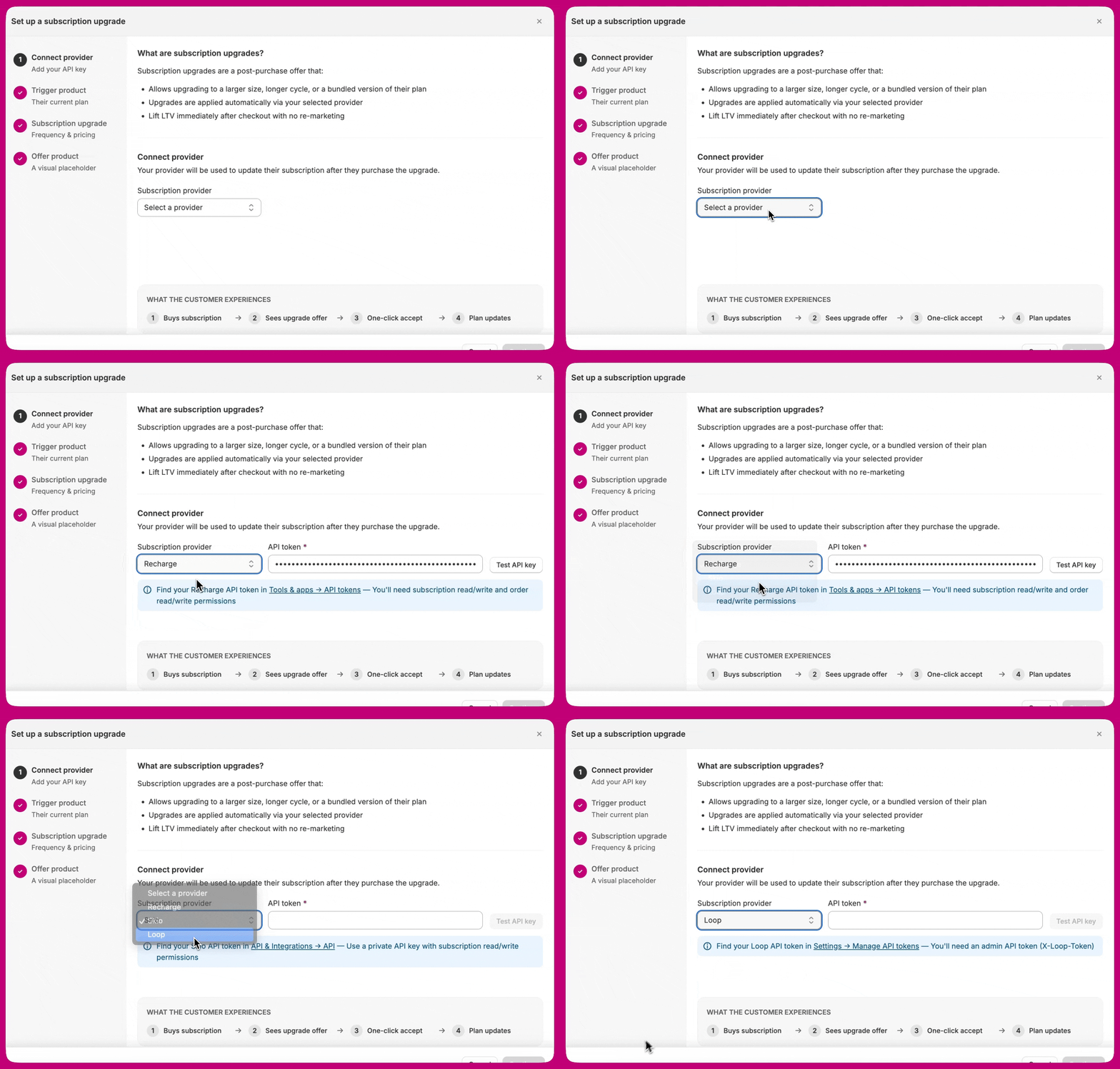 구독 플랫폼을 선택하고 API 토큰을 추가하세요. 공급자는 고객이 업그레이드를 수락한 후 고객의 구독을 업데이트하는 데 사용돼요.
#### 공급자 선택하기
**Subscription provider** 드롭다운에서 **Recharge**, **Skio** 또는 **Loop**를 선택하세요. API 토큰 필드와 도움말 텍스트가 선택한 공급자에 맞게 업데이트돼요.
#### API 토큰 생성하기
아직 토큰이 없다면 구독 플랫폼에서 생성하세요. 공급자마다 스코프와 단계가 달라요 — 사용 중인 공급자의 전용 가이드를 참고하세요:
* [Recharge: API 토큰 생성하기](/ko/aftersell/subscription-upgrades-recharge#generating-your-recharge-api-token)
* [Skio: API 토큰 생성하기](/ko/aftersell/subscription-upgrades-skio#generating-your-skio-api-token)
* [Loop: API 토큰 생성하기](/ko/aftersell/subscription-upgrades-loop#generating-your-loop-api-token)
**Loop 사전 요구 사항.** Loop는 이 연동을 통해 선불 구독을 지원하지 않아요 — 청구 주기가 배송 주기와 일치하도록 고정돼요. **Use an existing selling plan**을 사용할 때는 플랜이 Loop 대시보드에 이미 존재해야 해요. 주기를 수동으로 설정할 때는 판매 플랜이 필요하지 않아요. 자세한 내용은 [Loop로 구독 업그레이드하기](/ko/aftersell/subscription-upgrades-loop)를 참고하세요.
#### 붙여넣기, 테스트, 저장
Step 1 패널로 돌아와서:
1. **API token** 필드에 API 토큰을 붙여넣으세요.
2. **Test API key**를 클릭하세요. Aftersell이 공급자를 상대로 토큰을 검증하며, 올바르게 인증되는지, 필요한 모든 스코프를 보유하는지, 스토어에 속하는지 확인해요.
3. 테스트가 통과하면(초록색 체크) **Continue**를 클릭해 Step 2로 이동하세요.
테스트 결과는 두 가지 상태 중 하나로 표시돼요:
* **초록색 체크 — "API key verified".** 토큰이 인증되었고, 필요한 모든 스코프가 있으며, 토큰이 스토어에 속해요. 이제 **Continue**가 활성화돼요.
* **빨간색 취소 아이콘.** 검사가 정상적으로 완료되지 않았어요. 아이콘 옆의 메시지가 둘 중 어느 상황인지 알려줘요: 공급자가 토큰을 **거부**했거나(취소되었거나 필요한 스코프가 누락된 경우 — 메시지에 구체적인 문제가 표시돼요), Aftersell이 **검사를 완료하지 못한** 경우("Could not verify the API key. Please try again.")로 이는 잘못된 토큰이 아니라 호출 실패예요. 거부된 경우 토큰을 수정하고, 그렇지 않으면 다시 테스트하세요.
세 번째의 더 부드러운 상태는 없어요 — 확인 실패(could-not-verify) 결과는 거부와 똑같아 보이므로, 아이콘이 아니라 메시지를 읽으세요.
검사가 초록색으로 돌아올 때까지 **Continue**는 비활성화 상태로 유지돼요. 공급자나 토큰을 수정하면 이전 결과가 지워지므로, 변경 후에는 다시 테스트하세요. 이 관문은 고객이 결제한 후에야 드러나는 구독 업그레이드 실패를 방지하기 위해 존재해요.
### Step 2: Trigger product
*고객의 현재 플랜이에요.*
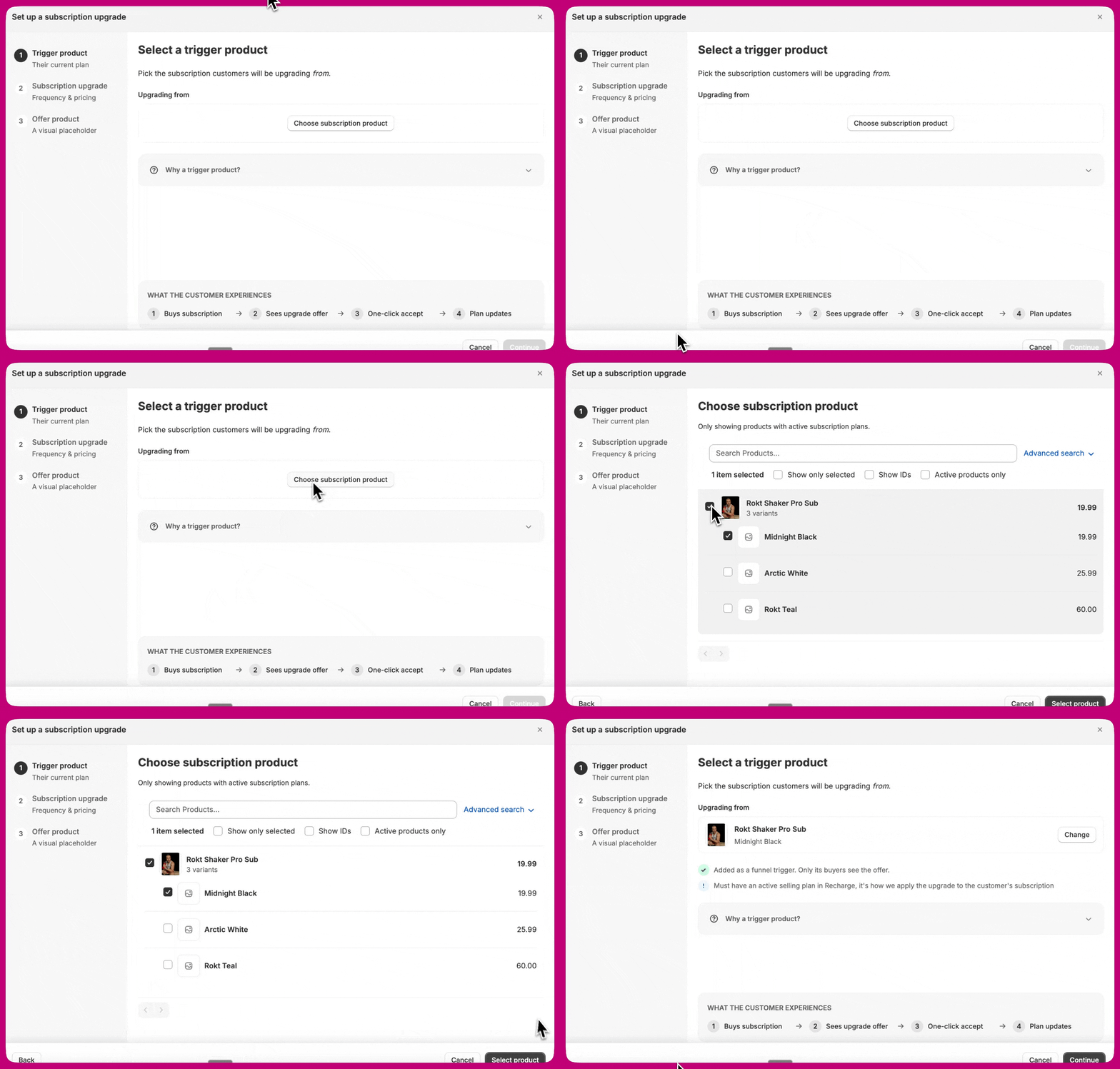
트리거 상품을 선택하세요. 고객이 업그레이드하기 *전* 구독을 선택하는 거예요.
1. **Choose subscription product**를 클릭하세요.
2. 활성 구독 플랜이 있는 상품만 선택기에 표시돼요.
3. 상품을 선택하세요 (옵션이 있는 경우 옵션도 선택).
4. **Select product**를 클릭하세요.
선택하면 마법사가 해당 상품이 퍼널 트리거로 추가되었음을 확인해요. 즉, 이 상품을 구매한 고객만 이 제안을 보게 돼요. 트리거 상품은 Recharge, Skio 또는 Loop에 활성 판매 플랜이 있어야 해요. 업그레이드가 고객의 구독에 그렇게 적용되기 때문이에요.
 **왜 트리거 상품이 필요한가요?**
* 이 구독을 구매하는 고객만 이 구매 후 제안을 보게 돼요.
* 선택한 상품이 이 퍼널의 트리거로 자동 추가돼요.
* 제안이 생성된 후 이 퍼널에 추가 트리거를 더할 수 있어요.
구독 업그레이드는 **단일 옵션(variant)** 을 대상으로 해요. 트리거와 교체 상품 선택기는 각각 하나의 옵션을 선택하고, 퍼널은 옵션 범위의 트리거로 실행되므로 — 옵션마다 다른 판매 플랜도 직접 처리되며, 옵션별로 퍼널을 만들 필요가 없어요.
**Continue**를 클릭해 Step 3으로 이동하세요.
**왜 트리거 상품이 필요한가요?**
* 이 구독을 구매하는 고객만 이 구매 후 제안을 보게 돼요.
* 선택한 상품이 이 퍼널의 트리거로 자동 추가돼요.
* 제안이 생성된 후 이 퍼널에 추가 트리거를 더할 수 있어요.
구독 업그레이드는 **단일 옵션(variant)** 을 대상으로 해요. 트리거와 교체 상품 선택기는 각각 하나의 옵션을 선택하고, 퍼널은 옵션 범위의 트리거로 실행되므로 — 옵션마다 다른 판매 플랜도 직접 처리되며, 옵션별로 퍼널을 만들 필요가 없어요.
**Continue**를 클릭해 Step 3으로 이동하세요.
### Step 3: Subscription upgrade
*주기 & 가격.*
구독 업그레이드를 구성하세요. 고객이 업그레이드를 수락할 때 어떤 일이 일어날지 선택해요.
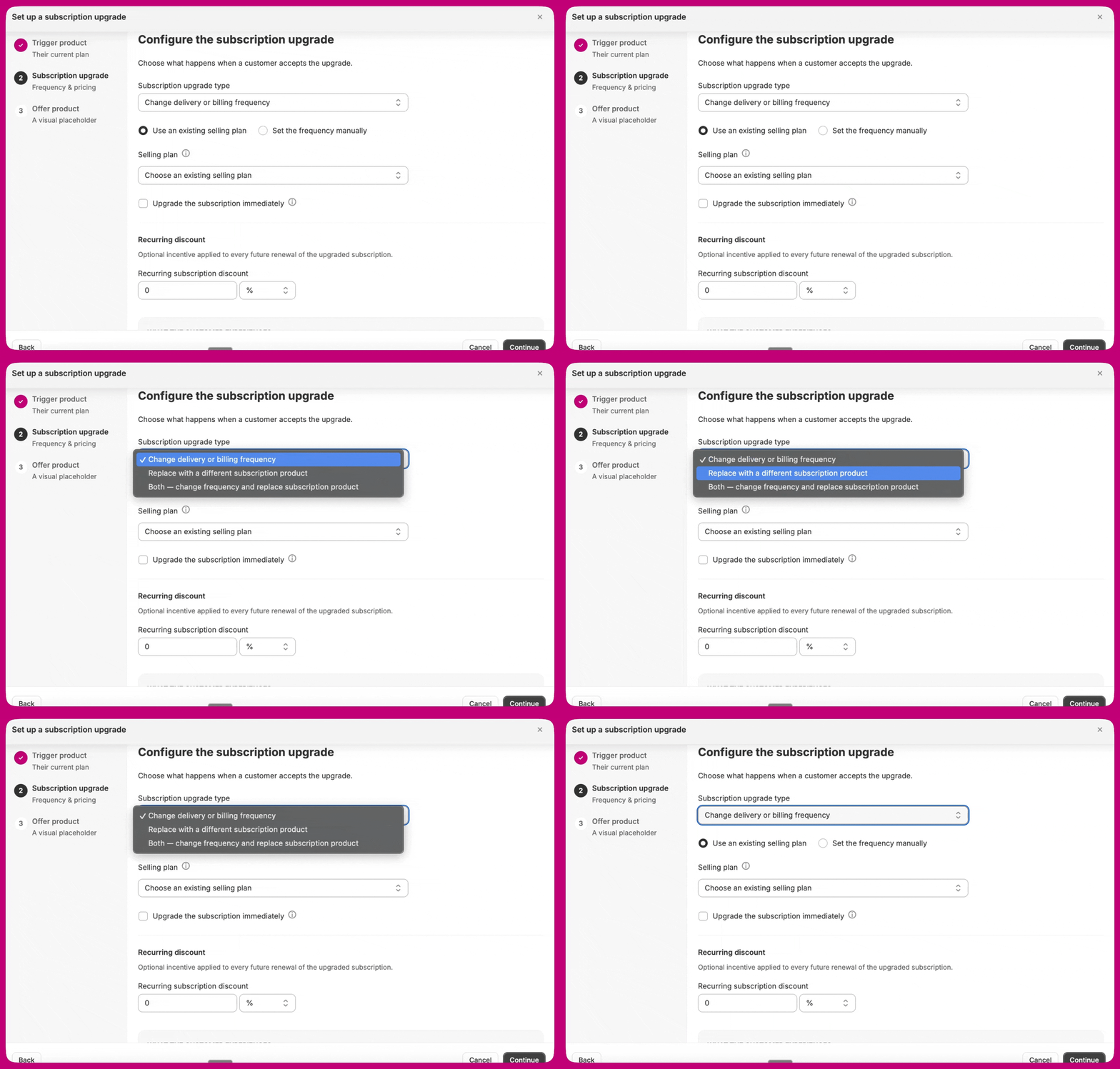
#### 구독 업그레이드 유형
드롭다운에서 네 가지 옵션 중 하나를 선택하세요:
* **Change delivery or billing frequency.** 동일 상품을 유지하면서 청구 또는 배송 빈도를 변경해요.
* **Replace with a different subscription product.** 동일 주기를 유지하면서 다른 상품으로 교체해요.
* **Both — change frequency and replace subscription product.** 두 가지를 동시에 해요.
* **Add another subscribable item to subscription.** 기존 구독을 그대로 두고 구독의 기존 주기에 맞춰 새 상품을 추가해요.
드롭다운 아래에 표시되는 필드는 선택한 옵션에 따라 달라져요.
#### Recurring subtotal에 표시되는 가격
제안의 **Recurring subtotal**은 고객에게 다음 갱신 비용을 알려줘요. 그 가격이 어느 상품에서 가져와지는지는 선택한 업그레이드 유형에 따라 달라져요:
| 업그레이드 유형 | 가격의 출처 |
| -------------------------------------------------------- | ---------- |
| Change delivery or billing frequency | **트리거** 상품 |
| Replace with a different subscription product | **교체** 상품 |
| Both — change frequency and replace subscription product | **교체** 상품 |
| Add another subscribable item to subscription | **추가된** 상품 |
이것이 가장 흔한 혼란의 원인이에요. 주기만 변경하는 업그레이드는 설계상 동일 상품을 유지하므로, 어떤 주기를 설정하든 정기 소계에는 트리거 상품의 가격만 표시될 수 있어요. 다른 상품의 가격이 표시되기를 기대했다면, 아마도 **Both — change frequency and replace subscription product**가 필요할 거예요.
사용되는 수량은 교체 유형에서만 표시되는 **Override subscription quantity**에서 가져와요. 주기만 변경하는 업그레이드에서는 항상 1이에요.
#### "Change delivery or billing frequency"를 선택한 경우
새 주기를 정의하는 방법을 선택하세요:
* **Use an existing selling plan.** Recharge, Skio 또는 Loop에 이미 구성된 플랜의 드롭다운에서 선택하세요. 플랜이 배송 및 청구 간격을 정의해요.
* **Set the frequency manually.** 배송 및 청구 주기를 직접 입력하세요.
주기를 수동으로 설정하는 경우:
* **Delivery frequency**, 상품 배송 빈도예요.
* **Billing frequency**, 고객 청구 빈도예요.
**선불 업그레이드.** 청구 주기를 배송 주기보다 길게 설정하세요. 예를 들어 6개월마다 청구하고 매월 배송해요. 고객은 선불로 결제하고 청구 사이에 여러 번 배송을 받아요.
Loop는 선불 주기를 지원하지 않아요. Loop 스토어에서는 청구 주기 필드가 배송 주기와 자동으로 동기화돼요.
#### "Replace with a different subscription product"를 선택한 경우
**Replacement subscription product.** 고객이 업그레이드할 *대상* 구독 상품을 선택하세요. 활성 판매 플랜이 있는 상품만 표시돼요.
1. **Choose replacement product**를 클릭하세요.
2. 상품을 선택하세요 (해당되는 경우 옵션도 선택).
3. **Select product**를 클릭하세요.
**Override subscription quantity** (체크박스).
* **끄면**(기본값), 기존 구독 수량이 갱신 시 유지돼요.
* **켜면**, 교체 구독의 갱신에 적용될 수량을 입력하세요.
Recharge, Skio, Loop에서 사용할 수 있어요.
#### "Both — change frequency and replace subscription product"를 선택한 경우
두 가지 필드 세트가 모두 표시돼요: 첫 번째 옵션의 주기 구성과 두 번째 옵션의 교체 상품 선택기예요. 둘 다 입력하지 않으면 제안이 작동하지 않아요.
#### "Add another subscribable item to subscription"을 선택한 경우
**Item to add to the subscription.** 고객의 구독에 추가될 상품을 선택하세요. 추가된 라인이 구독 플랫폼에서 정기 라인이어야 하기 때문에 활성 판매 플랜이 있는 상품만 표시돼요.
1. **Choose item to add**를 클릭하세요.
2. 상품을 선택하세요 (해당되는 경우 옵션도 선택).
3. **Select product**를 클릭하세요.
주기는 고객의 기존 구독에서 상속되므로 설정할 주기 필드가 없어요. 표시된 가격이 이 Shopify 주문에서 청구되고, 이후 상품은 구독과 함께 청구돼요.
상품 추가(add-item) 제안은 첫 주문 할인이나 정기 할인을 지원하지 않으므로, 이 유형에서는 할인 필드가 숨겨져요. Skio에서는 선불 구독이 지원되지 않아요. Recharge가 Skio, Loop와 어떻게 다른지를 포함한 전체 동작은 [기존 구독에 상품 추가하기](/ko/aftersell/subscription-upgrades-add-item)를 참고하세요.
#### 업그레이드 적용 시점
기본적으로 업그레이드는 고객의 **다음 청구 주기**부터 적용되며, 기존 갱신 날짜가 유지돼요.
스토어에 시점 옵션이 활성화되어 있으면 주기 필드 아래에 체크박스가 나타나요:
> **My fulfillment provider ships the upgraded item on the current order**
체크하면 다음 갱신이 아니라 즉시 새 청구 간격이 시작되고, Step 4의 **One-time upgrade price** 필드가 잠금 해제돼요.
Aftersell은 고객이 방금 완료한 주문을 변경하지 않아요. 이 설정은 청구 간격만 이동해요. 풀필먼트 공급자가 업그레이드의 플레이스홀더 상품을 인식하고 현재 주문에서 업그레이드된 상품을 배송하도록 설정된 경우에만 체크하세요.
이 체크박스는 기본적으로 꺼져 있으며 모든 스토어에서 제공되지는 않아요. **Change delivery or billing frequency**와 **Both — change frequency and replace subscription product** 업그레이드 유형에서만, 그리고 스토어에 옵션이 활성화된 후에만 표시돼요. 필요하다면 인앱 채팅으로 지원팀에 문의하세요.
#### 정기 할인
업그레이드된 구독의 **모든 향후 갱신**에 적용되는 선택적 인센티브예요. 상품 추가 유형에서는 사용할 수 없어요.
이 필드의 표시 방식은 선택한 판매 플랜에 단계별 가격 정책이 있는지에 따라 달라져요:
* **할인 등급이 있는 판매 플랜을 선택한 경우** (예: 첫 번째 청구에 \$20 할인, 두 번째 청구부터 \$10 할인을 적용하는 Loop 플랜), 자유 입력 필드가 등급별 라디오 버튼 목록으로 바뀌어요. 각 옵션에 할인 금액과 적용되는 청구 범위(예: "Charge 1" 또는 "Charge 2 onward")가 표시돼요. 업그레이드된 구독의 모든 향후 갱신에 적용할 등급을 선택하세요.
* **판매 플랜을 선택하지 않았거나 선택한 플랜에 할인 등급이 없는 경우**, 표준 자유 입력 필드가 표시돼요. 금액을 입력하고 **Percentage** 또는 **Fixed amount**를 선택하세요.
이 할인은 첫 주기뿐 아니라 모든 향후 갱신에 계속 적용돼요.
**Continue**를 클릭해 Step 4로 이동하세요.
### Step 4: Offer product
*시각적 플레이스홀더예요.*
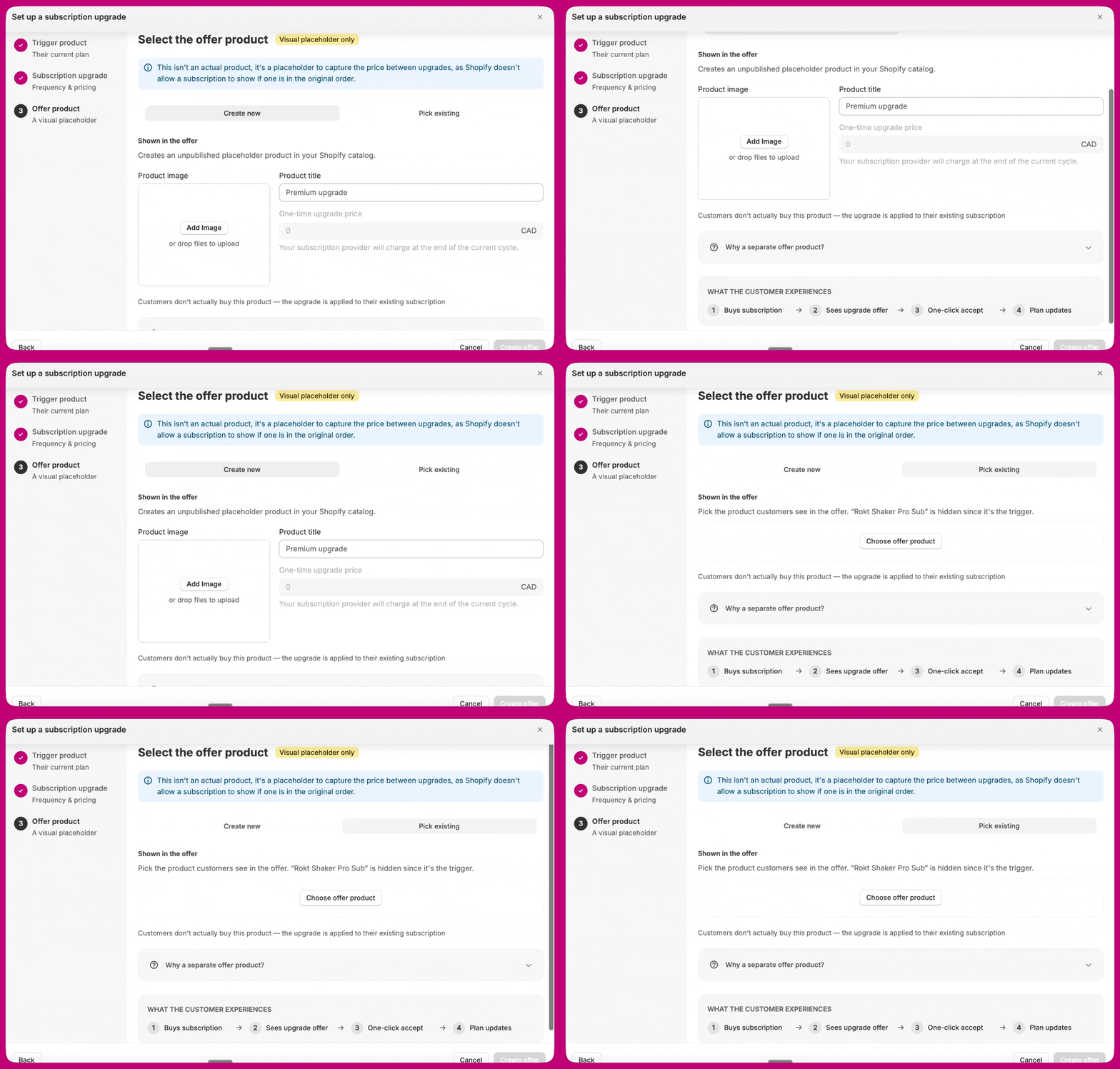
오퍼 상품을 선택하세요. 이것은 고객이 구매하는 실제 상품이 아니라 **시각적 플레이스홀더일 뿐**이에요.
이것은 실제 상품이 아니에요. 원래 주문에 구독이 있으면 Shopify가 구독 표시를 허용하지 않기 때문에, 업그레이드 간의 가격을 담기 위한 플레이스홀더예요.
두 옵션 중 하나를 선택하세요:
#### 옵션 A: Create new
Aftersell이 여러분을 대신해 Shopify 카탈로그에 게시되지 않은 플레이스홀더 상품을 생성해요.
* **Product image.** 제안 카드에 표시될 이미지를 업로드하세요.
* **Product title.** 제안 카드에 표시될 이름이에요. 예: Premium upgrade.
* **One-time upgrade price.** **Change delivery or billing frequency**와 **Both — change frequency and replace subscription product** 유형에서는 기본적으로 `0`으로 잠겨 있어요. 구독 공급자가 현재 청구 주기가 끝날 때 청구하고 플레이스홀더 상품은 Shopify 주문에 `$0.00`으로 표시되기 때문이에요. Step 3의 업그레이드 시점 체크박스를 체크한 경우에만 편집할 수 있게 돼요. **Replace with a different subscription product**와 **Add another subscribable item to subscription**에서는 시점 체크박스가 적용되지 않으므로 가격 필드는 항상 편집 가능해요. [업그레이드 적용 시점](#upgrade-timing)을 참고하세요.
입력할 값은 업그레이드 유형에 따라 달라져요:
* **주기, 교체 또는 둘 다** — 원래 구독과 업그레이드된 구독 간의 가격 *차이*예요. 고객은 구독을 유지하고 이 청구가 차액을 충당해요.
* **다른 구독 가능 상품 추가** — 이 주문에서 추가된 상품에 대한 청구예요. 교체되는 것이 없으므로 계산할 차액이 없어요: 이것은 단순히 고객이 새 상품에 대해 지금 지불하는 금액이며, 이후 구독과 함께 반복 청구돼요. [기존 구독에 상품 추가하기](/ko/aftersell/subscription-upgrades-add-item)를 참고하세요.
* **First-order discount.** 이 업그레이드 구매에만 적용되는 선택적 할인으로, 백분율(`%`) 또는 고정 금액으로 입력해요. **One-time upgrade price** 옆에 위치하며, 해당 필드가 편집 가능할 때마다 **Create new**와 **Pick existing** 탭 모두에서 표시돼요. 상품 추가 유형에서는 필드가 여전히 표시되지만 항상 `0`으로 저장돼요 — 상품 추가 제안에는 할인이 적용되지 않으므로 원하는 가격을 오퍼 상품에 설정하세요.
**왜 별도의 오퍼 상품이 필요한가요?**
* 설정한 이미지, 제목, 가격이 제안에 표시돼요.
* 수락 시 표시된 가격이 청구되고 Recharge, Skio 또는 Loop가 업그레이드를 적용해요.
* Shopify는 구독 주문 후에 구독 상품을 구매 후 업셀로 허용하지 않으므로, 여기의 상품은 비구독 SKU여야 해요.
#### 옵션 B: Pick existing
Shopify에서 이미 생성한 상품을 선택하세요. 트리거 상품은 구독 상품이므로 선택기에서 자동으로 숨겨져요.
1. **Choose offer product**를 클릭하세요.
2. 선택기에는 **활성 구독 플랜이 없는 상품**만 표시돼요.
3. 상품을 선택하고 **Select product**를 클릭하세요.
고객에게는 해당 상품이 **기존 Shopify 가격**으로 표시돼요. 그 가격이 이 Shopify 주문에서 청구되며, 다음 주기에 Recharge, Skio 또는 Loop에서 적용되는 구독 업그레이드와는 별도예요.
오퍼 상품은 일회성 구매를 지원해야 해요. 구독 전용 상품은 선택기에서 걸러져요. Shopify는 이미 구독이 포함된 주문에 두 번째 구독을 추가하는 것을 허용하지 않아요.
 Step 4가 완료되면 **Create offer**를 클릭하세요.
## 추가 트리거 및 세부 조정
마법사는 Step 2에서 트리거 상품을 자동으로 추가해요. 이 섹션은 그 위에 겹쳐서 추가하고 싶은 추가 트리거를 다뤄요.
### 상품별 트리거가 중요한 이유
상품 트리거가 없으면 대상 구독 상품이 주문에 없는 고객에게도 퍼널이 표시될 수 있어요. 이는 낭비된 노출과 조용히 실패하는 구독 수정으로 이어져요: 오퍼 상품은 주문에 추가되지만 Recharge, Skio 또는 Loop에서 구독은 변경되지 않아요.
### 권장 트리거 설정
마법사가 이를 자동으로 연결해요 — 직접 설정할 필요가 없어요.
| 트리거 | 설정 |
| --------------------------- | -------------------------------------------------------- |
| **Variant on subscription** | 대상(적격) 옵션으로 설정하세요. 해당 옵션이 주문에 **구독 라인으로** 포함된 경우에만 실행돼요. |
**이를 Product 트리거와 Subscription 트리거의 조합으로 대체하지 마세요.** 그 이전 조합은 두 개의 독립적인 조건이라서, 트리거 상품을 *일회성* 구매로 포함하고 *무관한* 구독 상품도 포함한 주문이 두 조건을 모두 충족해요 — 퍼널이 실행되고, 변경할 일치하는 구독이 없기 때문에 업그레이드가 다운스트림에서 실패해요. **Variant on subscription**은 그렇게 분리될 수 없는 단일 조건이며, 마법사가 이전 퍼널을 자동으로 이 조합에서 마이그레이션해요.
활성화된 모든 트리거는 AND 로직을 사용해요. 퍼널이 표시되려면 모든 조건이 충족되어야 해요.
**Show this funnel for all customers**가 활성화되어 있으면 다른 모든 트리거를 무시하고 모든 체크아웃에서 퍼널이 실행돼요. 구독 업그레이드 퍼널에는 권장하지 않아요.
## 생성 후 제안 수정하기
구독 업그레이드 제안은 생성 후에도 변경할 수 있어요. 구독 업그레이드 퍼널은 퍼널 편집기에 영구적인 **Setup** 단계를 유지하며, 이는 저장된 제안 내용이 미리 채워진 동일한 마법사를 다시 열어요 — 기본 버튼은 생성 시점의 문구 대신 **Save offer**로 표시돼요. 그것을 사용하거나 제안 설정에서 필드를 직접 편집하세요.
1. Aftersell 대시보드에서 **Post-purchase funnels**로 이동하세요.
2. 구독 업그레이드 제안이 포함된 퍼널을 여세요.
3. 제안을 선택해 설정을 열고, 필드를 인라인으로 편집하세요 — 트리거 상품, 업그레이드 유형, 업그레이드 주기와 정기 할인, 오퍼 상품의 이미지, 제목 또는 가격이에요.
4. 저장하세요.
제안이 주기에 **기존 판매 플랜**을 사용하는 경우, 주기 필드는 해당 판매 플랜에 의해 설정되며 여기서 편집할 수 없어요. 플랜에 단계별 할인 등급이 있으면 정기 할인 필드에 등급이 라디오 버튼으로 표시돼요 — 갱신에 적용할 등급을 선택하세요. 사용자 지정 할인 금액을 입력해야 한다면 제안을 수동 주기 설정으로 전환하세요.
수정 사항은 저장 후에 접수된 주문에만 영향을 줘요. 이미 수락된 업그레이드 — Recharge, Skio 또는 Loop에서 이미 수정된 구독 포함 — 는 소급 변경되지 않아요.
## 다음 단계
제안이 게시되면 의존하기 전에 [테스트하고 확인하세요](/ko/aftersell/subscription-upgrades-testing). 또한 [제한 사항 및 중요 참고](/ko/aftersell/subscription-upgrades-limitations)를 검토하고 [풀필먼트 및 3PL 매핑](/ko/aftersell/subscription-upgrades-fulfillment)을 설정하세요.