> ## Documentation Index
> Fetch the complete documentation index at: https://docs.aftersell.com/llms.txt
> Use this file to discover all available pages before exploring further.
# Rokt Thanks 설정
> Rokt Thanks 설정을 변경하는 방법
Rokt Thanks 설정을 구성하려면 *Rokt Thanks* 탭에서 *Settings* 버튼을 클릭하세요.
### 지급 방법
**Rokt Thanks** 지급의 기본 지급 방법은 **PayPal**이에요. PayPal 이메일을 입력하기만 하면, 각 지급 기간마다 발생한 수익이 **\$100 지급 기준 금액**에 도달했을 때 지급을 받아요.
**PayPal은 4%의 처리 수수료**를 적용하며, 이는 지급 금액에서 차감된다는 점에 유의하세요.
지급에 대한 자세한 내용은 [문서](/ko/aftersell/rokt_thanks_payouts)를 참고하세요.
* 이전에 지급용 PayPal 계정 이메일을 추가했는데 변경하고 싶다면 Rokt 재무팀([ap@rokt.com](mailto:ap@rokt.com))에 이메일을 보내주세요.
***
## 트래픽 할당
슬라이더를 사용해 확인 페이지에서 Rokt Thanks를 보게 될 트래픽의 할당량을 설정하세요.
 트래픽 할당이 100%로 설정되면 관련 오퍼가 있는 한 모든 고객에게 Rokt Thanks가 표시돼요. 게재 위치가 표시되지 않을 수 있는 이유는 다음과 같아요:
* 고객이 지원되지 않는 지역에 있어요.
* 고객의 브라우저 설정이 지원되지 않는 언어를 사용하고 있어요.
* 이용 가능한 광고주와 허용된 버티컬/서브 버티컬 카테고리를 기준으로 표시할 관련 오퍼가 없어요. 최대한 많은 광고주를 확보하려면 꼭 필요한 버티컬이나 서브 버티컬만 차단하는 것이 좋아요.
***
트래픽 할당이 100%로 설정되면 관련 오퍼가 있는 한 모든 고객에게 Rokt Thanks가 표시돼요. 게재 위치가 표시되지 않을 수 있는 이유는 다음과 같아요:
* 고객이 지원되지 않는 지역에 있어요.
* 고객의 브라우저 설정이 지원되지 않는 언어를 사용하고 있어요.
* 이용 가능한 광고주와 허용된 버티컬/서브 버티컬 카테고리를 기준으로 표시할 관련 오퍼가 없어요. 최대한 많은 광고주를 확보하려면 꼭 필요한 버티컬이나 서브 버티컬만 차단하는 것이 좋아요.
***
### **Aftersell 설정**
Rokt 콘텐츠를 표시할 수 있는 경우 스토어 전체 팝업 타이머 위젯을 건너뛰어요.
Rokt Thanks에 표시할 콘텐츠가 있고 스토어 전체 팝업이 있는 퍼널도 트리거된 경우, 이 설정은 스토어 전체 팝업 대신 Rokt 콘텐츠가 표시되도록 해줘요. 체크를 해제하면 스토어 전체 팝업이 우선돼요.
* 현재는 [감사 페이지 스크립트](/ko/aftersell/thank_you_page_scripts_overview) 방식에서만 사용할 수 있어요.
#### 주문 태깅
[감사 페이지 스크립트](/ko/aftersell/thank_you_page_scripts_overview) 연동에서는 고객이 Rokt Thanks 오퍼를 **수락한** 모든 주문에 Aftersell이 Shopify 주문 태그 \*\*`AfterSell Network Offer`\*\*를 적용해요. 이를 통해 Shopify에서 해당 주문을 세분화하고 필터링할 수 있어요.
* 이에 대한 설정은 없어요 — 해당 연동에서는 태깅이 항상 켜져 있어요.
* 수락된 오퍼만 태그가 적용돼요. 게재 위치가 표시되었지만 상호작용이 없었던 주문에는 태그가 붙지 않아요.
* 앞으로 발생하는 주문에만 태그가 적용돼요 — 기존 주문은 소급 적용되지 않아요.
***
### 오퍼 제어
머신러닝 알고리즘이 각 개인에게 가장 관련성 높고 매력적인 오퍼가 표시되도록 보장해요. 또한 고객에게 어떤 오퍼 카테고리를 보여줄지 완전히 제어할 수 있어요.
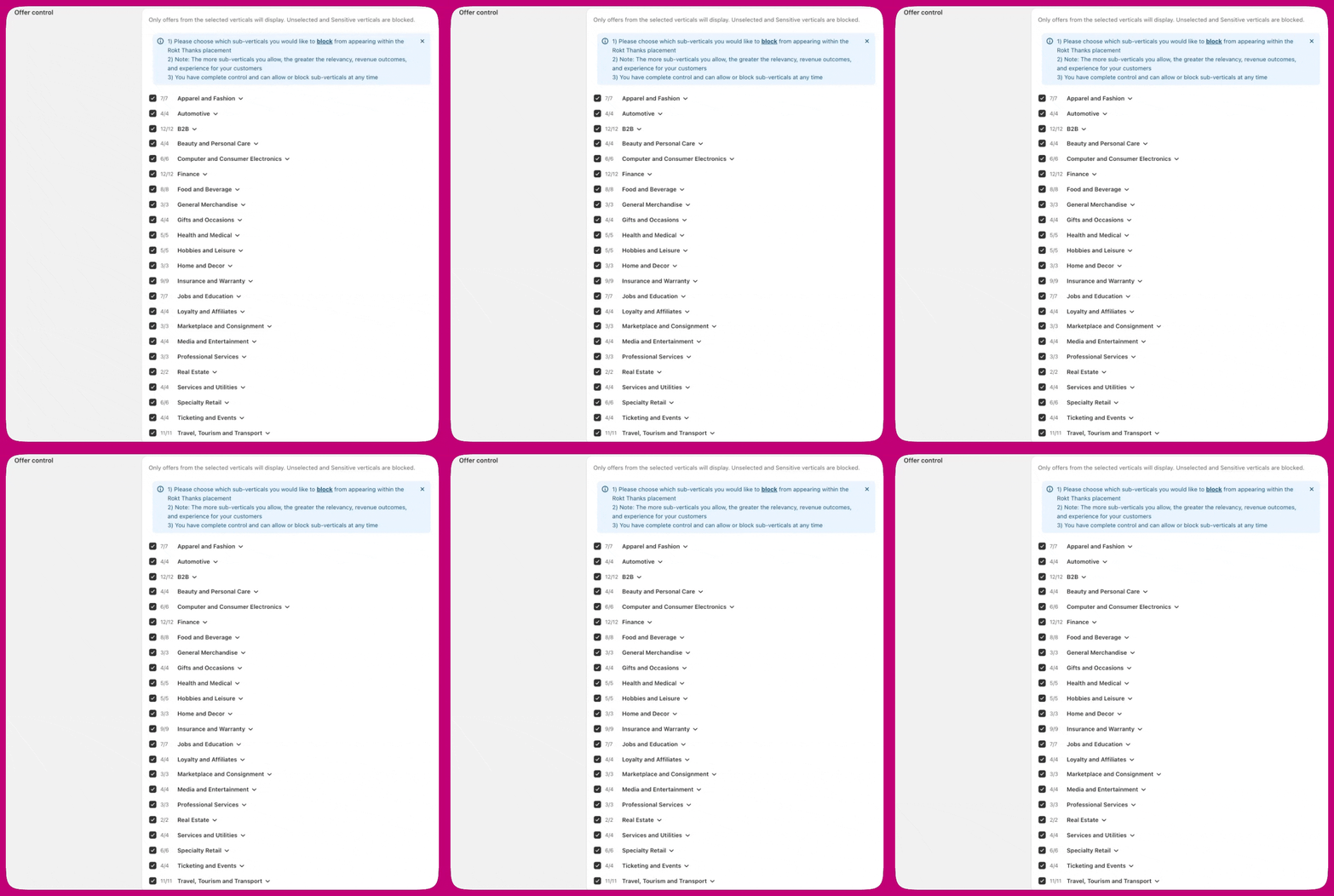 기본적으로 **스토어 자체 버티컬 내의 모든 서브 버티컬**과 Retail Insurance를 제외한 모든 산업 버티컬 및 서브 버티컬이 허용돼요. 이는 여러분의 버티컬에 속한 경쟁사가 사이트에 표시되지 않도록 차단하기 위한 것이에요. 스토어의 버티컬과 서브 버티컬은 이 페이지 아래쪽 **Company information**에 읽기 전용으로 표시돼요 — 변경하려면 지원팀에 요청을 제출하세요.
#### 버티컬 관리하기
오퍼 제어 섹션에는 두 개의 탭이 있어요:
* **Verticals** — 기본적으로 이용 가능한 표준 산업 카테고리
* **Growth verticals** — 법적으로나 문화적으로 민감할 수 있는 카테고리(예: 암호화폐, 데이팅, 판타지 스포츠, 스포츠 베팅, 유료 캐시백 및 리워드 프로그램, 자선단체)
기본적으로 그로스 버티컬은 차단되어 있어요. **Growth verticals** 탭으로 전환해 허용하고 싶은 카테고리에 체크하면 특정 그로스 버티컬을 선택적으로 허용할 수 있어요. Shopify 서비스 약관을 준수하는 그로스 버티컬만 선택할 수 있어요.
***
## 광고주 차단
특정 광고주의 오퍼를 차단하려면:
1. **Block competitors** 필드에 해당 도메인 이름을 입력하세요.
2. **Block**을 선택하세요.
변경 사항을 저장하면 차단된 모든 광고주의 목록이 필드 아래에 표시돼요.
***
### 확인 이메일이 포함된 오퍼
Rokt가 여러분의 브랜드 이름으로 오퍼 확인 이메일을 보내도록 허용하면, 오퍼에 옵트인한 고객이 쿠폰 코드나 광고주의 오퍼를 받을 수 있는 링크가 담긴 확인 이메일을 여러분의 브랜드로부터 받을 수 있어요. 이 기능을 활성화하면 오퍼 참여와 사용률이 개선되어 **수익 잠재력을 극대화**하는 데 도움이 돼요. [자세히 알아보기](https://docs.rokt.com/user-guides/rokt-ecommerce/controls/resources/customer-confirmation-emails/).