> ## Documentation Index
> Fetch the complete documentation index at: https://docs.aftersell.com/llms.txt
> Use this file to discover all available pages before exploring further.
# 구매 후 브랜딩 설정
> 구매 후 페이지가 Shopify 체크아웃 브랜딩을 상속하는 방식과 Shopify 요금제에 따라 브랜딩 설정을 편집하는 위치.
구매 후 페이지는 체크아웃, 감사(Thank You), 주문 상태 페이지의 스타일을 지정하는 것과 동일한 설정인 **Shopify 체크아웃 브랜딩**으로 스타일이 지정돼요. 별도의 자체 스타일 설정은 없어요.
스토어가 Shopify Plus 요금제가 아니라면 Aftersell 편집기의 미리보기가 실제 라이브 페이지와 일치하지 않아요. 해당 요금제에서는 Shopify가 앱이 브랜딩을 읽는 것을 허용하지 않으므로, 미리보기는 기본 Shopify 설정으로 대체돼요.
이는 미리보기에만 영향을 미치며, 라이브 구매 후 페이지는 여전히 실제 브랜딩을 사용해요. 확인하려면 테스트 주문을 진행하고 구매 후 페이지를 확인해 보세요.
체크아웃 편집기에는 구매 후 페이지가 표시되지 않으므로 거기서는 미리 볼 수 있는 것이 없어요. 브랜딩은 여전히 백그라운드에서 적용돼요.
브랜딩을 편집하는 위치는 Shopify 요금제에 따라 달라져요.
## Shopify Plus가 아닌 경우(Shopify Plus에서도 작동해요)
Shopify는 Plus 요금제에서만 앱이 체크아웃 브랜딩을 읽고 쓸 수 있도록 허용하므로, Aftersell은 브랜딩을 표시하거나 변경할 수 없어요. 대신 Shopify 체크아웃 편집기에서 변경하세요. 편집기를 열려면 Shopify 관리자에서 **Settings → Checkout**으로 이동한 후 **Customize**를 클릭하세요:
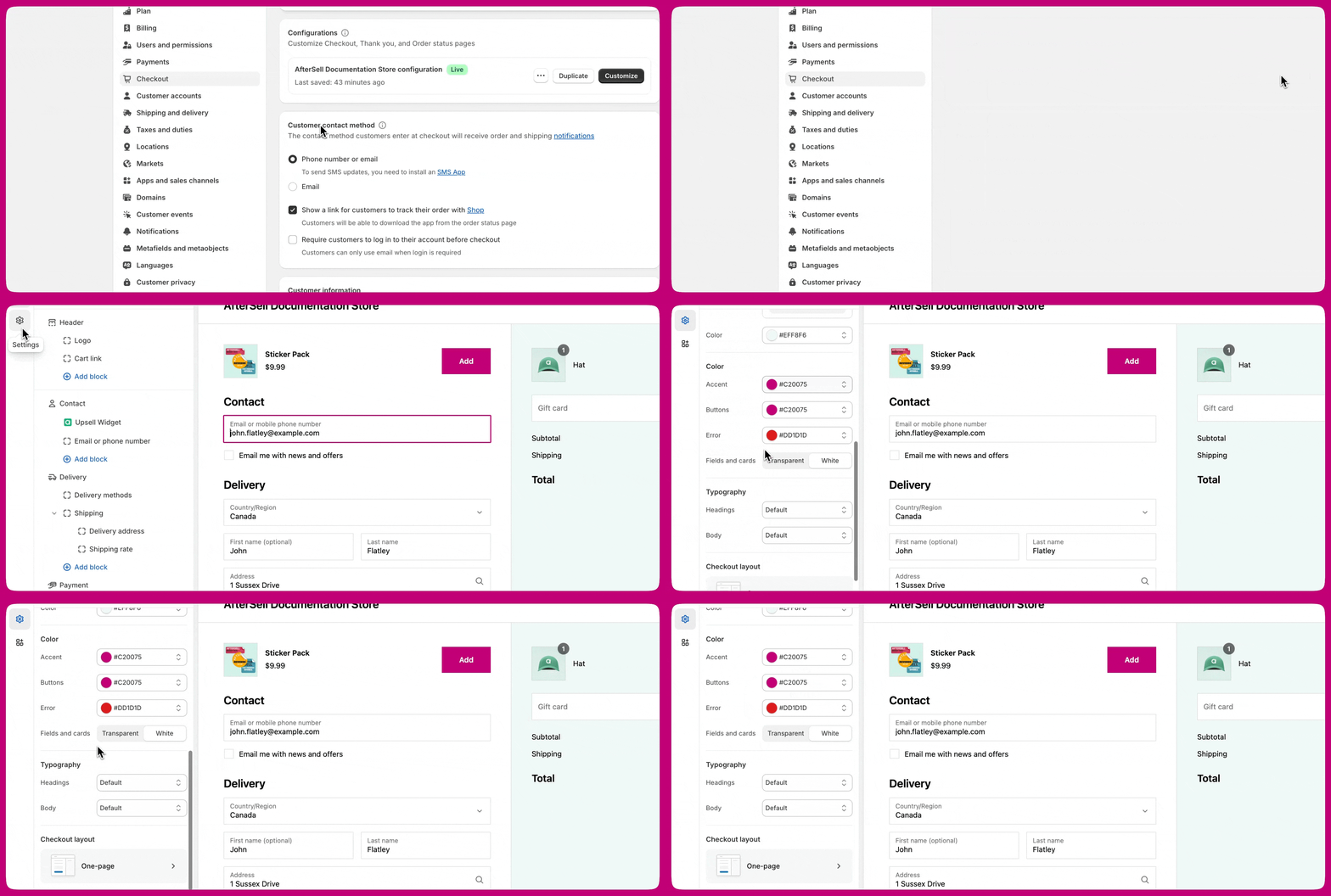 체크아웃 편집기에는 구매 후 페이지가 표시되지 않으므로 거기서는 미리 볼 수 있는 것이 없어요. 브랜딩은 여전히 적용돼요.
**Colors → Buttons** 설정은 판매자들이 가장 많이 문의하는 항목이에요 — 구매 후 페이지의 "Add to order" 버튼과 다음 단계 버튼을 제어해요:
체크아웃 편집기에는 구매 후 페이지가 표시되지 않으므로 거기서는 미리 볼 수 있는 것이 없어요. 브랜딩은 여전히 적용돼요.
**Colors → Buttons** 설정은 판매자들이 가장 많이 문의하는 항목이에요 — 구매 후 페이지의 "Add to order" 버튼과 다음 단계 버튼을 제어해요:

## Shopify Plus인 경우
Aftersell의 **Settings → Checkout branding**에서 브랜딩을 직접 편집하세요. 변경 사항이 Shopify 체크아웃 브랜딩에 바로 기록되므로 체크아웃, 구매 후, 감사, 주문 상태 페이지에 모두 적용돼요. [체크아웃 브랜딩 설정](https://docs.aftersell.com/aftersell/checkout_branding_settings#checkout-branding-settings)도 참고하세요.
이 요금제에서는 Aftersell 편집기 미리보기에도 실제 브랜딩이 표시되므로 주문하지 않고도 스타일을 확인할 수 있어요.
원한다면 Shopify 체크아웃 편집기를 대신 사용할 수도 있어요. 둘 다 같은 설정에 기록되므로 하나만 사용하면 돼요.
***
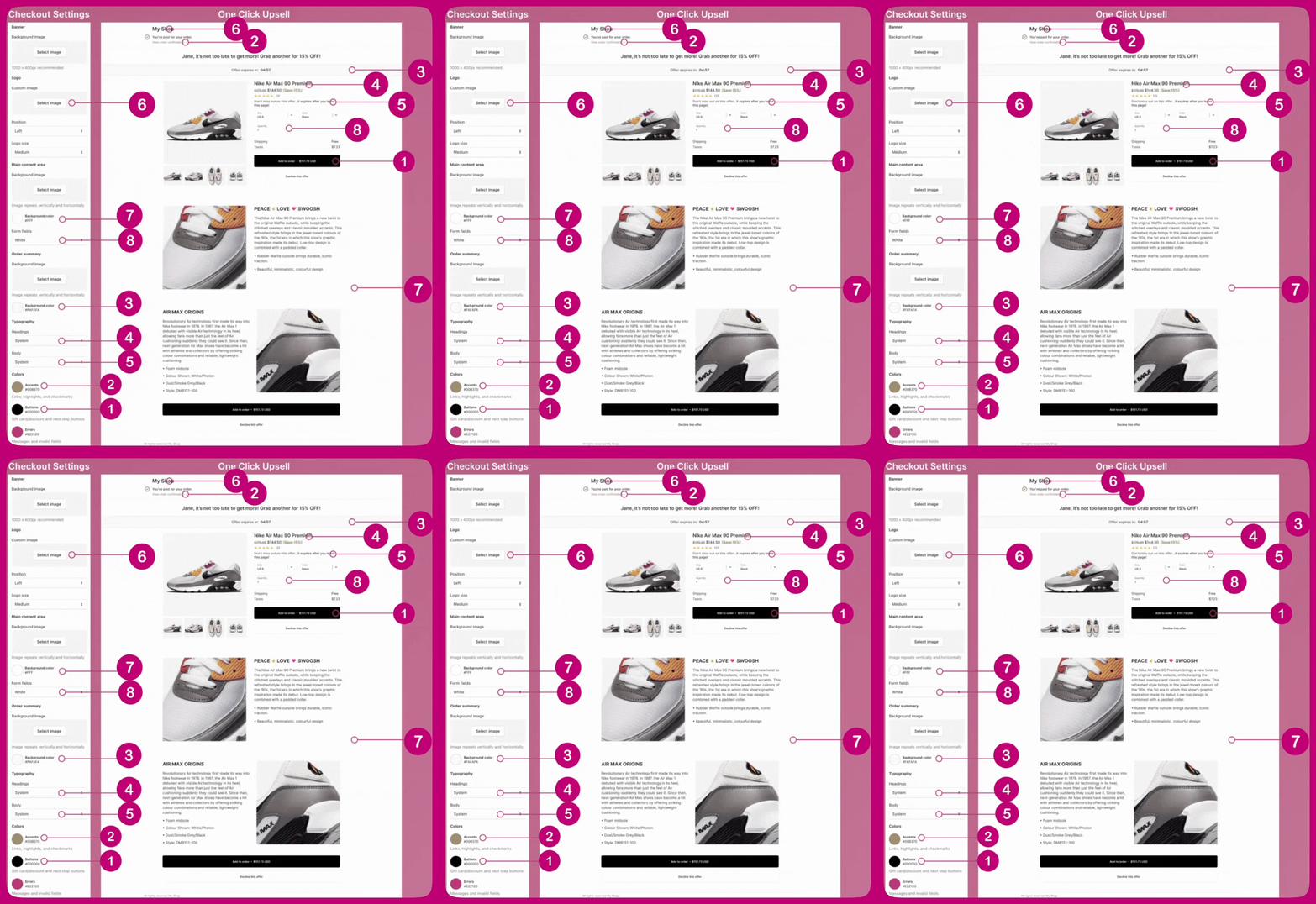
Shopify 체크아웃 편집기의 많은 필드가 Aftersell의 구매 후 페이지와 연결되어 있어요. 아래 매핑 표는 어떤 Shopify 체크아웃 설정이 구매 후 업셀 페이지의 어떤 요소를 제어하는지 보여줘요:
| Shopify 체크아웃 설정 | 구매 후 페이지에서 제어하는 요소 |
| :--------------------------------------- | :-------------------------- |
| **Logo** (이미지, 위치, 크기) | 페이지 상단의 스토어 로고 |
| **Main content area → Background color** | 페이지 배경 |
| **Order summary → Background color** | 오퍼 요약 배경 |
| **Typography → Headings** | 오퍼 및 상품 제목 |
| **Typography → Body** | 본문 텍스트 |
| **Colors → Accents** | 링크, 강조 표시, 체크마크 |
| **Colors → Buttons** | "Add to order" 버튼과 다음 단계 버튼 |
| **Form fields** | 옵션 및 수량 폼 필드 |
예를 들어 Shopify 체크아웃의 버튼 색상은 구매 후 페이지의 버튼 색상에 그대로 반영돼요:
 ***
***