> ## Documentation Index
> Fetch the complete documentation index at: https://docs.aftersell.com/llms.txt
> Use this file to discover all available pages before exploring further.
# 페이지 vs 독립형 위젯
체크아웃에서는 두 가지 방법으로 체크아웃에 위젯을 추가할 수 있어요: \*\*페이지(Pages)\*\*와 \*\*독립형 위젯(Standalone widgets)\*\*이에요. 이 문서에서는 각각의 작동 방식, 사용 시기, Shopify 체크아웃에 배치하는 방법을 설명해요.
### **어떤 것을 사용해야 하나요?**
| | **페이지** | **독립형 위젯** |
| :--------- | :----------------- | :-------------- |
| **적합한 경우** | 여러 위젯을 함께 표시 | 단일 위젯 표시 |
| **트리거** | 페이지 내 모든 위젯이 공유 | 변형별로 개별 설정 |
| **블록 제한** | 위젯 유형당 최대 5개 블록 | 위젯 유형당 최대 3개 블록 |
| **블록 배치** | 페이지 내 위젯당 하나의 앱 블록 | 위젯당 하나의 앱 블록 |
***
## **페이지**
페이지는 단일 트리거 그룹을 공유하는 위젯 그룹이에요. 트리거 조건이 충족되면 페이지 내 모든 위젯이 함께 표시돼요. 페이지는 동일한 대상에게 동시에 여러 위젯을 표시하고 싶을 때 이상적이에요.
### 페이지 만들기
페이지를 만들 때 두 가지 옵션이 있어요: **Guided setup** 또는 **Start from scratch**.
**가이드 설정(Guided setup)**
가이드 설정은 선택한 목표에 따라 권장 구성을 안내해요. 설정은 네 단계로 진행돼요: **목표, 트리거, 위젯, 배치.**
**1단계: 목표**
달성하고 싶은 것에 가장 잘 맞는 목표를 선택하세요. 각 목표에는 미리 구성된 권장 위젯 세트가 함께 제공돼요.
| **목표** | **권장 위젯** |
| :--------------------- | :------------------------------------- |
| 평균 주문 금액(AOV)과 전환율 높이기 | Upsells, Trust Badges, Testimonials |
| 고객 신뢰 구축 및 이탈 감소 | Trust Badges, Cart Controls, Text |
| 추가 상품 및 액세서리 홍보 | Checkbox Upsells, Images, Testimonials |
| 고객이 무료 배송 기준에 도달하도록 유도 | Upsells(Rewards 포함), Text |
| 사용자 지정 구성 | 없음 — 처음부터 시작하여 나만의 위젯 조합 구성 |
**중요:** 목표는 저장 후에는 변경할 수 없어요. 다른 목표가 필요하면 페이지를 삭제하고 새로 만들어야 해요. 하지만 위젯은 언제든지 페이지에 추가하거나 제거할 수 있어요. 진행하기 전에 전략에 가장 잘 맞는 목표를 신중히 선택하세요.
목표를 선택했으면 **Save and next**를 클릭하여 계속하세요.
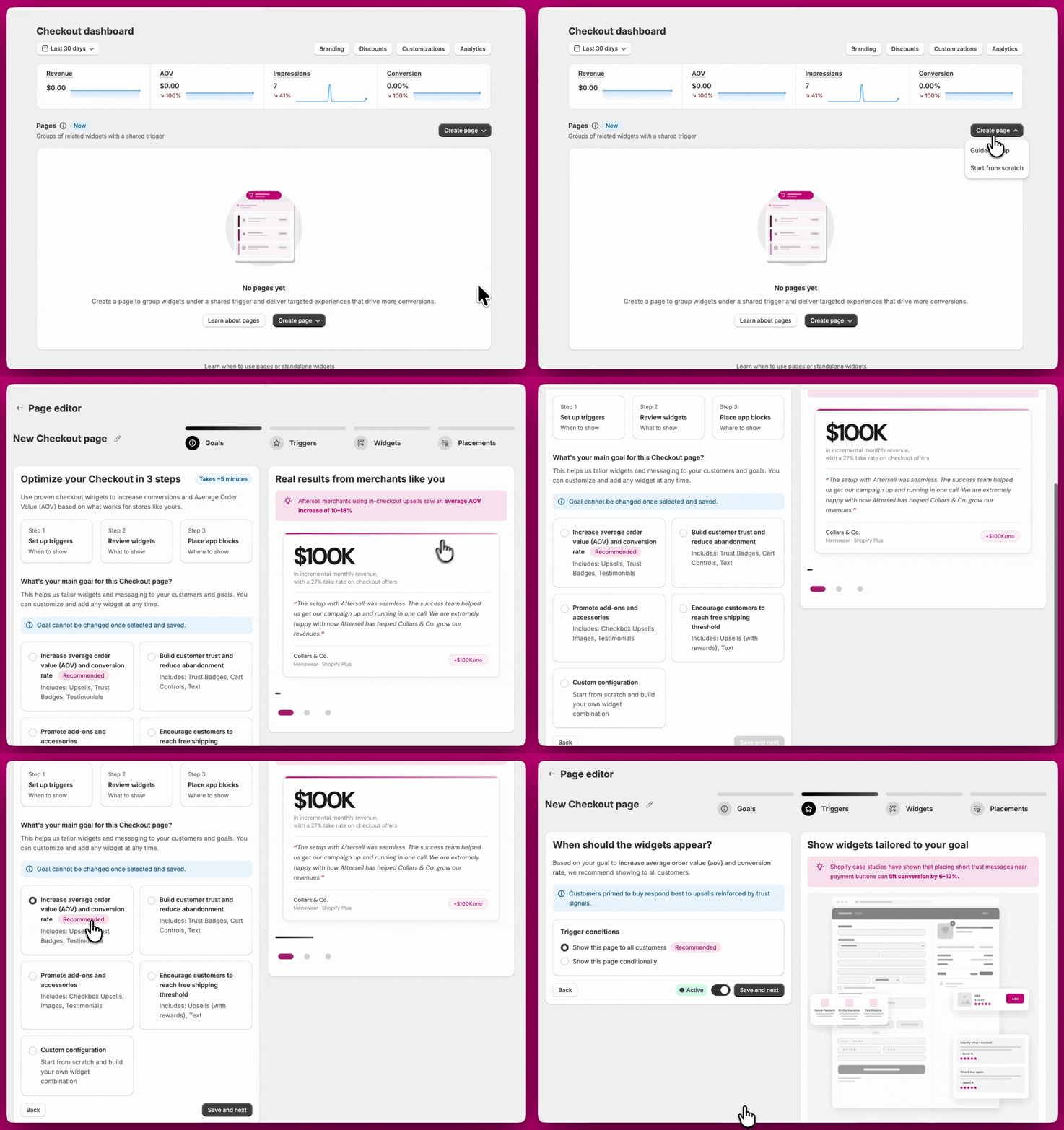 **2단계: 트리거**
페이지가 표시될 조건을 설정하거나, 조건 없이 모든 고객에게 페이지를 표시하도록 선택하세요. 사용 가능한 트리거의 전체 목록은 [체크아웃 트리거](/ko/aftersell/checkout_triggers)를 참고하세요.
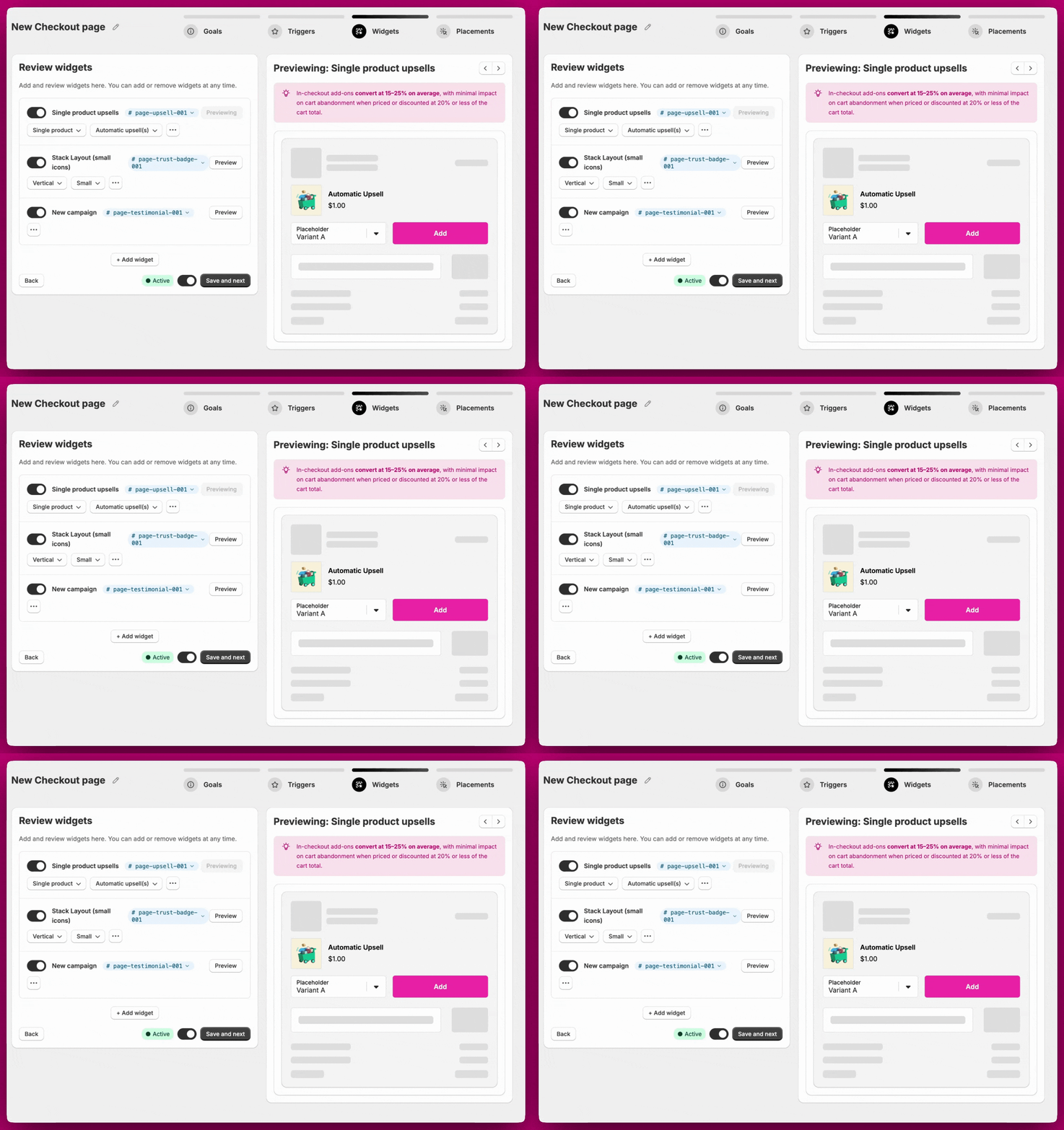
**3단계: 위젯**
목표에 맞게 권장된 위젯을 검토하세요. 이 단계에서 위젯을 추가하거나 제거할 수 있으며, 각 위젯의 고급 설정에 접근할 수 있어요. 사용 가능한 위젯 유형과 설정의 전체 목록은 [체크아웃 위젯 유형](/ko/aftersell/checkout_widget_types)을 참고하세요.
**2단계: 트리거**
페이지가 표시될 조건을 설정하거나, 조건 없이 모든 고객에게 페이지를 표시하도록 선택하세요. 사용 가능한 트리거의 전체 목록은 [체크아웃 트리거](/ko/aftersell/checkout_triggers)를 참고하세요.
**3단계: 위젯**
목표에 맞게 권장된 위젯을 검토하세요. 이 단계에서 위젯을 추가하거나 제거할 수 있으며, 각 위젯의 고급 설정에 접근할 수 있어요. 사용 가능한 위젯 유형과 설정의 전체 목록은 [체크아웃 위젯 유형](/ko/aftersell/checkout_widget_types)을 참고하세요.
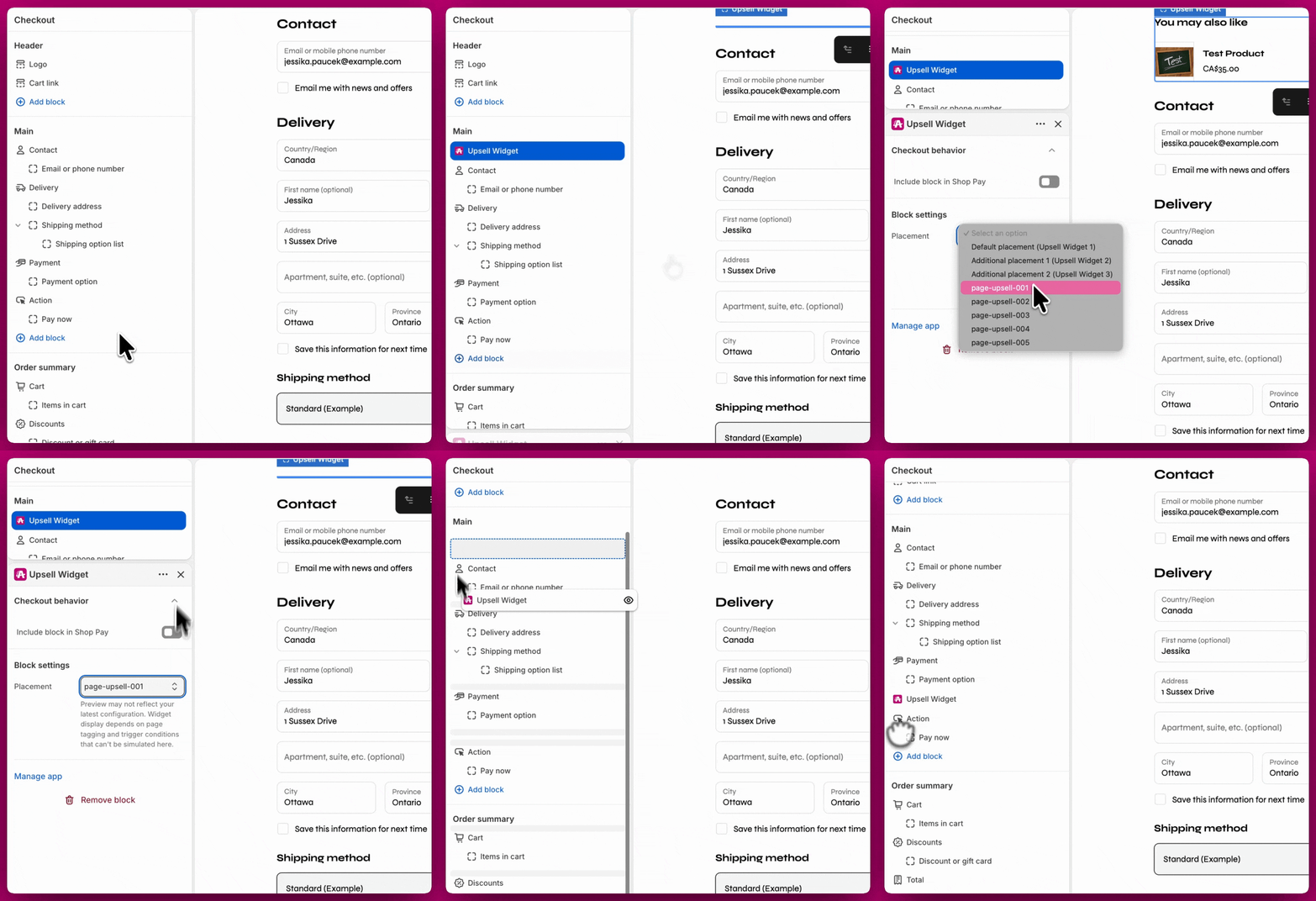
 **4단계: 배치**
페이지의 각 위젯은 Shopify 체크아웃 편집기에서 개별적으로 배치해야 해요. 각 위젯에는 **BlockID**(예: page-upsell-001, page-upsell-002)가 할당되며, Shopify에서 앱 블록을 추가할 때 이를 식별하는 데 사용돼요.
체크아웃 페이지에서 각 위젯을 어디에 배치할지 결정하는 데 도움이 되는 위치 권장 사항이 제공돼요. 위젯을 배치하려면:
1. Aftersell 대시보드에서 위젯에 할당된 **BlockID**를 확인하세요.
2. **Shopify 체크아웃 편집기**를 여세요.
3. **Aftersell 앱 블록**을 추가하세요.
4. 드롭다운에서 위젯과 일치하는 BlockID(예: page-upsell-003)를 선택하세요.
**참고:** 페이지 내 각 위젯은 **고유한 BlockID를 가지며 Shopify 체크아웃 편집기에서 별도의 앱 블록으로 추가해야 해요.** 위젯은 배치되기 전까지 표시되지 않아요.
**4단계: 배치**
페이지의 각 위젯은 Shopify 체크아웃 편집기에서 개별적으로 배치해야 해요. 각 위젯에는 **BlockID**(예: page-upsell-001, page-upsell-002)가 할당되며, Shopify에서 앱 블록을 추가할 때 이를 식별하는 데 사용돼요.
체크아웃 페이지에서 각 위젯을 어디에 배치할지 결정하는 데 도움이 되는 위치 권장 사항이 제공돼요. 위젯을 배치하려면:
1. Aftersell 대시보드에서 위젯에 할당된 **BlockID**를 확인하세요.
2. **Shopify 체크아웃 편집기**를 여세요.
3. **Aftersell 앱 블록**을 추가하세요.
4. 드롭다운에서 위젯과 일치하는 BlockID(예: page-upsell-003)를 선택하세요.
**참고:** 페이지 내 각 위젯은 **고유한 BlockID를 가지며 Shopify 체크아웃 편집기에서 별도의 앱 블록으로 추가해야 해요.** 위젯은 배치되기 전까지 표시되지 않아요.
 ***
**처음부터 시작(Start from scratch)**
Start from scratch는 가이드 설정과 동일한 과정을 따르지만 목표 단계를 건너뛰어요. 트리거를 구성하고, 위젯을 수동으로 추가한 다음, BlockID를 사용하여 Shopify 체크아웃 편집기에 배치하세요.
**페이지 편집하기**
페이지는 생성 후 언제든지 편집할 수 있으며, 위젯 추가/제거와 트리거 업데이트도 가능해요. 변경할 수 없는 유일한 것은 목표예요. 목표를 변경해야 하면 페이지를 삭제하고 새로 만드세요.
**페이지 복제하기**
기존 페이지의 사본을 만들려면 대시보드의 페이지 행에서 **Duplicate** 아이콘을 클릭하세요. 복제된 페이지는 이름 앞에 "(Duplicated)"가 붙은 비활성 상태로 생성되며 원본과 동일한 위젯과 트리거 구성을 모두 포함해요. 준비되면 이름을 변경하고 활성화할 수 있어요.
***
***
**처음부터 시작(Start from scratch)**
Start from scratch는 가이드 설정과 동일한 과정을 따르지만 목표 단계를 건너뛰어요. 트리거를 구성하고, 위젯을 수동으로 추가한 다음, BlockID를 사용하여 Shopify 체크아웃 편집기에 배치하세요.
**페이지 편집하기**
페이지는 생성 후 언제든지 편집할 수 있으며, 위젯 추가/제거와 트리거 업데이트도 가능해요. 변경할 수 없는 유일한 것은 목표예요. 목표를 변경해야 하면 페이지를 삭제하고 새로 만드세요.
**페이지 복제하기**
기존 페이지의 사본을 만들려면 대시보드의 페이지 행에서 **Duplicate** 아이콘을 클릭하세요. 복제된 페이지는 이름 앞에 "(Duplicated)"가 붙은 비활성 상태로 생성되며 원본과 동일한 위젯과 트리거 구성을 모두 포함해요. 준비되면 이름을 변경하고 활성화할 수 있어요.
***
## **독립형 위젯**
독립형 위젯은 각각 고유한 트리거와 우선순위를 가진 개별 위젯으로, 항상 또는 특정 고객 그룹에게 단일 위젯만 표시하면 되는 경우에 가장 적합해요.
### 독립형 위젯 만들기
대시보드에서 **Create widget**을 클릭하세요. 두 가지를 선택하라는 메시지가 표시돼요:
* **위젯 유형**: 만들고 싶은 위젯의 유형(Upsells, Rewards, Trust Badges, Testimonials, Cart Controls, Notes, Text 또는 Images). 각 위젯 유형과 설정의 전체 설명은 [체크아웃 위젯 유형](/ko/aftersell/checkout_widget_types)을 참고하세요.
* **블록**: 위젯을 추가할 블록. 세 개의 블록을 사용할 수 있으며, 이름은 선택한 위젯 유형을 따라요. 예를 들어:
* Upsells: Default upsell, Additional upsell 1, Additional upsell 2
* Trust Badges: Default trust badge, Additional trust badge 1, Additional trust badge 2
* 각 위젯 유형에 대해 동일한 방식
각 블록은 여러 변형을 담을 수 있어요. 선택기 오른쪽 상단의 블록 카운터는 사용 가능한 3개 블록 중 몇 개를 만들었는지 표시해요(예: 2/3은 2개 블록 생성, 1개 남음을 의미해요).
### 블록 제한
독립형 위젯에는 최대 **3개의 블록**을 사용할 수 있어요. 3개 블록이 모두 사용 중이면 **Add new block** 옵션을 사용할 수 없으며, 기존 블록을 제거하기 전까지 동일한 유형의 추가 위젯을 만들 수 없어요.
### 배치
각 독립형 위젯은 Shopify 체크아웃 편집기에서 자체 앱 블록으로 배치해야 해요. Shopify에서 앱 블록을 추가할 때 독립형 위젯의 BlockID 옵션이 다음과 같이 표시돼요:
* Default placement
* Additional placement 1
* Additional placement 2
배치 값은 위치가 아니라 라우팅 키예요. 앱 블록에 어떤 저장된 위젯 구성을 로드할지 알려주는 것이에요. 위젯이 체크아웃에서 실제로 나타나는 위치는 Shopify 체크아웃 편집기에서 앱 블록을 추가한 위치에 의해 결정돼요. 단, 한 가지 예외가 있어요. **Cart controls**는 자유롭게 배치할 수 없어요. 장바구니가 표시되는 곳마다 각 장바구니 항목 뒤에 렌더링돼요. 다른 모든 위젯 유형은 체크아웃 편집기가 제공하는 모든 위치에 블록으로 추가할 수 있어요.
위젯을 배치하려면:
1. **Shopify 체크아웃 편집기**를 여세요.
2. 원하는 위치에 **Aftersell 앱 블록**을 추가하세요.
3. 드롭다운에서 위젯에 해당하는 BlockID를 선택하세요.
***
## **분석**
페이지와 독립형 위젯 모두에 대해 분석을 사용할 수 있어요. 대시보드에서 해당 항목 옆의 **막대 차트 아이콘**을 클릭하거나, 편집기 내에서, 또는 사이드 내비게이션의 Analytics 탭에서 개별 페이지나 위젯의 성과 데이터를 볼 수 있어요.