> ## Documentation Index
> Fetch the complete documentation index at: https://docs.aftersell.com/llms.txt
> Use this file to discover all available pages before exploring further.
# 구매 후 업셀
> Strategy를 사용해 구매 후 업셀 오퍼에 표시되는 상품을 동적으로 선택하세요.
## 개요
구매 후 오퍼를 구성할 때 상품 슬롯을 채우는 방법은 몇 가지가 있어요: 특정 상품을 직접 선택하거나, AI가 추천하게 하거나, **Strategy**를 연결할 수 있어요. 각각은 서로 다른 목적을 위한 도구예요.
Strategy는 **실시간 동적 머천다이징**을 위한 것이에요 - 부모 상품에 맞는 액세서리를 페어링하거나, 루틴의 다음 단계를 제안하거나, 보완 상품을 노출하는 데 사용해요. 트리거가 퍼널과 레이아웃을 시작한다면, Strategy는 그 안에 어떤 상품이 들어갈지 결정해요. 트리거가 관문이라면 Strategy는 경험 뒤의 두뇌인 셈이에요.
***
## 구매 후 오퍼에 Strategy 연결하기
Strategy는 퍼널 전체가 아니라 **오퍼 단계별로** 연결돼요. 같은 퍼널에서 Strategy 기반 단계와 고정 상품 단계를 섞어서 사용할 수 있어요.
1. 편집하려는 퍼널을 열고 **Upsells** 섹션으로 이동하세요.
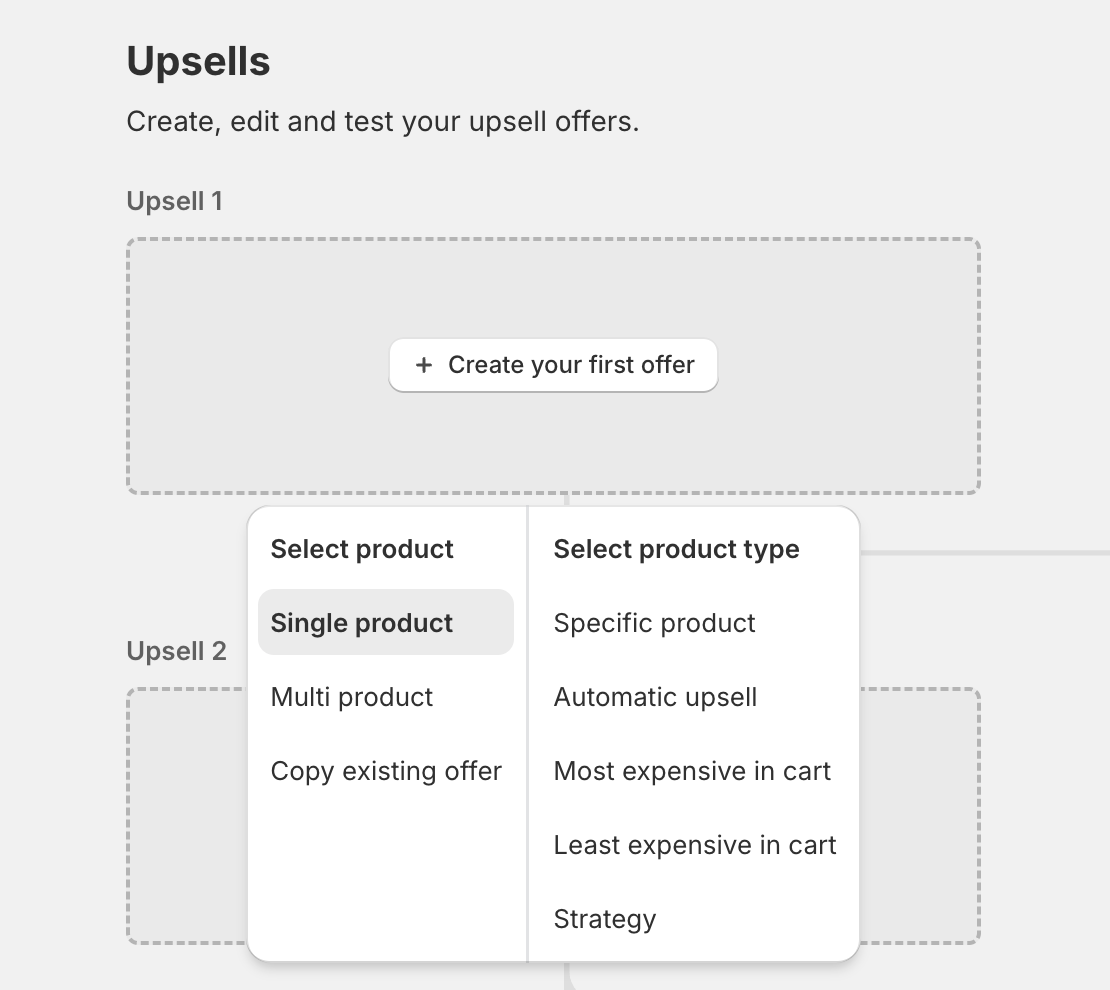
2. 구성하려는 업셀 슬롯에서 **Create your first offer**를 클릭하세요 (또는 \*\*+\*\*를 클릭해 다른 오퍼를 추가하세요).
3. **Select type**에서 **Single product upsell** 또는 **Multi product upsell**을 선택하세요.
4. **Select product type**에서 **Strategy**를 선택하세요.
5. Strategy 선택기에서 사용할 Strategy를 검색하여 선택하세요.
6. **Confirm**을 클릭한 다음 퍼널을 저장하세요.
 연결되면 오퍼 단계에는 특정 상품 대신 Strategy의 이름이 표시돼요. 오퍼가 표시될 때마다 Strategy가 평가되고 반환된 상품이 렌더링돼요.
Strategy에 명확하고 설명적인 이름을 지정하세요. Strategy 이름은 연결된 후 퍼널 편집기에 표시되는 항목이며, 어떤 Strategy가 어떤 오퍼 단계를 구동하는지 한눈에 파악하는 가장 쉬운 방법이에요.
***
연결되면 오퍼 단계에는 특정 상품 대신 Strategy의 이름이 표시돼요. 오퍼가 표시될 때마다 Strategy가 평가되고 반환된 상품이 렌더링돼요.
Strategy에 명확하고 설명적인 이름을 지정하세요. Strategy 이름은 연결된 후 퍼널 편집기에 표시되는 항목이며, 어떤 Strategy가 어떤 오퍼 단계를 구동하는지 한눈에 파악하는 가장 쉬운 방법이에요.
***
## Strategy가 보는 것
구매 후 오퍼가 Strategy를 평가할 때 다음 컨텍스트가 자동으로 전송돼요. 아무것도 구성할 필요가 없어요 - 오퍼가 준비될 때 쇼핑객의 주문과 세션에서 가져와요.
#### 상품 컨텍스트
방금 완료된 주문의 라인 아이템이 입력 상품으로 전송돼요. **상품 태그**, **상품 컬렉션**, **상품 유형**, **공급업체**, **상품 메타필드** 같은 트리거는 모두 이 항목들을 기준으로 평가돼요.
**여기서는 판매 플랜이 평가되지 않아요.** 주문의 라인 아이템은 이 페이로드에 판매 플랜을 포함하지 않으므로, **Selling plan** 트리거는 구매 후 오퍼에서 절대 매칭되지 않아요.
#### 카트 컨텍스트
* **소계** - 주문 소계.
* **아이템 수** - 모든 라인의 총 수량.
* **라인 수** - 서로 다른 라인 아이템의 개수.
#### 고객 컨텍스트
* **고객 태그**
* **주문 수** (고객의 누적 주문 수)
* **국가 / 지역**
* **로케일**
국가, 지역, 로케일은 주문 자체에서 읽어오며 모든 체크아웃에서 사용할 수 있어요. 고객 태그와 주문 수는 Shopify 고객 레코드에서 가져와요 - 체크아웃이 고객과 연결되는 즉시 채워져요 (인식된 이메일이 입력되거나 새 고객 레코드가 생성될 때 Shopify가 연결해요).
#### 세션 컨텍스트
구매 후 오퍼는 세션 컨텍스트를 자동으로 전송하지 않아요 - 랜딩 URL, 배송, 스토어 통화 데이터는 페이로드에 포함되지 않아요. **Marketing** 및 **Location** 트리거([Strategy 만들기](/ko/aftersell/strategies_building_in_app) 참조)는 [커스텀 통합](/ko/aftersell/implementing_strategies_custom_integration)을 통해 직접 Strategy를 평가하고 해당 컨텍스트를 제공하지 않는 한 구매 후 오퍼에서 매칭되지 않아요.
***
## Strategy가 반환할 때 일어나는 일
Strategy가 반환한 상품은 오퍼 단계의 플레이스홀더를 **대체**해요 - 추가되는 것이 아니에요. 쇼핑객에게는 마치 여러분이 직접 그 상품을 선택한 것처럼 오퍼가 보여요.
단일 상품 오퍼는 첫 번째 반환 상품을 사용해요. 다중 상품 오퍼는 반환된 상품을 우선순위 순서대로 슬롯에 채워요.
***
## 상품이 반환되지 않을 때
어떤 규칙도 매칭되지 않아 Strategy가 상품을 반환하지 않으면, 구매 후 업셀은 쇼핑객에게 **표시되지 않아요**.
퍼널이 계속 실행되도록 하려면 Strategy에 **Catch all**을 구성하여 항상 반환할 폴백 상품이 있도록 하세요. Catch all 설정 방법은 [Strategy 만들기](/ko/aftersell/strategies_building_in_app) 페이지를 참고하세요.
***
## 구매 후 Strategy를 위한 팁
* **Catch all을 안전망으로 사용하세요.** Catch all이 없는 Strategy는 아무것도 매칭되지 않을 때 오퍼 단계를 건너뛰어요. 간단한 Catch all만 있어도 퍼널에 *무언가* 계속 표시돼요.
* **동적 단계와 고정 단계를 섞어 사용하세요.** 모든 단계가 Strategy 기반일 필요는 없어요. 흔한 패턴은 첫 번째 오퍼에는 Strategy(가장 개인화됨)를, 두 번째 오퍼에는 고정 폴백 오퍼(검증된 베스트셀러)를 사용하는 것이에요.