> ## Documentation Index
> Fetch the complete documentation index at: https://docs.aftersell.com/llms.txt
> Use this file to discover all available pages before exploring further.
# 다단계 구매 후 업셀 만드는 방법
> 이 글에서는 고객에게 두 개 이상의 구매 후 업셀 페이지를 표시하는 방법을 다뤄요.
[Shopify 구매 후 API 제한](https://shopify.dev/docs/apps/build/checkout/product-offers#limitations-and-considerations)으로 인해, 고객은 최대 두 개의 구매 후 업셀만 수락할 수 있어요. 또한 플랫폼 제한으로 인해 고객은 업셀 단계당 하나의 상품만 선택할 수 있어요. 하지만 Aftersell의 다단계(multi-step) 설정을 사용하면 고객에게 두 개 이상의 업셀 페이지를 표시할 수 있어요. 다단계 오퍼는 각 페이지를 여러 단계로 나누어, 고객이 서로 다른 단계에서 여러 상품을 선택할 수 있게 해줘요.
[분석](#analytics)
[모범 사례](#best-practices)
[디자인](#design)
[다단계 구매 후 업셀 설정 단계](#steps-to-set-up-a-multi-step-post-purchase-upsell)
# 다단계 구매 후 업셀 설정 단계:
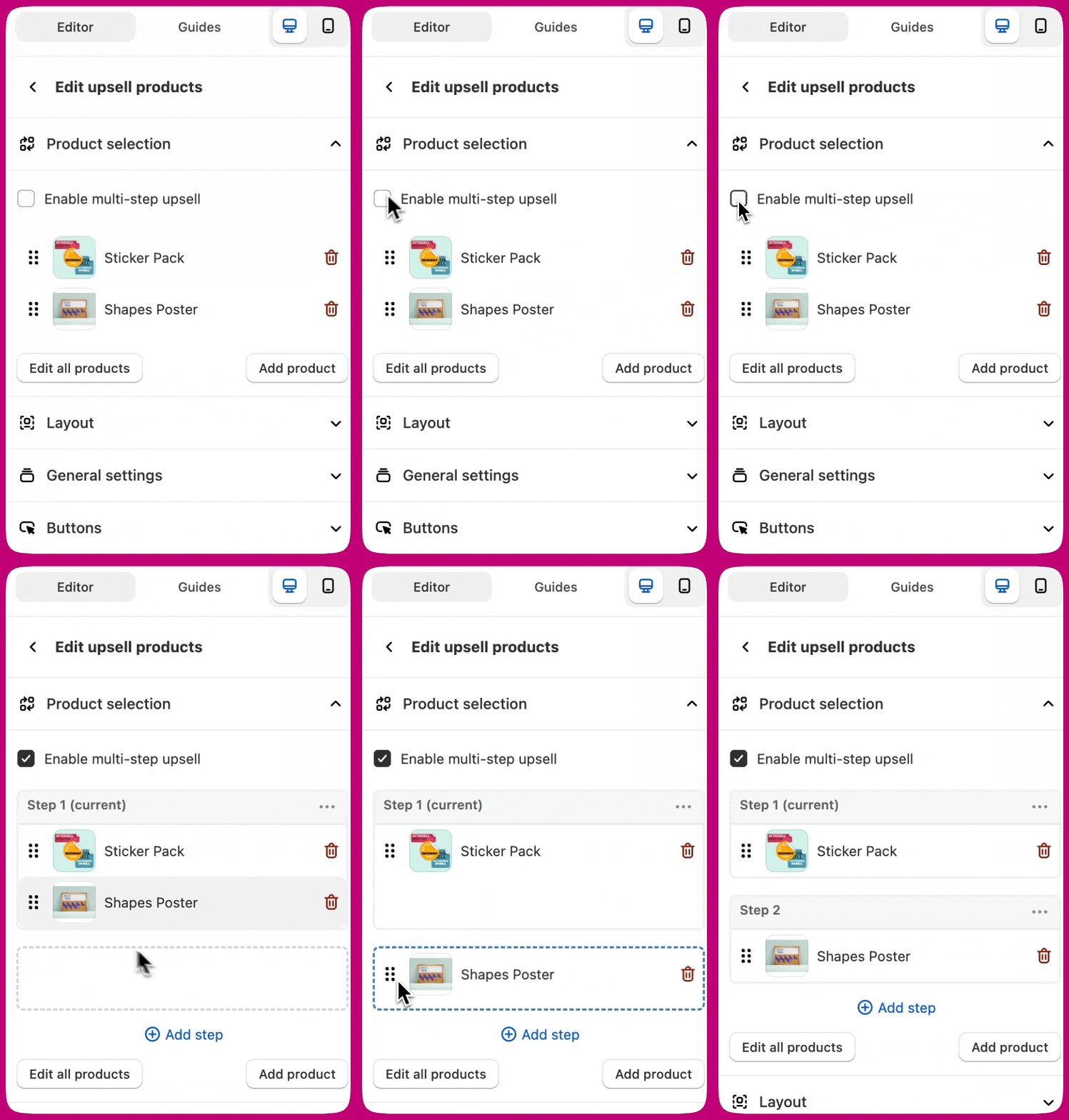
* **Multi Product** 업셀을 만드세요
* *Edit offer > Upsell products > Enable multi-step upsell*을 클릭하세요
* *Add step*을 클릭하세요
새 단계로 상품을 드래그 앤 드롭하세요
# 단계 수락 또는 거절
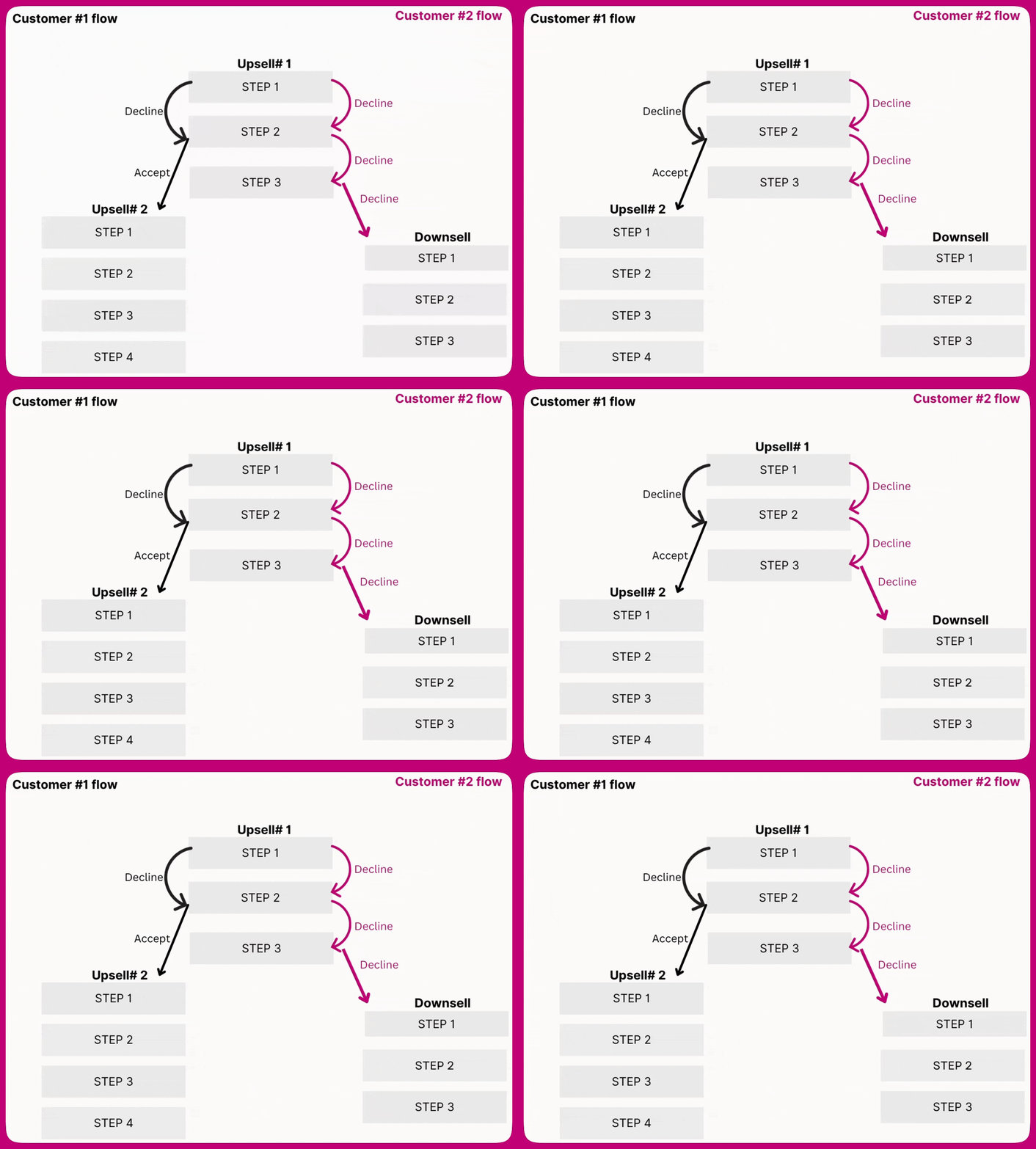
고객은 페이지의 첫 번째 단계에서 시작해요. 거절하면 다음 단계로 이동해요. 마지막 단계를 거절하면 다음 페이지로 이동해요. 단계를 수락하면 추가 오퍼를 살펴볼 수 있는 다음 페이지로 이동해요. 이러한 순차적 접근 방식을 통해 고객은 서로 다른 업셀 페이지에서 여러 상품을 수락할 수 있어요.
 ***
***
# 분석
상품별 분석을 사용해 다단계 구매 후 업셀의 성과를 측정할 수 있어요. 이는 Aftersell 분석 페이지의 Top performing products 아래 또는 A/B 테스트의 Product breakdown에서 확인할 수 있어요.
다단계 업셀에서 상품의 노출(impression)은 해당 상품이 실제로 표시된 후에만 추적돼요. 예를 들어, Green Shirt가 3단계에 있는데 고객이 2단계를 수락해서 3단계를 보지 못했다면, Green Shirt에 대한 노출은 추적되지 않아요.
전체 페이지(예: Upsell #1)는 여러 단계가 있더라도 정확히 1회의 노출만 추적해요.
***
# 디자인
## 각 단계에 사용자 지정 텍스트 추가하는 방법:
각 단계마다 다른 텍스트를 표시하려면 단계 텍스트 변수를 사용할 수 있어요. 이 변수는 다른 위젯에서 사용할 수 있는 텍스트를 제공하며, 단계가 바뀌면 자동으로 업데이트돼요.
1. *Step 1 > ... > Show text*를 클릭하고 \*Variable `` `{step-header-A}` ``\*에 "`` `{first-name}` ``, grab this deal in the next `` `{timer}` `` minutes!"라고 작성하세요
2. Step 2에서도 반복하고 "No worries, how about this one instead? (`` `{timer}` ``)"라고 작성하세요
3. Timer 위젯에서 텍스트를 "`` `{step-header-A}` ``"로 교체하세요. 이렇게 하면 현재 단계의 텍스트가 타이머에 자동으로 표시되고, 고객이 다음 단계로 이동하면 텍스트도 함께 바뀌어요.
## 단계마다 상품 하나만 표시하기:
각 단계에 상품이 하나씩만 있는 보기 좋은 단계를 만들려면 *Edit offer > Upsell products > Layout settings > Spotlight first product*를 활성화할 수 있어요. 가격 세부 내역, 상품 리뷰 활성화, 그리고 각 상품에 사용자 지정 텍스트를 추가하는 것도 권장해요.
# 모범 사례
* Upsell #1, Upsell #2, Downsell을 포함한 모든 페이지에서 다단계 시퀀스를 활용할 수 있어요. 다단계 Upsell #1과 단일 단계 Upsell #2처럼 서로 다른 형식을 조합할 수도 있어요. 다만 다단계 기능은 Multi-Product 업셀에서만 사용할 수 있으며 Single Product 업셀에서는 지원되지 않아요.
* 원활한 고객 경험을 제공하려면 단계 수를 최소한으로 유지하는 것을 권장해요.
* Aftersell은 생성할 수 있는 단계 수를 제한하지 않지만, 페이지당 상품은 최대 12개예요. 덕분에 각 단계에 상품이 하나씩 있는 최대 12단계 페이지를 만들거나, 각각 3개의 상품이 있는 4단계 페이지를 만드는 등 유연하게 구성할 수 있어요.- 보완 상품들의 논리적인 흐름으로 고객을 안내하는 순차적 오퍼 표시를 고려해 보세요.
* 상품 간 관계에 맞춰 흐름 디자인을 사용자 지정해 고객 참여를 최적화하세요.
# 자주 묻는 질문
## 다음 오퍼를 보려면 고객이 이전 오퍼를 거절해야 하나요?
다단계 업셀을 사용할 때, 오퍼를 거절한 고객은 자동으로 시퀀스의 다음 단계로 이동해요. 오퍼를 수락하면 시퀀스의 다음 업셀 페이지로 이동해요.
## 고객이 한 단계에서 두 개 이상의 상품을 선택할 수 있나요?
아니요, 플랫폼 제한으로 인해 업셀 단계당 하나의 상품만 선택할 수 있어요. 이것이 다단계 기능이 가치 있는 이유예요. 순차적 접근 방식을 통해 고객이 여러 상품을 선택할 수 있게 해주거든요.