> ## Documentation Index
> Fetch the complete documentation index at: https://docs.aftersell.com/llms.txt
> Use this file to discover all available pages before exploring further.
# 구매 후 트리거 구성 방법
> Aftersell에서 구매 후 퍼널 트리거를 설정하고 구성하는 단계별 가이드
트리거는 구매 후 퍼널이 언제, 누구에게 표시될지 제어해요. 이 가이드는 가장 일반적인 트리거 유형을 구성하고 퍼널 우선순위를 관리하는 방법을 안내해요.
각 트리거가 하는 일에 대한 자세한 내용은 [구매 후 트리거 참조](/ko/aftersell/post_purchase_triggers)를 확인하세요.
***
## 트리거 시작하기
새 퍼널을 만들 때, 표시 시점을 제어하려면 최소한 하나의 트리거를 구성해야 해요. 여러 트리거를 결합해 정밀한 타기팅 규칙을 만들 수 있어요.
### 트리거는 어디에 있나요
트리거는 전역 메뉴가 아니라 각 퍼널 내부에서 구성돼요. 트리거를 열려면:
1. Aftersell 관리자에서 **Post-purchase Funnels**로 이동하세요.
2. 편집할 퍼널을 클릭하세요(또는 **Create Funnel**을 클릭해 새로 시작하세요).
3. 퍼널 편집기에서 **Triggers** 섹션을 여세요.
4. **Add Trigger**를 클릭해 새 트리거를 추가하거나, 기존 트리거를 클릭해 편집하세요.
5. 변경 후 **Save Triggers**를 클릭하세요.
각 퍼널은 자체 트리거 세트를 가지고 있어요 — 공유되거나 스토어 전체에 적용되는 트리거는 없어요.
### 트리거는 어떻게 함께 작동하나요
구매 후 트리거는 두 가지 수준의 논리를 사용해요: **트리거 간 AND**와 **트리거 내 OR**이에요.
**AND 논리(트리거 간)**
퍼널이 표시되려면 활성화된 모든 트리거가 충족되어야 해요. 여러 트리거를 추가하면 모두 일치해야 해요.
예시:
* Customer Location = US
* Order Value > \$50
고객이 미국에 있어야 **하고** 주문 금액이 \$50를 초과해야 해요.
**OR 논리(트리거 내)**
하나의 트리거 안에서는 선택한 옵션 중 하나만 일치하면 돼요.
예시: Product Category = Shoes, Socks, 또는 Pants. 주문에 이 중 하나라도 포함되어 있으면 트리거가 통과해요.
일부 트리거(예: Product Quantity)는 이를 AND 논리로 전환할 수 있어요.
트리거 논리에 대한 자세한 설명은 [조건부 논리 이해하기](/ko/aftersell/understanding_conditional_logic_for_post_purchase_triggers)를 참고하세요.
***
## Show for all customers 트리거
"캐치올(Catch-All)" 퍼널은 **Show for All Customers** 트리거를 사용해요. 이 퍼널은 주문이 다른 어떤 퍼널의 조건도 충족하지 못할 때 활성화돼요. 업셀이나 Thank You 페이지 오퍼 없이 지나가는 주문이 없도록 하는 안전망 역할을 해요.
효과적으로 사용하려면 이 퍼널을 가장 낮은 우선순위로 설정해서 다른 퍼널이 트리거되지 않을 때만 표시되도록 하세요.
**예시 사용 사례:**
* 세 개의 퍼널이 있어요: \$100 이상 주문용, 특정 상품용, 그리고 Show for All Customers 트리거가 있는 퍼널이요. 고객의 주문이 앞의 두 퍼널 조건을 충족하지 않으면, Show for All Customers 퍼널이 폴백으로 활성화돼요.
* 모든 고객이 최소 하나의 오퍼를 보도록 하고 싶어요. Show for All Customers 트리거가 있는 퍼널을 만들고 가장 낮은 우선순위로 설정하세요.
***
## 상품 기반 트리거
이 트리거들은 고객 장바구니에 있는 상품, 컬렉션 또는 변형 상품을 기반으로 활성화돼요.
숨겨진 상품이나 도매 전용 상품이 추천에 예기치 않게 나타나지 않도록 올바르게 구성했는지 확인하세요. 여기에는 Shopify의 상품 추천 로직을 검토하고 장바구니 담기 단계에서 해당 상품을 제한하는 것이 포함돼요.
특정 상품이나 컬렉션이 구매될 때 퍼널을 표시하려면 **Product/Collection** 트리거를 사용하세요.
**구성 방법:**
1. 퍼널 설정에서 **Add Trigger**를 클릭하세요.
2. 트리거 유형 드롭다운에서 **Product/Collection**을 선택하세요.
3. **Contains** 또는 **Does not contain**을 선택하세요.
4. 타기팅할 상품이나 컬렉션을 검색하고 선택하세요.
5. **Save**를 클릭하세요.
**예시 사용 사례:**
* 고객이 "Supplements" 컬렉션의 상품을 구매하면 단백질 파우더 업셀을 표시하세요.
* 상품 X, Y, Z로 설정된 퍼널이 있어요. 고객이 상품 A, B, Y를 구매하면 이 퍼널이 활성화돼요. A, B, C를 구매하면 활성화되지 않아요.
특정 상품이 장바구니에 몇 개 있는지에 따라 오퍼를 표시하려면 **Product Quantity** 트리거를 사용하세요.
**구성 방법:**
1. **Add Trigger**를 클릭하세요.
2. 트리거 유형 드롭다운에서 **Product Quantity**를 선택하세요.
3. **Less than**, **More than**, 또는 **Exactly**를 선택하세요.
4. 수량 기준을 입력하고 상품을 선택하세요.
5. **Save**를 클릭하세요.
**예시 사용 사례:**
* 상품 X에 대해 "less than 3"으로 설정해요. 고객이 2개를 구매하면 퍼널이 활성화돼요. 3개 이상 구매하면 활성화되지 않아요.
* 상품 Y에 대해 "more than 1"로 설정해요. 고객이 2개 이상 구매하면 퍼널이 활성화돼요. 1개만 구매하면 활성화되지 않아요.
* 상품 Z에 대해 "exactly 2"로 설정해요. 고객이 정확히 2개를 구매할 때만 퍼널이 활성화돼요.
특정 Shopify 태그가 있는 상품이 주문에 포함되어 있을 때 오퍼를 표시하려면 **Product Tag** 트리거를 사용하세요.
**구성 방법:**
1. **Add Trigger**를 클릭하세요.
2. 트리거 유형 드롭다운에서 **Product Tag**를 선택하세요.
3. **Include** 또는 **Exclude**를 선택하세요.
4. 타기팅할 상품 태그를 입력하세요.
5. **Save**를 클릭하세요.
**예시 사용 사례:**
* "discontinued" 태그가 있는 상품을 제외하도록 트리거를 설정해서 단종된 상품이 업셀 오퍼를 받지 않도록 하세요.
* "summer-collection" 태그가 있는 상품에만 특별 오퍼를 표시하세요.
구매한 상품이 정의된 Shopify 상품 유형에 속할 때 오퍼를 표시하려면 **Product Type** 트리거를 사용하세요.
**구성 방법:**
1. **Add Trigger**를 클릭하세요.
2. 트리거 유형 드롭다운에서 **Product Type**을 선택하세요.
3. **Include** 또는 **Exclude**를 선택하세요.
4. 타기팅할 상품 유형을 입력하세요.
5. **Save**를 클릭하세요.
**예시 사용 사례:** 트리거를 "Shoes"로 설정하면, 고객이 Shoes 유형의 상품을 구매할 때마다 퍼널이 표시돼요. 티셔츠(유형: Apparel)를 구매하면 퍼널이 표시되지 않아요.
상품이나 변형 상품과 연결된 사용자 지정 메타필드 데이터를 기반으로 퍼널을 표시하려면 **Metafields** 트리거를 사용하세요. 상품 메타필드 또는 변형 상품 메타필드 중에서 선택할 수 있지만, 한 번에 한 유형만 매칭할 수 있어요.
각 하위 트리거(Product 또는 Variant)에는 **Match type** 드롭다운이 있어요:
* **Value matches** — 특정 메타필드 이름과 값을 매칭해요. **Includes** 또는 **Excludes**를 선택한 다음 이름과 값을 입력하세요(둘 다 대소문자를 구분해요).
* **Has any value** — 지정한 메타필드가 존재하고 비어 있지 않은 값을 가질 때 작동해요. 메타필드 이름만 입력하세요.
* **Is empty** — 지정한 메타필드가 없거나 비어 있을 때 작동해요. 메타필드 이름만 입력하세요.
**Value matches를 사용해 구성하는 방법:**
1. **Add Trigger**를 클릭하세요.
2. 트리거 유형 드롭다운에서 **Metafields**를 선택하세요.
3. **Match type** 드롭다운에서 **Value matches**를 선택하세요.
4. **Includes** 또는 **Excludes**를 선택하세요.
5. 상품 페이지에 표시되는 그대로 메타필드 **이름**과 **값**을 입력하세요(둘 다 대소문자를 구분해요).
6. **Save**를 클릭하세요.
**Has any value 또는 Is empty를 사용해 구성하는 방법:**
1. **Add Trigger**를 클릭하세요.
2. 트리거 유형 드롭다운에서 **Metafields**를 선택하세요.
3. **Match type** 드롭다운에서 **Has any value** 또는 **Is empty**를 선택하세요.
4. 메타필드 이름을 입력하세요. `namespace.key`(예: `custom.warehouse_location`), 키만(예: `warehouse_location`), 또는 정의 이름(예: `Warehouse Location`)을 사용할 수 있어요.
5. **Save**를 클릭하세요.
**Value matches의 작동 방식:**
* **Includes**는 주문의 메타필드와 트리거 목록의 메타필드 사이에 겹치는 항목이 있다는 뜻이에요. 예를 들어, 주문 메타필드가 `["color: red", "size: m"]`이고 트리거 목록이 `["color: red", "ship: warehouse"]`라면, `color: red`가 일치하므로 조건이 충족돼요.
* **Excludes**는 주문의 메타필드와 트리거 목록 사이에 겹치는 항목이 없다는 뜻이에요. 예를 들어, 주문 메타필드가 `["color: red", "size: M"]`이고 트리거 목록이 `["color: blue", "size: L"]`라면, 일치하는 name:value 쌍이 없으므로 조건이 충족돼요.
**Has any value와 Is empty의 작동 방식:**
이 모드들은 주문의 모든 상품을 대상으로 평가해요. **Has any value**는 구매한 상품 중 최소 하나가 지정한 메타필드에 비어 있지 않은 값을 가질 때 작동해요. **Is empty**는 구매한 상품 중 어느 것도 해당 메타필드에 비어 있지 않은 값을 갖지 않을 때 작동해요.
Match type을 전환하면 해당 하위 트리거에 이미 추가된 항목이 지워져요. `name: value` 태그와 키만 있는 태그는 모드별로 의미가 다르기 때문이에요.
이 트리거는 소재, 사이즈, 특수 속성 같은 상세한 상품 정보를 메타필드에 저장하는 경우에 특히 유용해요.
제외된 상품이나 컬렉션이 장바구니에 있을 때 퍼널이 표시되지 않도록 하려면 **Product/Collection Exclusion** 트리거를 사용하세요.
**구성 방법:**
1. **Add Trigger**를 클릭하세요.
2. 트리거 유형 드롭다운에서 **Product/Collection Exclusion**을 선택하세요.
3. 제외할 상품이나 컬렉션을 검색하고 선택하세요.
4. **Save**를 클릭하세요.
**예시 사용 사례:** 고객이 크게 할인된 상품이나 컬렉션에서 구매했다면 추가 오퍼를 표시하지 않는 것이 나을 수 있어요. 이 트리거를 Product/Collection 트리거와 결합해서 선택한 상품만 퍼널을 활성화하고 다른 상품은 제외되도록 할 수도 있어요.
주문에 구독 상품이 포함되어 있는지 여부에 따라 오퍼를 표시하려면 **Subscription** 트리거를 사용하세요.
**구성 방법:**
1. **Add Trigger**를 클릭하세요.
2. 트리거 유형 드롭다운에서 **Subscription**을 선택하세요.
3. 구독 상품을 **Contains** 또는 **Does not contain** 중에서 선택하세요.
4. **Save**를 클릭하세요.
**예시 사용 사례:**
* 구독 상품 "Does not contain"으로 설정해서 일회성 구매자를 타기팅하고 구독 업셀을 제안하세요.
* 구독 상품 "Contains"로 설정해서 구독자에게 보완적인 일회성 상품을 표시하세요.
Shopify는 주문당 하나의 구독 상품만 지원하므로, 원래 주문에 이미 구독이 포함되어 있으면 구독을 업셀할 수 없어요.
선택한 상품 중 하나가 구독으로 구매되어 주문에 포함될 때 퍼널을 표시하려면 **Variant on subscription** 트리거를 사용하세요. Subscription 트리거와 달리, 이 트리거는 특정 상품이 구독 라인 아이템으로 구매되었는지를 기준으로 매칭해요 — 같은 상품을 일회성으로 구매하면 퍼널이 활성화되지 않아요.
**구독 업그레이드 마법사가 관리해요**
퍼널에 구독 업그레이드 오퍼가 구성되어 있으면, 이 트리거는 마법사가 자동으로 관리하며 업그레이드의 원본 상품과 동기화돼요. 업그레이드 오퍼가 있는 동안 트리거는 읽기 전용이에요. 업그레이드 오퍼를 제거하면 잠금이 해제돼요.
**수동 구성(구독 업그레이드 오퍼가 없는 퍼널)**
1. **Add Trigger**를 클릭하세요.
2. 트리거 유형 드롭다운에서 **Variant on subscription**을 선택하세요.
3. **Select**를 클릭해 상품 선택기(구독 상품으로만 필터링됨)를 여세요.
4. 타기팅할 구독 상품을 선택하세요.
5. **Save**를 클릭하세요.
**예시 사용 사례:**
* 같은 상품의 일회성 구매에는 트리거되지 않으면서, 특정 상품을 구독하는 고객에게만 구독 업그레이드 오퍼를 표시하세요.
* 트리거에서 여러 상품을 선택해 여러 상품 중 하나라도 구독하는 고객을 타기팅하세요.
퍼널에 구독 업그레이드 오퍼가 있으면 Variant on subscription 트리거는 읽기 전용이며 마법사가 관리해요. 수동으로 편집하려면 먼저 구독 업그레이드 오퍼를 제거하세요.
고객이 체크아웃에서 선택한 상품 변형(예: 사이즈, 색상, 스타일)을 기반으로 특정 퍼널을 표시하려면 **Variant Name** 트리거를 사용하세요.
**구성 방법:**
1. **Add Trigger**를 클릭하세요.
2. 트리거 유형 드롭다운에서 **Variant Name**을 선택하세요.
3. **Include** 또는 **Exclude**를 선택하세요.
4. 타기팅할 변형 이름을 입력하세요.
5. **Save**를 클릭하세요.
**예시 사용 사례:**
* "Large"를 포함하도록 설정해요. 고객이 Large 사이즈 티셔츠를 구매하면 퍼널이 활성화돼요. Small이나 Medium 사이즈는 트리거되지 않아요.
* "Red"와 "Blue"를 포함하도록 설정해요. 두 색상 변형 중 어느 것이든 퍼널을 활성화하고, Green은 활성화하지 않아요.
***
## 장바구니 및 할인 트리거
이 트리거들은 장바구니 금액, 내용 또는 적용된 할인을 기반으로 활성화돼요.
장바구니 총액을 기반으로 고객을 타기팅하려면 **Order Value** 트리거를 사용하세요.
**구성 방법:**
1. **Add Trigger**를 클릭하세요.
2. 트리거 유형 드롭다운에서 **Order Value**를 선택하세요.
3. **Greater than** 또는 **Less than**을 선택하세요.
4. 기준 금액을 입력하세요.
5. **Save**를 클릭하세요.
**예시 사용 사례:**
* \$100 이상 주문한 고객에게 프리미엄 업셀을 표시하세요.
* \$50 미만 주문한 고객에게 무료 배송 업그레이드를 제안하세요.
* "less than \$50.00"으로 설정된 퍼널은 \$30.00 주문에는 활성화되지만 \$60.00 주문에는 활성화되지 않아요.
고객 주문의 총 상품 수량을 기반으로 업셀 오퍼를 표시하려면 **Quantity** 트리거를 사용하세요. 이 트리거는 어떤 상품인지에 관계없이 장바구니의 모든 상품 수량을 합산해요.
**구성 방법:**
1. **Add Trigger**를 클릭하세요.
2. 트리거 유형 드롭다운에서 **Quantity**를 선택하세요.
3. **More than**, **Less than**, 또는 **Exactly**를 선택하세요.
4. 상품 수량 기준을 입력하세요.
5. **Save**를 클릭하세요.
**예시 사용 사례:**
* "less than 3"으로 설정 - 장바구니에 총 1\~2개의 상품이 있을 때만 업셀이 표시돼요.
* "more than 1"로 설정 - 총 2개 이상의 상품이 있는 주문에 퍼널이 트리거돼요.
* "exactly 3"으로 설정 - 장바구니에 정확히 총 3개의 상품이 있을 때만 퍼널이 트리거돼요.
장바구니 전체 상품 수가 아니라 특정 상품의 수량을 기준으로 트리거해야 한다면, 대신 Product Quantity 트리거를 사용하세요.
고객이 적용한 할인 코드를 기반으로 퍼널 표시 대상에 포함하거나 제외하려면 **Discount Code** 트리거를 사용하세요. 개별 코드를 지정하지 않고, 수동으로 입력된 할인 코드를 사용한 모든 주문을 제외할 수도 있어요.
**구성 방법:**
1. **Add Trigger**를 클릭하세요.
2. 트리거 유형 드롭다운에서 **Discount Code**를 선택하세요.
3. 세 가지 옵션 중 하나를 선택하세요:
* **Includes** — 주문에 지정한 코드 중 하나가 포함된 경우에만 퍼널이 표시돼요.
* **Excludes** — 지정한 코드가 하나도 적용되지 않은 경우에만 퍼널이 표시돼요.
* **Excludes any manual discount code** — 체크아웃에서 수동으로 입력된 할인 코드가 사용되지 않은 경우에만 퍼널이 표시돼요. 자동 할인과 스크립트 할인은 무시되므로, 사이트 전체 자동 할인이 퍼널을 막지 않아요.
4. **Includes** 또는 **Excludes**의 경우, 할인 코드를 입력한 후 각각 **Enter**를 눌러 저장하세요. **Excludes any manual discount code**에는 코드가 필요 없어요.
5. **Save**를 클릭하세요.
**예시 사용 사례:**
* 이메일 구독자 전용 할인 코드를 포함하도록 설정해 해당 구독자에게만 퍼널을 표시하세요.
* 수동으로 입력된 할인 코드를 사용한 모든 주문을 제외해서 이미 할인을 받은 고객에게 업셀 오퍼가 표시되지 않도록 하세요.
할인 코드를 입력한 후 반드시 **Enter**를 눌러 퍼널에 저장하세요.
주문에 적용된 라인 아이템 할인 퍼센트를 기반으로 퍼널을 표시하려면 **Discount Percent** 트리거를 사용하세요(배송 할인은 제외돼요).
**구성 방법:**
1. **Add Trigger**를 클릭하세요.
2. 트리거 유형 드롭다운에서 \*\*Discount Percent (%)\*\*를 선택하세요.
3. **More than**, **Less than**, 또는 **Exactly**를 선택하세요.
4. 할인 퍼센트 기준을 입력하세요.
5. **Save**를 클릭하세요.
**예시 사용 사례:**
* "more than 20%"로 설정해요. 25% 할인을 받은 고객은 퍼널을 보고, 15% 할인이나 할인이 없는 고객은 보지 못해요.
* "less than 10%"로 설정해요. 5% 할인을 받은 고객은 퍼널을 보고, 15% 할인을 받은 고객은 보지 못해요.
* "exactly 10%"로 설정해요. 정확히 10% 할인이 적용된 주문에만 퍼널이 활성화돼요.
***
## 고객 속성 트리거
이 트리거들은 고객 데이터를 사용해 퍼널 표시 여부를 제어해요.
고객에게 연결된 Shopify 고객 태그를 기반으로 퍼널 표시 대상에 포함하거나 제외하려면 **Customer Tag** 트리거를 사용하세요.
**구성 방법:**
1. **Add Trigger**를 클릭하세요.
2. 트리거 유형 드롭다운에서 **Customer Tag**를 선택하세요.
3. **Include** 또는 **Exclude**를 선택하세요.
4. 타기팅할 고객 태그를 입력하세요.
5. **Save**를 클릭하세요.
**예시 사용 사례:**
* "VIP"를 포함하도록 설정해요. VIP 태그가 있는 고객만 퍼널을 보게 돼요.
* "Wholesale"을 제외하도록 설정해요. 도매 고객에게는 소매 업셀이 표시되지 않아요.
고객이 과거에 특정 상품을 구매한 이력을 기반으로 오퍼를 만들려면 **Customer Order History** 트리거를 사용하세요.
**구성 방법:**
1. **Add Trigger**를 클릭하세요.
2. 트리거 유형 드롭다운에서 **Customer Order History**를 선택하세요.
3. 과거 주문에서 확인할 특정 상품을 검색하고 선택하세요.
4. **Save**를 클릭하세요.
이 트리거를 사용할 때는 반드시 특정 상품이나 컬렉션을 선택해야 해요. 기본 매칭 모드는 **Include**이며, **Include**를 사용하면서 상품/컬렉션을 선택하지 않으면 트리거가 절대 충족될 수 없어요 — 이 경우 퍼널이 영구적으로 작동하지 않게 돼요. 항상 최소 하나의 상품이나 컬렉션을 선택하세요. 단순히 고객이 이전에 주문한 적이 있는지 확인하는 것이 목표라면 대신 Customer Order Count 트리거를 사용하세요.
이 트리거는 현재 주문이 아니라 과거 주문만 검토해요. 기본적으로 지난 60일간의 주문 이력만 조회하며, 더 이전까지 확인하려면 추가 권한이 필요해요 — 더 긴 조회 기간이 필요하면 지원팀에 문의하세요.
고객이 이전에 몇 번 주문했는지를 기반으로 신규 또는 재방문 고객에게 특정 퍼널을 표시하려면 **Customer Order Count** 트리거를 사용하세요.
**구성 방법:**
1. **Add Trigger**를 클릭하세요.
2. 트리거 유형 드롭다운에서 **Customer Order Count**를 선택하세요.
3. **Equal to**, **Greater than**, 또는 **Less than**을 선택하세요.
4. 주문 횟수 기준을 입력하세요.
5. **Save**를 클릭하세요.
**예시 사용 사례:**
* 첫 구매 고객만 타기팅하려면 "equal to 0"으로 설정하세요.
* 이전에 4회 이상 주문한 충성 고객을 타기팅하려면 "greater than 3"으로 설정하세요.
* 주문 0회 초과 = 재방문 고객, 주문 0회 = 신규 고객이에요.
이 트리거는 현재 주문이 아니라 과거 구매를 기준으로 해요.
고객이 선호하는 언어를 기반으로 오퍼를 맞춤화하려면 **Customer Language** 트리거를 사용하세요. 스토어가 여러 언어로 고객을 응대한다면, 언어별로 별도의 퍼널을 만들고 고객이 체크아웃한 언어에 따라 알맞은 오퍼를 표시할 수 있어요.
**구성 방법:**
1. **Add Trigger**를 클릭하세요.
2. 트리거 유형 드롭다운에서 **Customer Language**를 선택하세요.
3. 타기팅할 언어를 선택하세요.
4. **Save**를 클릭하세요.
 **다국어 퍼널 설정하기**
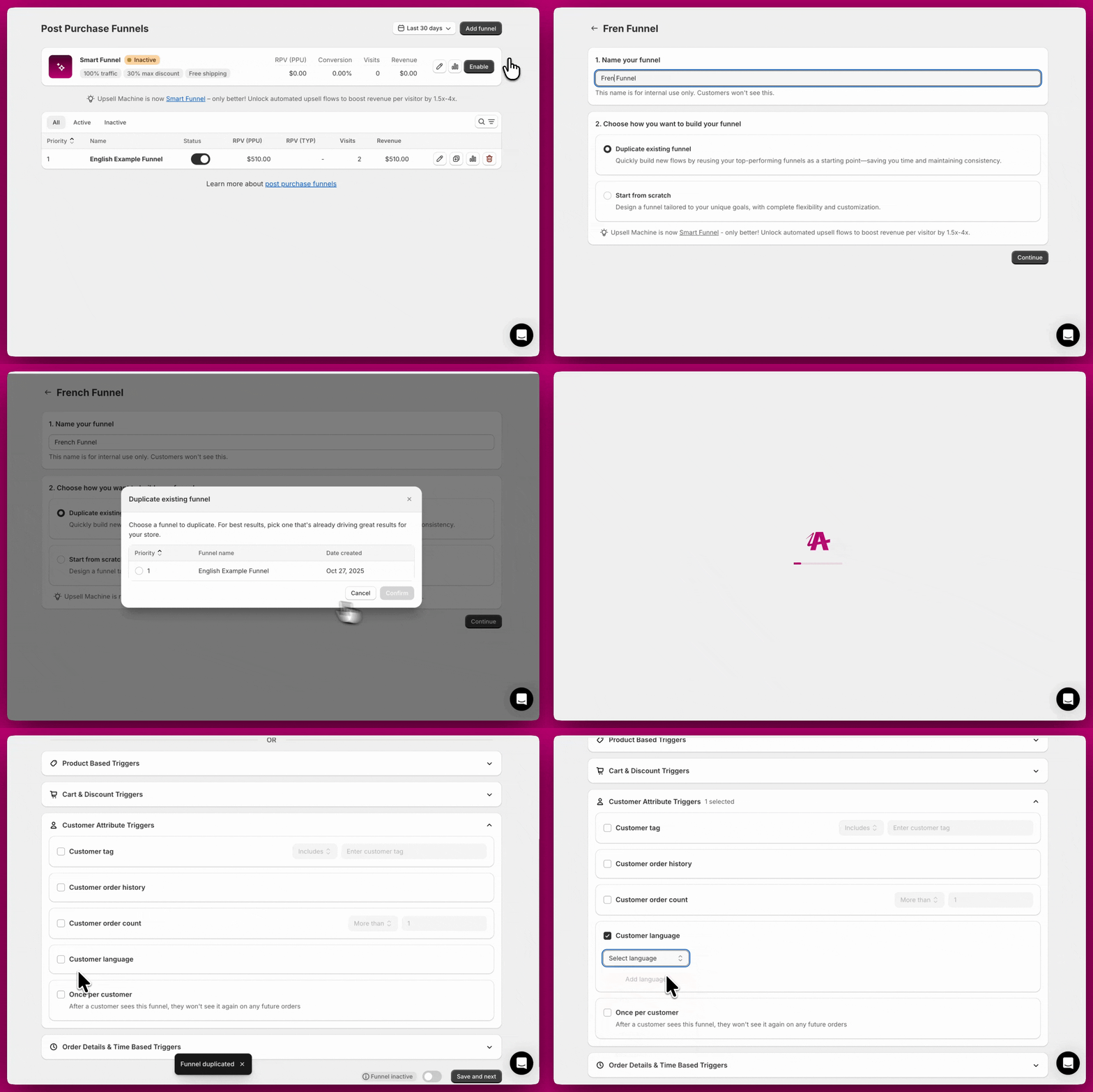
먼저 첫 번째 언어용 퍼널을 만든 다음, 추가 언어마다 복제하세요. 식별하기 쉽도록 각 퍼널의 이름을 바꾸고, Customer Language 트리거를 해당 언어에 맞게 업데이트한 뒤, 상품 제목, 설명, 타이머, 사용자 지정 텍스트 위젯 등 사용 가능한 모든 텍스트 필드를 수동으로 번역하세요.
**현재 제한 사항**
일부 요소는 Aftersell **Settings**의 **Translations** 섹션을 통해 전역적으로 제어되므로, 한 번에 하나의 언어로만 설정할 수 있어요. 이를 변경하면 언어에 관계없이 모든 퍼널에 영향을 줘요.
**다국어 퍼널 설정하기**
먼저 첫 번째 언어용 퍼널을 만든 다음, 추가 언어마다 복제하세요. 식별하기 쉽도록 각 퍼널의 이름을 바꾸고, Customer Language 트리거를 해당 언어에 맞게 업데이트한 뒤, 상품 제목, 설명, 타이머, 사용자 지정 텍스트 위젯 등 사용 가능한 모든 텍스트 필드를 수동으로 번역하세요.
**현재 제한 사항**
일부 요소는 Aftersell **Settings**의 **Translations** 섹션을 통해 전역적으로 제어되므로, 한 번에 하나의 언어로만 설정할 수 있어요. 이를 변경하면 언어에 관계없이 모든 퍼널에 영향을 줘요.
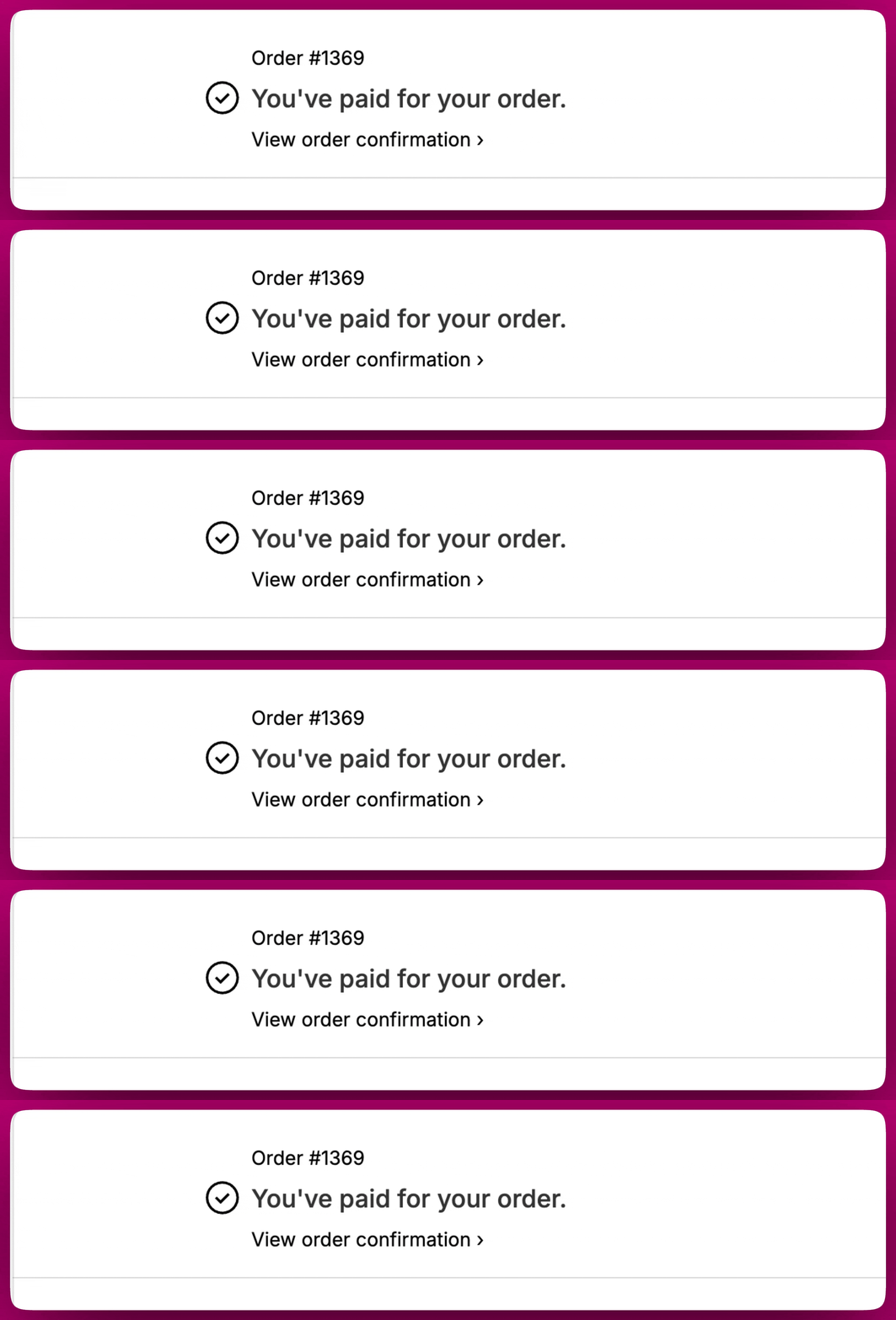
 구매 후 페이지 상단의 Shopify가 제어하는 헤더는 고객의 체크아웃 언어로 자동 표시돼요. 여기에는 "You've paid for your order." 같은 텍스트가 포함되며 Aftersell을 통해 사용자 지정할 수 없어요.
 고객의 모든 주문에 걸쳐 퍼널이 고객당 한 번만 표시되도록 하려면 **Once per Customer** 트리거를 사용하세요.
**구성 방법:**
1. **Add Trigger**를 클릭하세요.
2. 트리거 유형 드롭다운에서 **Once per Customer**를 선택하세요.
3. **Save**를 클릭하세요.
**예시 사용 사례:**
* 첫 구매 후 이 퍼널을 본 고객은 다른 모든 트리거 조건이 충족되더라도 이후 구매에서 다시 보지 않아요.
* 고객의 첫 구매에서만 특별한 "웰컴 오퍼"를 표시하는 데 사용하세요.
***
고객의 모든 주문에 걸쳐 퍼널이 고객당 한 번만 표시되도록 하려면 **Once per Customer** 트리거를 사용하세요.
**구성 방법:**
1. **Add Trigger**를 클릭하세요.
2. 트리거 유형 드롭다운에서 **Once per Customer**를 선택하세요.
3. **Save**를 클릭하세요.
**예시 사용 사례:**
* 첫 구매 후 이 퍼널을 본 고객은 다른 모든 트리거 조건이 충족되더라도 이후 구매에서 다시 보지 않아요.
* 고객의 첫 구매에서만 특별한 "웰컴 오퍼"를 표시하는 데 사용하세요.
***
## 주문 세부 정보 및 시간 기반 트리거
이 트리거들은 체크아웃 세부 정보, 마케팅 데이터 또는 시점에 따라 달라져요.
URL의 마케팅 캠페인 매개변수를 기반으로 특정 퍼널을 표시하려면 **UTM Parameter** 트리거를 사용하세요.
**구성 방법:**
1. **Add Trigger**를 클릭하세요.
2. 트리거 유형 드롭다운에서 **UTM Parameter**를 선택하세요.
3. UTM 매개변수 유형(source, medium, campaign, term, content, 또는 id)을 선택하세요.
4. 정확히 일치할 값을 입력하세요.
5. **Save**를 클릭하세요.
**예시 사용 사례:**
* "utm\_source = facebook"으로 설정해요. Facebook 링크로 유입된 고객은 퍼널을 보고, 다른 고객은 보지 못해요.
* "utm\_campaign = summer\_sale"로 설정해 해당 캠페인에서 유입된 고객에게 캠페인 전용 오퍼를 표시하세요.
* `utm_source=email`을 타기팅해 이메일 캠페인에서 유입된 고객에게 독점 오퍼를 표시하세요.
고급 UTM 추적 설정은 [Direct-to-Checkout UTM 링크 사용 방법](/ko/aftersell/how_to_use_direct_to_checkout_utm_links)을 참고하세요.
고객이 익스프레스 체크아웃 방식(Shop Pay, Apple Pay, Google Pay, PayPal 등)을 사용하면 UTM 트리거가 작동하지 않아요. 익스프레스 체크아웃은 UTM 매개변수가 수집되는 표준 장바구니 흐름을 건너뛰기 때문이에요. 캠페인 추적에 UTM 트리거를 사용한다면, 다른 트리거 유형(상품, 컬렉션, 주문 금액)을 대안으로 사용하거나 UTM 매개변수에 의존하지 않는 일반 트래픽용 별도 퍼널을 만드는 것을 고려하세요.
고객이 체크아웃에서 사용하는 통화를 기반으로 퍼널 표시 여부를 제어하려면 **Currency** 트리거를 사용하세요.
**구성 방법:**
1. **Add Trigger**를 클릭하세요.
2. 트리거 유형 드롭다운에서 **Currency**를 선택하세요.
3. **Include** 또는 **Exclude**를 선택하세요.
4. 타기팅할 통화를 선택하세요.
5. **Save**를 클릭하세요.
**예시 사용 사례:**
* "USD"로 설정해요. 미국 달러로 체크아웃하는 고객은 퍼널을 보고, EUR, GBP 등 다른 통화를 사용하는 고객은 보지 못해요.
* "CAD"와 "USD"로 설정해요. 두 통화 중 어느 쪽 고객이든 퍼널을 보게 돼요.
**중요 사항:**
* Thank You 페이지 오퍼는 고객의 체크아웃 통화에 자동으로 맞춰지므로, 하나의 퍼널로 여러 마켓을 커버할 수 있어요.
* 구매 후 업셀은 다중 통화를 지원하지 않아요. 스토어 통화가 고객의 체크아웃 통화와 일치하지 않으면 고객에게 업셀 오퍼가 표시되지 않아요. 모든 고객에게 표시하려면 Thank You 페이지 오퍼를 사용하세요.
* 스토어가 **Shopify Markets**를 사용한다면, Aftersell이 원활하게 통합되어 올바른 현지 통화로 상품을 표시해요.
특정 기기(데스크톱 전용 또는 모바일 전용)를 사용하는 고객으로 퍼널 범위를 제한하려면 **Device Type** 트리거를 사용하세요.
**구성 방법:**
1. **Add Trigger**를 클릭하세요.
2. 트리거 유형 드롭다운에서 **Device Type**을 선택하세요.
3. **Desktop only** 또는 **Mobile only**를 선택하세요.
4. **Save**를 클릭하세요.
**예시 사용 사례:**
* 상세한 상품 비교나 다중 이미지 레이아웃처럼 큰 화면에 적합한 오퍼를 표시하려면 **Desktop only**로 설정하세요.
* 휴대폰으로 탐색하는 고객에게 모바일 최적화 오퍼를 타기팅하려면 **Mobile only**로 설정하세요.
* 다른 트리거(예: Order Value)와 결합해 고액 주문 고객에게 데스크톱 전용 오퍼를 표시하세요.
고객의 기기 유형을 감지할 수 없으면 트리거는 안전하게 닫히는(fail-closed) 방식으로 작동해 퍼널이 표시되지 않아요. 이는 필수 데이터를 사용할 수 없을 때 다른 트리거들이 동작하는 방식과 동일해요.
배송 목적지를 기반으로 고객을 포함하거나 제외하려면 **Shipping Country** 트리거를 사용하세요.
**구성 방법:**
1. **Add Trigger**를 클릭하세요.
2. 트리거 유형 드롭다운에서 **Shipping Country**를 선택하세요.
3. **Include** 또는 **Exclude**를 선택하세요.
4. 타기팅할 국가를 선택하세요.
5. **Save**를 클릭하세요.
**예시 사용 사례:**
* 국내에서만 판매하는 상품은 해외 배송을 제외하세요.
* 특정 국가의 고객에게 지역 전용 상품을 표시하세요.
* 국가별 Thank You 페이지 오퍼를 만드세요(구매 후 업셀은 기본 통화가 아닌 경우 표시되지 않으므로).
무작위로 선택된 일부 고객에게만 퍼널을 표시하려면 **Random Sample** 트리거를 사용하세요. 새 퍼널을 A/B 테스트하거나 선택된 그룹에게 특별 오퍼로 깜짝 선물을 주기에 이상적이에요.
**구성 방법:**
1. **Add Trigger**를 클릭하세요.
2. 트리거 유형 드롭다운에서 **Random Sample**을 선택하세요.
3. 퍼널을 볼 고객의 비율을 입력하세요.
4. **Save**를 클릭하세요.
**예시 사용 사례:**
* "25%"로 설정해요. 조건을 충족하는 고객의 약 25%에게 퍼널이 무작위로 활성화돼요.
* A/B 테스트를 위해 각각 Random Sample 트리거를 "50%"로 설정한 두 개의 퍼널을 만드세요. 각 퍼널이 고객의 약 절반에게 표시돼요.
특정 날짜와 시간을 기준으로 퍼널 표시를 예약하려면 **Date/Time** 트리거를 사용하세요. 시간 제한 프로모션, 시즌 캠페인, 한정 특가에 이상적이에요.
**구성 방법:**
1. **Add Trigger**를 클릭하세요.
2. 트리거 유형 드롭다운에서 **Date/Time**을 선택하세요.
3. 날짜 선택기를 사용해 시작 날짜, 종료 날짜 또는 둘 다 선택하세요.
4. 시간대 드롭다운을 사용해 일정이 따를 시간대를 선택하세요(예: "GMT-07:00 - (MST) America/Phoenix").
5. **Save**를 클릭하세요.
**예시 사용 사례:**
* 홀리데이 프로모션을 위해 "12월 1일부터 12월 25일 사이"에 활성화되도록 설정하세요.
* 새해 프로모션을 시작하려면 "2026년 1월 1일 이후"에 활성화되도록 설정하세요.
* 금요일 오전 12:00부터 일요일 오후 11:59까지 주말 플래시 세일을 진행하려면 스토어 현지 시간대로 시작 및 종료 날짜를 설정하세요.
선택한 시간대가 트리거의 시작과 종료 시점을 결정해요. 스토어의 주요 시장이나 프로모션 일정에 맞는 시간대를 선택하세요.
고객이 체크아웃에서 선택한 배송 옵션(예: 일반, 특급, 해외, 픽업)을 기반으로 퍼널 표시 여부를 제어하려면 **Shipping Method** 트리거를 사용하세요.
**구성 방법:**
1. **Add Trigger**를 클릭하세요.
2. 트리거 유형 드롭다운에서 **Shipping Method**를 선택하세요.
3. **Include** 또는 **Exclude**를 선택하세요.
4. 타기팅할 배송 방법을 선택하세요.
5. **Save**를 클릭하세요.
**예시 사용 사례:**
* 일반 배송을 선택한 고객에게만 특급 배송 업그레이드 업셀을 표시하세요.
* "Local Pickup" 고객은 배송 보호나 배송 관련 업셀 표시 대상에서 제외하세요.
* 해외 배송을 선택한 고객에게 통관에 유리한 상품 번들을 타기팅하세요.
매칭은 대소문자를 구분하지 않으며, Shopify 배송 요금 이름에 트리거에 입력한 텍스트가 *포함*되어 있는지 확인해요 — 정확한 전체 일치가 아니어도 돼요. 예를 들어, 트리거 값 "express"는 "Express Shipping"이나 "2-Day Express" 같은 배송 요금 이름과 일치해요.
***
## 퍼널 우선순위 관리하기
여러 퍼널이 있을 때, 여러 퍼널의 트리거가 동시에 충족되면 우선순위가 어떤 퍼널을 표시할지 결정해요.
**퍼널 우선순위 작동 방식:**
* 퍼널은 우선순위 순서로 평가돼요: Priority 1 → Priority 2 → Priority 3 등.
* 모든 트리거가 충족되는 첫 번째 퍼널이 표시돼요.
* 낮은 우선순위의 퍼널은 높은 우선순위의 퍼널이 일치하지 않을 때만 확인돼요.
* Smart Funnel(활성화된 경우)은 모든 수동 퍼널보다 앞선 Priority 0에서 평가돼요.
### 퍼널 우선순위 확인하기
**Post-purchase Funnels** 섹션의 퍼널 테이블 왼쪽에서 각 퍼널의 현재 우선순위 번호를 확인할 수 있어요.
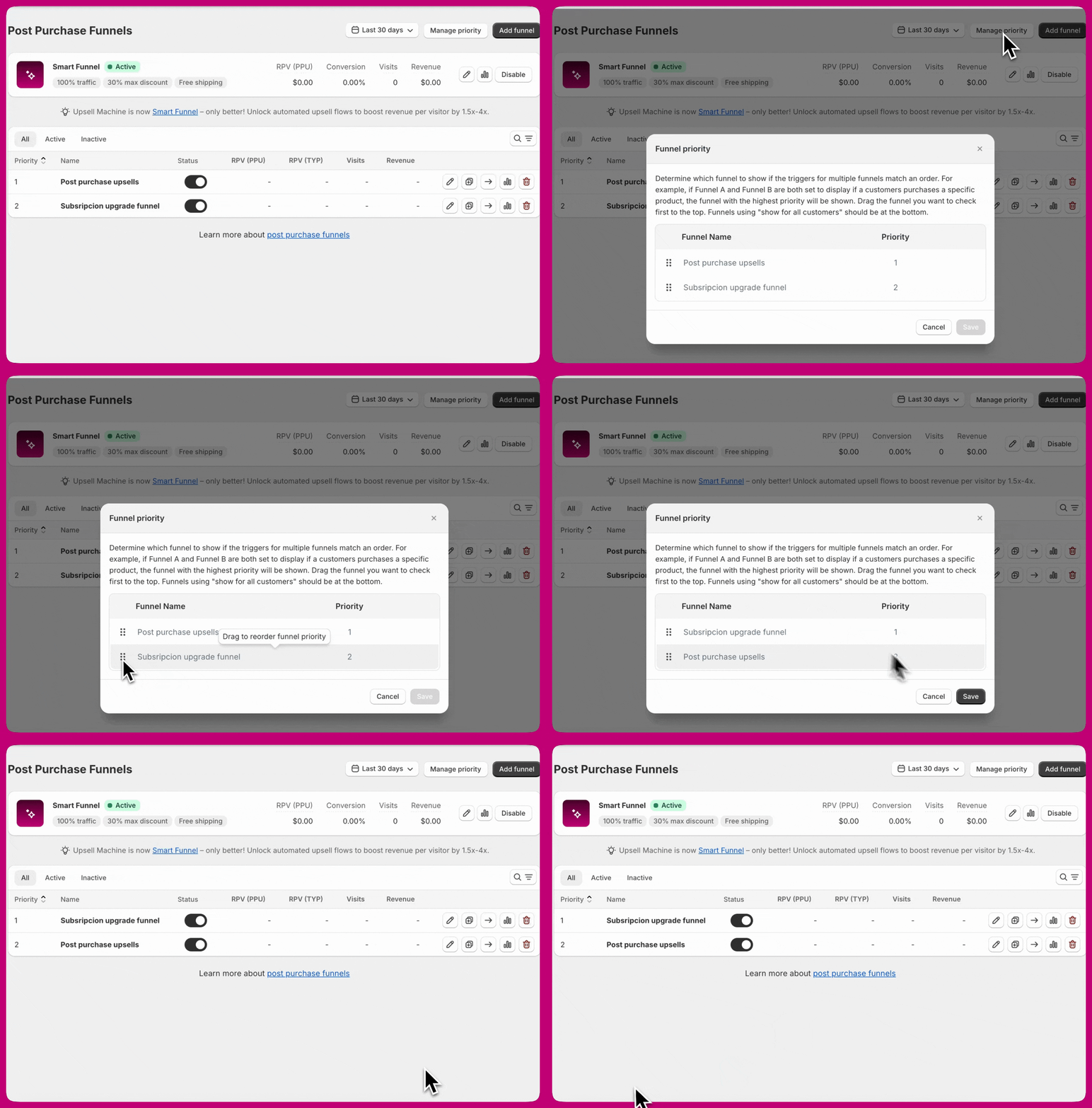
### 퍼널 순서 변경하기
1. Aftersell 관리자에서 **Post-purchase Funnels**로 이동하세요.
2. 퍼널 테이블 오른쪽 상단의 **Manage Priority** 버튼을 클릭하세요.
3. 퍼널을 드래그 앤 드롭해 순서를 변경하세요.
4. **Save**를 클릭해 새 우선순위를 적용하세요.
 **퍼널 우선순위 모범 사례:**
* **구체적인 퍼널을 먼저 배치하세요** - 좁은 타기팅(특정 상품, 고액 주문)의 퍼널을 높은 우선순위에 두세요.
* **광범위한 퍼널을 나중에 배치하세요** - 일반적인 타기팅(컬렉션, 낮은 주문 금액)의 퍼널을 낮은 우선순위에 두세요.
* **캐치올 퍼널을 가장 낮은 우선순위로 설정하세요** - "Show for All Customers" 퍼널이 있다면 마지막 우선순위로 설정해 다른 퍼널이 일치하지 않을 때만 표시되도록 하세요.
* **우선순위 순서를 테스트하세요** - 테스트 주문을 진행해 다양한 시나리오에서 올바른 퍼널이 표시되는지 확인하세요.
**예시 우선순위 구조:**
* Priority 1: 특정 상품이 포함된 고액 주문(\$200+)
* Priority 2: 프리미엄 컬렉션의 상품이 포함된 주문
* Priority 3: 메인 카테고리의 상품이 포함된 주문
* Priority 4: 캐치올 퍼널(Show for All Customers)
***
**퍼널 우선순위 모범 사례:**
* **구체적인 퍼널을 먼저 배치하세요** - 좁은 타기팅(특정 상품, 고액 주문)의 퍼널을 높은 우선순위에 두세요.
* **광범위한 퍼널을 나중에 배치하세요** - 일반적인 타기팅(컬렉션, 낮은 주문 금액)의 퍼널을 낮은 우선순위에 두세요.
* **캐치올 퍼널을 가장 낮은 우선순위로 설정하세요** - "Show for All Customers" 퍼널이 있다면 마지막 우선순위로 설정해 다른 퍼널이 일치하지 않을 때만 표시되도록 하세요.
* **우선순위 순서를 테스트하세요** - 테스트 주문을 진행해 다양한 시나리오에서 올바른 퍼널이 표시되는지 확인하세요.
**예시 우선순위 구조:**
* Priority 1: 특정 상품이 포함된 고액 주문(\$200+)
* Priority 2: 프리미엄 컬렉션의 상품이 포함된 주문
* Priority 3: 메인 카테고리의 상품이 포함된 주문
* Priority 4: 캐치올 퍼널(Show for All Customers)
***
## 여러 트리거 결합하기
하나의 퍼널에 여러 트리거를 추가해 정밀한 타기팅 규칙을 만들 수 있어요. 기억하세요: 퍼널이 표시되려면 모든 트리거가 충족되어야 해요.
### 예시: 고액 보충제 고객 타기팅하기
같은 퍼널에 다음 트리거들을 추가하세요:
* **Product/Collection 트리거:** "Supplements" 컬렉션의 상품 포함(Contains)
* **Order Value 트리거:** \$75 초과(Greater than)
* **Customer Order Count 트리거:** 주문 0회 초과(More than) — 재방문 고객만
이 퍼널은 보충제를 구매하고 장바구니 금액이 \$75를 초과하는 재방문 고객에게만 표시돼요.
### 예시: 특정 업그레이드를 구매하지 않은 고객 타기팅하기
이 방법은 선택형 업그레이드가 있는 상품을 판매하면서, 고객이 이미 구매한 것과 구매하지 않은 것에 따라 서로 다른 업셀을 표시하고 싶을 때 유용해요.
**시나리오:** 두 가지 선택형 업그레이드("Premium Rotor"와 "Water Resistance")가 있는 기본 상품을 판매하고 있어요.
**퍼널 1 - 고객이 두 업그레이드 모두 구매하지 않음(최고 우선순위)**
* 상품 제외가 필요 없어요
* 가장 먼저 평가되도록 **최고 우선순위**로 설정하세요
* 이 퍼널은 두 업그레이드 모두를 업셀 옵션으로 표시해요
**퍼널 2 - 고객이 Premium Rotor는 구매했지만 Water Resistance는 구매하지 않음**
* **Contains** "Premium Rotor"로 설정된 **Product/Collection 트리거**를 추가하세요
* "Water Resistance"를 제외하도록 설정된 **Product/Collection Exclusion 트리거**를 추가하세요
* 이 퍼널은 Water Resistance 업셀만 표시해요
**퍼널 3 - 고객이 Water Resistance는 구매했지만 Premium Rotor는 구매하지 않음**
* **Contains** "Water Resistance"로 설정된 **Product/Collection 트리거**를 추가하세요
* "Premium Rotor"를 제외하도록 설정된 **Product/Collection Exclusion 트리거**를 추가하세요
* 이 퍼널은 Premium Rotor 업셀만 표시해요
여기서는 퍼널 우선순위가 매우 중요해요. 퍼널 1이 최고 우선순위로 설정되어 있지 않으면, 두 업그레이드 모두 구매하지 않은 고객에게 Aftersell이 단일 업그레이드 퍼널을 먼저 매칭할 수 있어요. 그러면 두 개가 아닌 하나의 업셀만 표시돼요.
***
## 다음 단계
* [구매 후 트리거 참조](/ko/aftersell/post_purchase_triggers)에서 사용 가능한 모든 트리거 유형에 대해 알아보세요
* [조건부 논리 이해하기](/ko/aftersell/understanding_conditional_logic_for_post_purchase_triggers)에서 트리거가 함께 작동하는 방식을 이해하세요
* [빠른 시작 가이드](/ko/aftersell/quickstart_guide_to_aftersell)로 첫 번째 퍼널을 설정하세요
* 퍼널 전략 최적화를 위한 [모범 사례](/ko/aftersell/best_practices)를 검토하세요