> ## Documentation Index
> Fetch the complete documentation index at: https://docs.aftersell.com/llms.txt
> Use this file to discover all available pages before exploring further.
# 구매 후 업셀의 주문 처리 위치 구성 방법
> 업셀이 배송되는 위치 조정하기
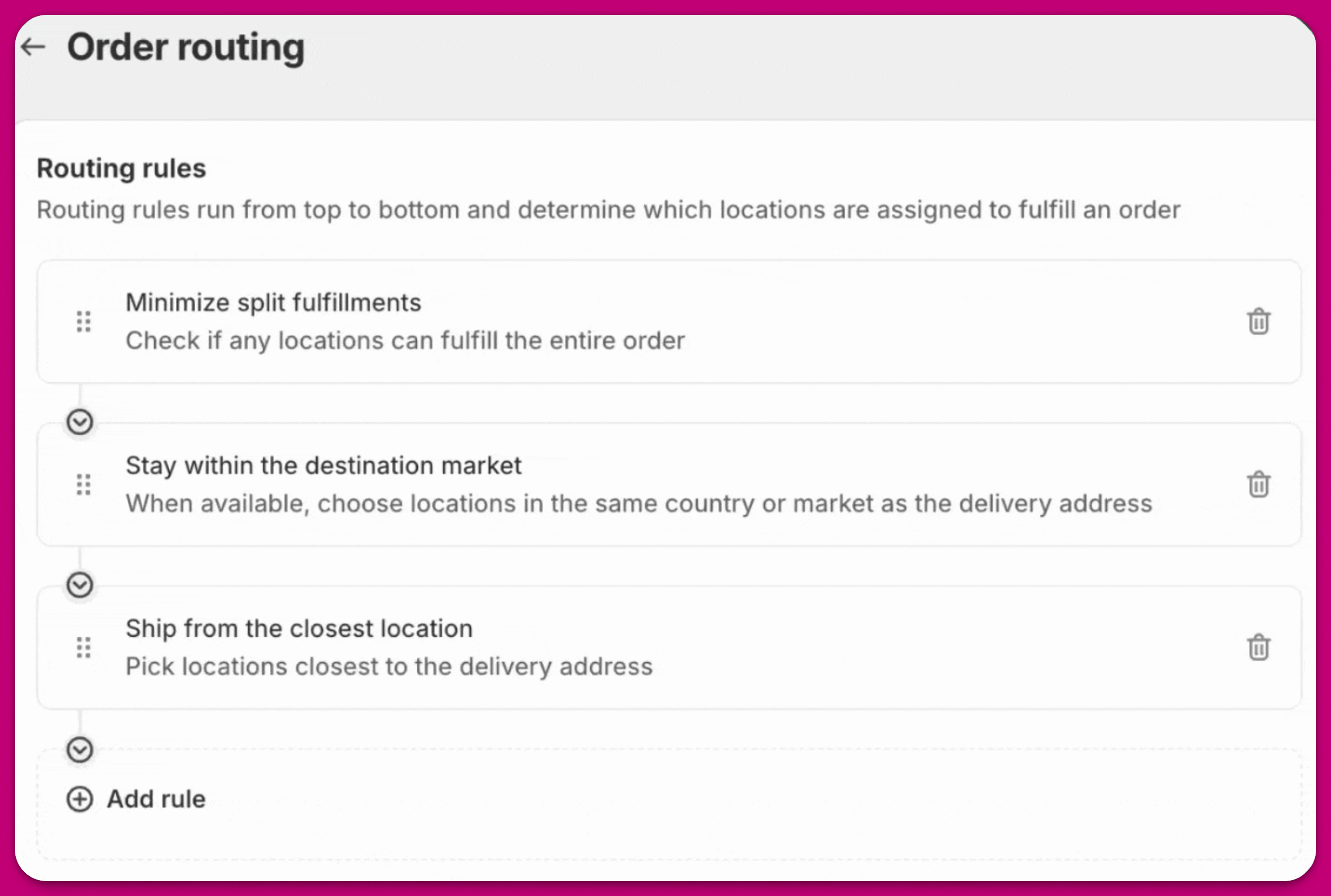
Shopify는 일련의 규칙에 따라 업셀 주문이 어느 위치에서 배송될지 결정해요.
두 개 이상의 활성 위치가 있는 스토어는 [주문 라우팅](https://help.shopify.com/en/manual/fulfillment/setup/order-routing)을 이용할 수 있으며, Shopify 관리자에서 `Shipping & Delivery > Order Routing` 아래에서 찾을 수 있어요. 이 옵션이 보이지 않는다면 활성 위치가 최소 두 개인지 확인하세요. 두 개 이상인데도 해당 섹션이 없다면, 스토어가 `Locations > Location Priority`에 있는 기존(레거시) 위치 우선순위(Location Priority) 시스템을 사용하고 있을 수 있어요.
이 글을 작성하는 시점 기준으로, Shopify는 주문 처리 위치를 선택할 때 다음 기본 규칙을 우선순위 순서대로 적용해요:
1. **분할 배송 최소화** — 주문을 가능한 한 적은 수의 배송으로 유지해요.
2. **배송지 마켓 내 유지** — 고객의 마켓에 있는 위치를 우선해요.
3. **가장 가까운 위치에서 배송** — 고객과 가장 가까운 위치를 우선해요.
원한다면 이 규칙들 위에 특정 위치를 우선하는 규칙을 추가할 수 있어요.
 업셀에 적용되는 또 다른 규칙은, 온라인 주문 처리를 담당하도록 지정된 위치에서만 배송된다는 점이에요. 이 설정은 Locations 탭에서 각 위치별로 조정할 수 있어요.
***
업셀에 적용되는 또 다른 규칙은, 온라인 주문 처리를 담당하도록 지정된 위치에서만 배송된다는 점이에요. 이 설정은 Locations 탭에서 각 위치별로 조정할 수 있어요.
***
## 재고 위치 사용자 지정 (고급)
Aftersell에서는 구매 후 업셀에 사용할 재고 위치를 선택할 수 있어요.
이 기능은 고급 설정이므로, 활성화하려면 저희 지원팀의 도움이 필요해요.
* 지원팀이 추가해 주면, **Aftersell > Settings > Inventory**로 이동해 이 재고 설정을 찾을 수 있어요.
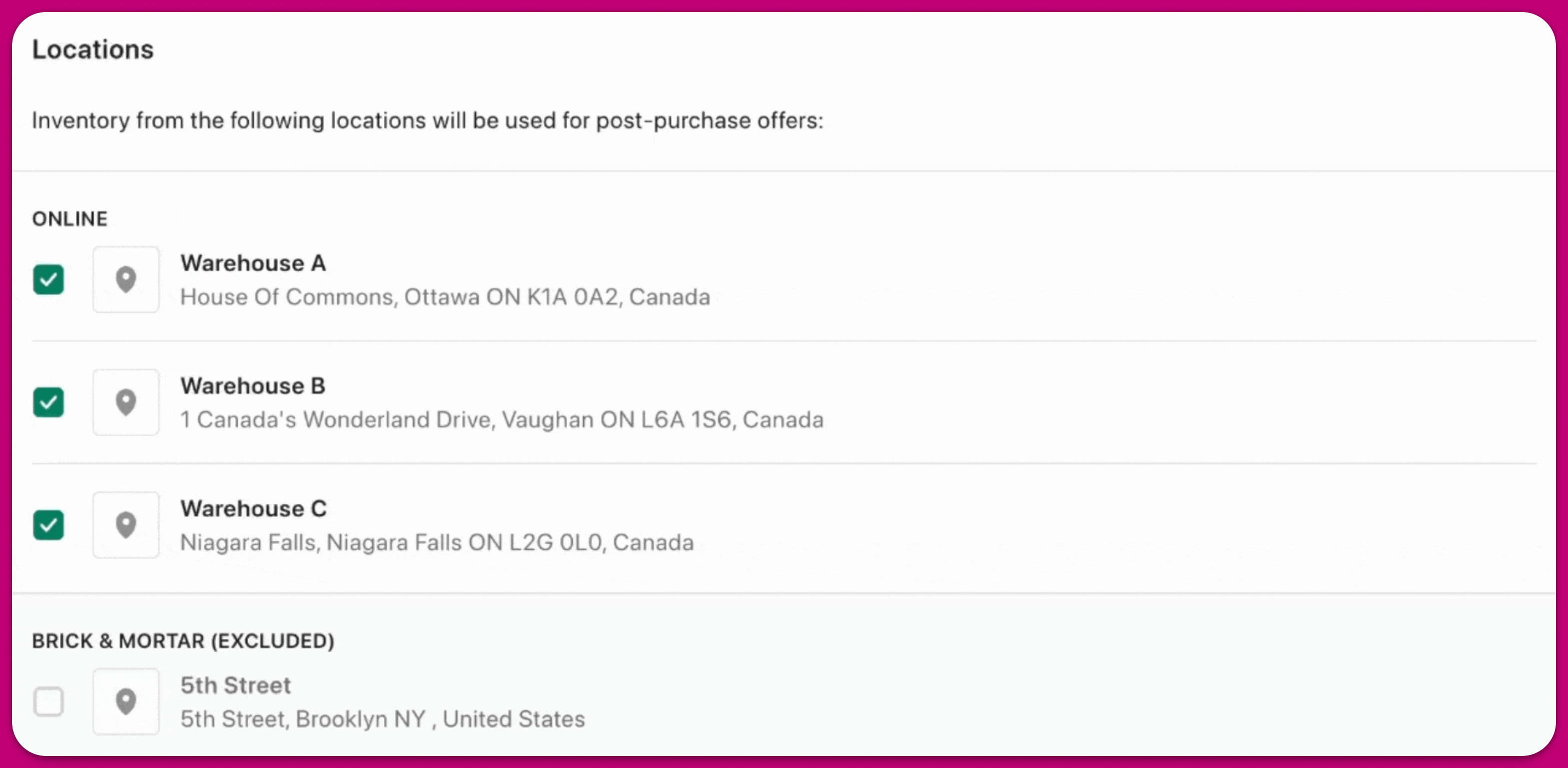 이 설정을 사용하면 Aftersell이 업셀에서 제외할 위치를 지정할 수 있어요. **기본적으로 온라인 주문을 처리하는 모든 위치에서 판매할 수 있어요.** 온라인 주문을 처리하도록 설정되지 않은 위치는 항상 Aftersell의 재고 확인에서 제외돼요 — 이러한 위치는 별도의 회색으로 표시된 **Brick & Mortar (Excluded)** 목록에 나타나며 여기서 다시 켤 수 없어요.
**중요**: 이 설정은 Aftersell 내에서만 적용돼요. 그러나 배송 위치는 최종적으로 Shopify가 결정하며, Aftersell은 Shopify에 어느 위치를 사용할지 지시할 수 없어요.
예를 들어, Aftersell에서 Warehouse A를 제외하도록 설정하면, 고객이 업셀 오퍼를 보는 동안 Warehouse B와 C의 재고만 확인해요. 두 위치 중 어느 곳에라도 재고가 있으면 Aftersell이 오퍼를 표시해요. 하지만 업셀이 구매되고 나면, Shopify가 Order Routing에 설정된 규칙에 따라 배송 위치를 결정해요. 위치 우선순위가 일치하지 않으면, Aftersell이 업셀 오퍼에서 Warehouse A를 제외했더라도 재고가 있는 경우 Shopify가 여전히 Warehouse A에서 배송할 수 있어요.
이를 방지하려면, Order Routing 규칙이 Aftersell 재고 설정과 일치하도록 올바르게 구성되어 있는지 확인하세요.
***
**참고:** 자동 업셀(Automatic Upsells)은 Shopify의 추천 API를 사용하는데, 이 API는 재고 위치별 필터링을 허용하지 않아요. Aftersell이 이후에 위치별 재고를 확인하지만, Shopify의 초기 추천 자체는 특정 위치로 제한할 수 없어요.\
이에 대한 Shopify 문서는 [여기](https://shopify.dev/docs/storefronts/themes/product-merchandising/recommendations/related-products)에서 읽을 수 있어요
이 설정을 사용하면 Aftersell이 업셀에서 제외할 위치를 지정할 수 있어요. **기본적으로 온라인 주문을 처리하는 모든 위치에서 판매할 수 있어요.** 온라인 주문을 처리하도록 설정되지 않은 위치는 항상 Aftersell의 재고 확인에서 제외돼요 — 이러한 위치는 별도의 회색으로 표시된 **Brick & Mortar (Excluded)** 목록에 나타나며 여기서 다시 켤 수 없어요.
**중요**: 이 설정은 Aftersell 내에서만 적용돼요. 그러나 배송 위치는 최종적으로 Shopify가 결정하며, Aftersell은 Shopify에 어느 위치를 사용할지 지시할 수 없어요.
예를 들어, Aftersell에서 Warehouse A를 제외하도록 설정하면, 고객이 업셀 오퍼를 보는 동안 Warehouse B와 C의 재고만 확인해요. 두 위치 중 어느 곳에라도 재고가 있으면 Aftersell이 오퍼를 표시해요. 하지만 업셀이 구매되고 나면, Shopify가 Order Routing에 설정된 규칙에 따라 배송 위치를 결정해요. 위치 우선순위가 일치하지 않으면, Aftersell이 업셀 오퍼에서 Warehouse A를 제외했더라도 재고가 있는 경우 Shopify가 여전히 Warehouse A에서 배송할 수 있어요.
이를 방지하려면, Order Routing 규칙이 Aftersell 재고 설정과 일치하도록 올바르게 구성되어 있는지 확인하세요.
***
**참고:** 자동 업셀(Automatic Upsells)은 Shopify의 추천 API를 사용하는데, 이 API는 재고 위치별 필터링을 허용하지 않아요. Aftersell이 이후에 위치별 재고를 확인하지만, Shopify의 초기 추천 자체는 특정 위치로 제한할 수 없어요.\
이에 대한 Shopify 문서는 [여기](https://shopify.dev/docs/storefronts/themes/product-merchandising/recommendations/related-products)에서 읽을 수 있어요
## Online Store에 게시되지 않은 변형 상품 숨기기
**Settings → Inventory**에는 **Unpublished variants** 섹션도 있어요. **Hide unpublished variants from post-purchase offers**를 체크하면 Online Store 판매 채널에 게시되지 않은 모든 변형 상품이 제외돼요 — 소매나 도매용으로 재고를 보유하지만 웹 스토어프런트 업셀에는 표시하고 싶지 않은 경우에 유용해요.
필요한 권한과 실패 시 열림(fail-open) 폴백을 포함한 동작 방식은 [게시되지 않은 변형 상품 숨기기](/ko/aftersell/understanding_out_of_stock_variants#hiding-variants-that-arent-published-to-your-online-store)를 참고하세요.