> ## Documentation Index
> Fetch the complete documentation index at: https://docs.aftersell.com/llms.txt
> Use this file to discover all available pages before exploring further.
# Fulfillment
> 이 문서에서는 주문 처리 워크플로를 관리하는 방법을 설명해요.
**구매 후 풀필먼트 보류**
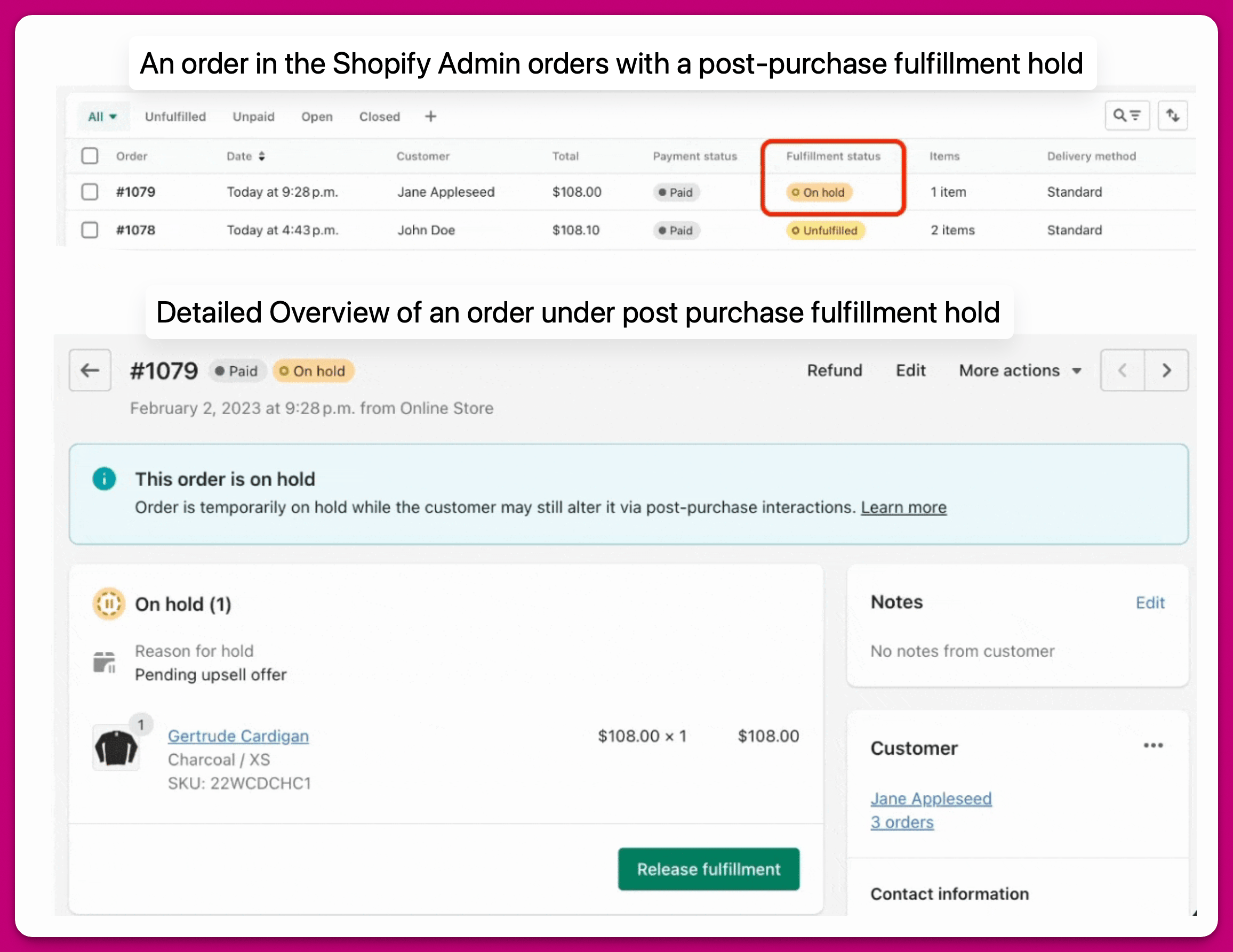
고객이 체크아웃 중 결제를 완료하면 Shopify에 주문이 생성돼요. 고객에게 구매 후 업셀이 제공되는 경우 주문의 풀필먼트 상태는 **On Hold**가 돼요.
**On Hold** 상태는 고객이 업셀을 수락해 주문에 상품이 추가될 수 있으므로 풀필먼트를 일시 중지해야 함을 나타내요. 이 상태는 주문이 조기에 처리되지 않도록 하여 잠재적인 추가 상품을 위한 시간을 확보해 줘요.
 ***
**구매 후 풀필먼트 보류 해제하기**
풀필먼트 보류가 해제되면 주문의 풀필먼트 상태가 **Unfulfilled**로 변경돼요:
***
**구매 후 풀필먼트 보류 해제하기**
풀필먼트 보류가 해제되면 주문의 풀필먼트 상태가 **Unfulfilled**로 변경돼요:
 다음 시나리오에서 주문 보류가 자동으로 해제돼요:
* 고객이 모든 구매 후 오퍼에서 Accept 또는 Decline을 클릭한 경우.
* 주문 생성 후 60분이 경과한 경우.
**참고:** `Aftersell > Settings > Fulfillment and payment`에서 "Release fulfillment holds from 1-click offers when offer timer ends" 설정이 활성화되어 있는 경우 해제 시간이 다를 수 있어요.
**개발자 참고: "Release fulfillment holds from 1-click offers when offer timer ends" 설정이 내부적으로 작동하는 방식.**
위 설정이 활성화되어 있고 Aftersell이 주문 보류를 해제해야 한다고 판단하면 다음 작업이 수행돼요:
1. Aftersell이 Shopify에서 주문을 조회하고 연결된 모든 풀필먼트 주문을 가져와요(하나의 주문에 하나 이상의 풀필먼트 주문이 있을 수 있어요).
2. Aftersell이 각 개별 풀필먼트 주문에 대해 주문 보류를 해제하도록 Shopify에 지시해요.
Aftersell은 해제된 각 풀필먼트 보류마다 주문에 이벤트를 추가하며, "Aftersell Post Purchase Upsell released fulfillment for X items."라는 메시지가 표시돼요.
* **참고**: Aftersell은 풀필먼트 수를 변경하지 않아요.
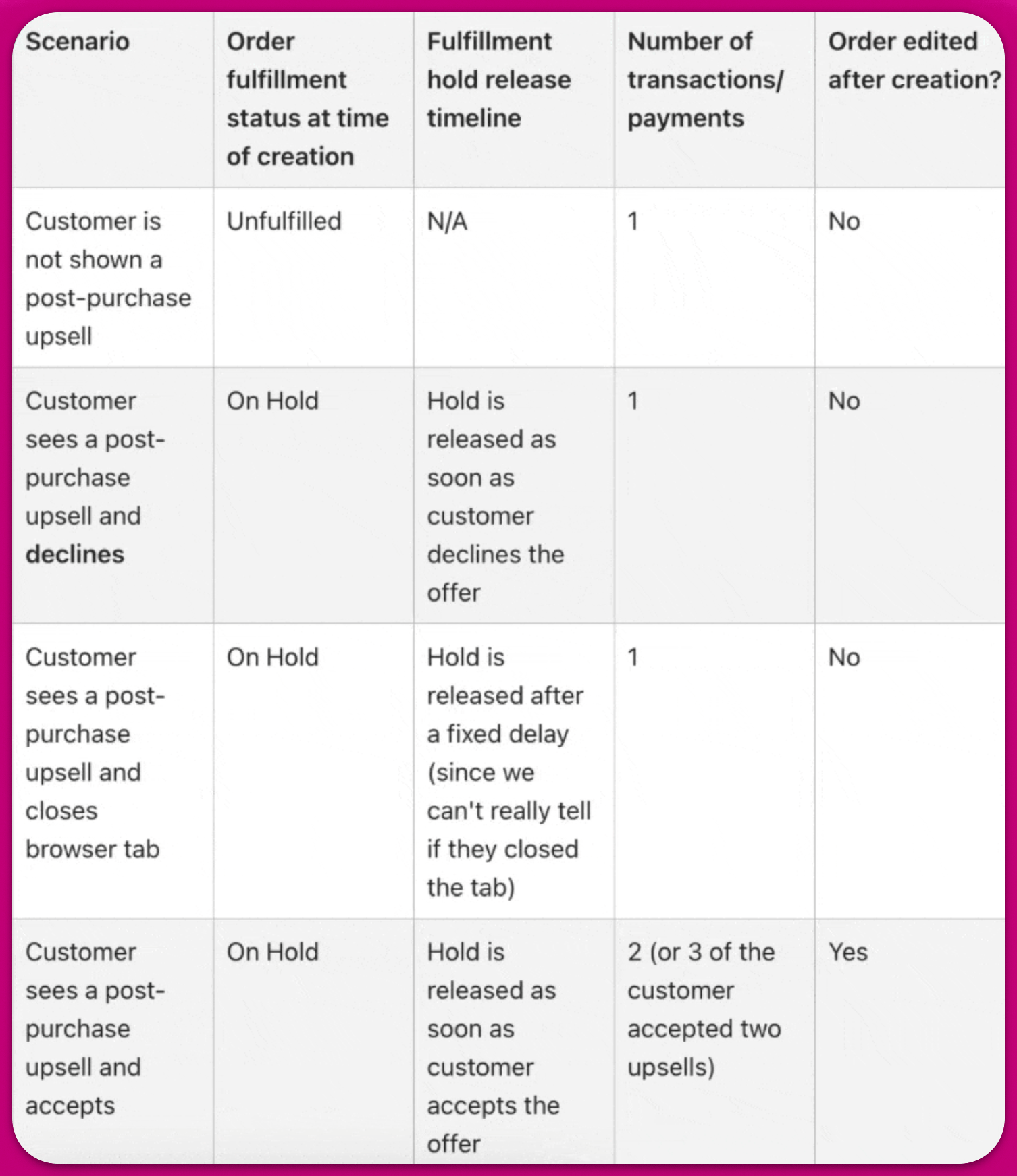
다음 표는 다양한 고객 시나리오에서 구매 후 풀필먼트 보류가 해제되는 시점을 설명해요:
| 시나리오 | 생성 시 풀필먼트 상태 | 보류 해제 시점 | 거래 / 결제 | 생성 후 주문 편집 여부 |
| :------------------------- | :----------- | :--------------------------------------- | :----------------------- | :------------ |
| 고객에게 구매 후 업셀이 표시되지 않음 | Unfulfilled | 해당 없음 | 1 | 아니요 |
| 고객이 구매 후 업셀을 보고 **거절**함 | On Hold | 고객이 오퍼를 거절하는 즉시 해제 | 1 | 아니요 |
| 고객이 구매 후 업셀을 보고 브라우저 탭을 닫음 | On Hold | 고정된 지연 시간 후 해제(탭이 닫혔다는 신뢰할 수 있는 신호가 없어요) | 1 | 아니요 |
| 고객이 구매 후 업셀을 보고 **수락**함 | On Hold | 고객이 오퍼를 수락하는 즉시 해제 | 2(고객이 두 개의 업셀을 수락한 경우 3) | 예 |
다음 시나리오에서 주문 보류가 자동으로 해제돼요:
* 고객이 모든 구매 후 오퍼에서 Accept 또는 Decline을 클릭한 경우.
* 주문 생성 후 60분이 경과한 경우.
**참고:** `Aftersell > Settings > Fulfillment and payment`에서 "Release fulfillment holds from 1-click offers when offer timer ends" 설정이 활성화되어 있는 경우 해제 시간이 다를 수 있어요.
**개발자 참고: "Release fulfillment holds from 1-click offers when offer timer ends" 설정이 내부적으로 작동하는 방식.**
위 설정이 활성화되어 있고 Aftersell이 주문 보류를 해제해야 한다고 판단하면 다음 작업이 수행돼요:
1. Aftersell이 Shopify에서 주문을 조회하고 연결된 모든 풀필먼트 주문을 가져와요(하나의 주문에 하나 이상의 풀필먼트 주문이 있을 수 있어요).
2. Aftersell이 각 개별 풀필먼트 주문에 대해 주문 보류를 해제하도록 Shopify에 지시해요.
Aftersell은 해제된 각 풀필먼트 보류마다 주문에 이벤트를 추가하며, "Aftersell Post Purchase Upsell released fulfillment for X items."라는 메시지가 표시돼요.
* **참고**: Aftersell은 풀필먼트 수를 변경하지 않아요.
다음 표는 다양한 고객 시나리오에서 구매 후 풀필먼트 보류가 해제되는 시점을 설명해요:
| 시나리오 | 생성 시 풀필먼트 상태 | 보류 해제 시점 | 거래 / 결제 | 생성 후 주문 편집 여부 |
| :------------------------- | :----------- | :--------------------------------------- | :----------------------- | :------------ |
| 고객에게 구매 후 업셀이 표시되지 않음 | Unfulfilled | 해당 없음 | 1 | 아니요 |
| 고객이 구매 후 업셀을 보고 **거절**함 | On Hold | 고객이 오퍼를 거절하는 즉시 해제 | 1 | 아니요 |
| 고객이 구매 후 업셀을 보고 브라우저 탭을 닫음 | On Hold | 고정된 지연 시간 후 해제(탭이 닫혔다는 신뢰할 수 있는 신호가 없어요) | 1 | 아니요 |
| 고객이 구매 후 업셀을 보고 **수락**함 | On Hold | 고객이 오퍼를 수락하는 즉시 해제 | 2(고객이 두 개의 업셀을 수락한 경우 3) | 예 |
 ***
***
## 업셀에 대한 주문 라우팅
업셀이 수락되면 Shopify는 주문에 상품을 추가하고 해당 상품에 대한 별도의 풀필먼트를 생성해요. 기본적으로 이 풀필먼트는 스토어의 주문 라우팅 규칙을 다시 거치지 않으므로, 업셀이 원래 주문과 다른 위치에서 처리되어 분할 풀필먼트가 발생할 수 있어요.
`Aftersell > Settings > Fulfillment and payment > Order routing`에서 **Re-run order routing on Aftersell upsells** 토글을 활성화하면, 구매 후 또는 감사 페이지 플로우가 완료되어 보류가 해제된 후, Aftersell 업셀만 포함된 풀필먼트에 Shopify가 스토어의 [주문 라우팅 규칙](https://help.shopify.com/en/manual/fulfillment/setup/order-routing)을 다시 적용하도록 할 수 있어요.
일반적인 활용 사례는 분할 풀필먼트 최소화를 최우선 순위로 주문 라우팅 규칙을 구성하는 것이며, 이는 업셀이 원래 주문과 별도로 처리되는 주문 수를 줄이는 데 도움이 돼요.
> **참고:** 이 토글에는 **merchant-managed fulfillment orders** 및 **third-party fulfillment orders** Shopify 권한이 필요해요. 이 권한이 부여되지 않은 경우 설정 페이지에 액세스 권한 부여를 요청하는 배너가 표시돼요. 두 권한이 모두 부여될 때까지 토글은 비활성화돼요.
***
## **외부 풀필먼트 서비스(3PL)와 통합하기**
일부 풀필먼트 서비스나 사용자 지정 워크플로는 주문 풀필먼트의
**On Hold** 상태를 처리하도록 구성되어 있지 않을 수 있어요. 프로세스가 구매 후 풀필먼트 보류를 제대로 관리하지 않으면 주문이 부분적으로 처리되거나 하나의 주문에 불필요한 추가 풀필먼트가 생성될 위험이 있어요.
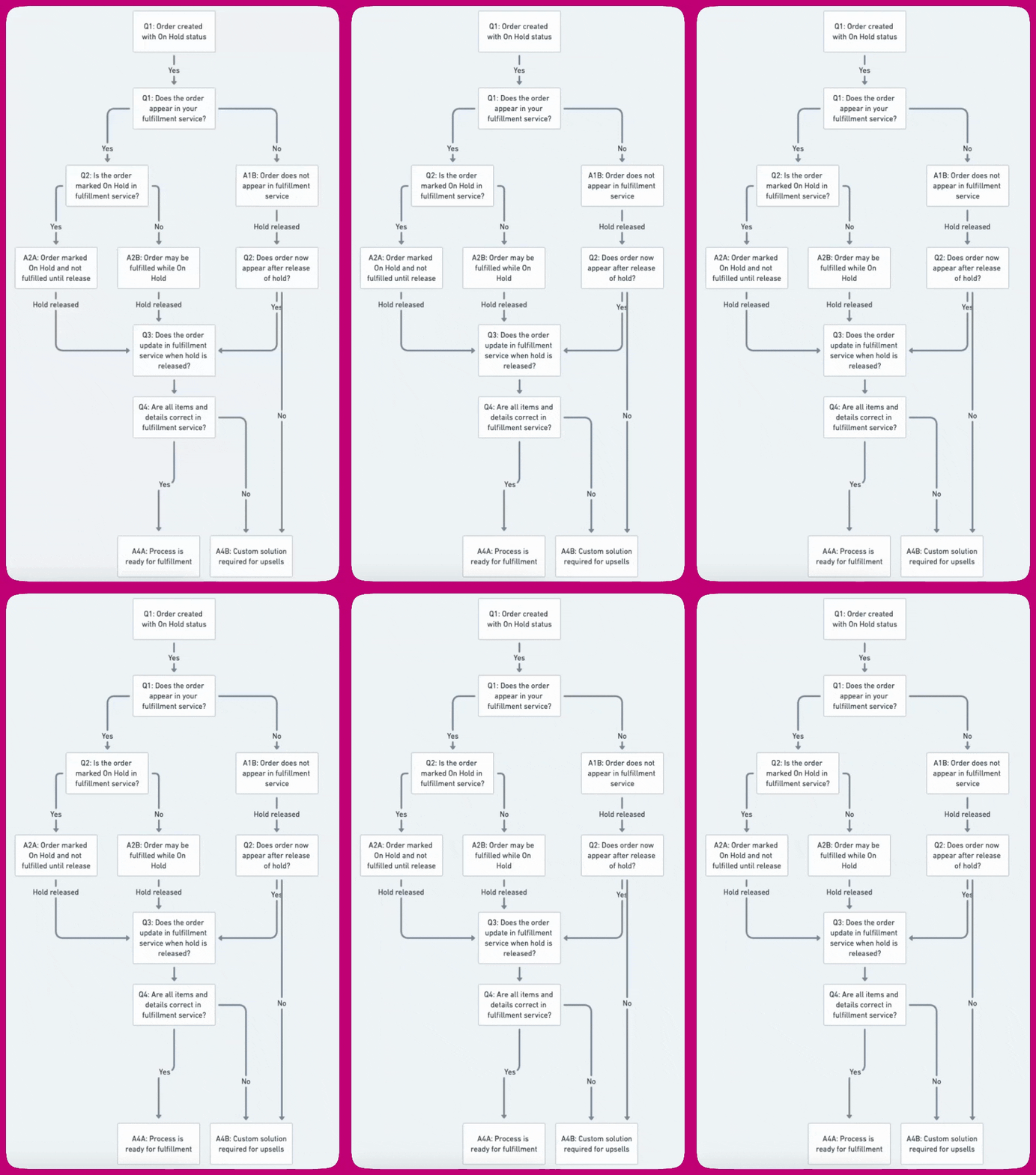
풀필먼트 워크플로는 스토어마다 다르며, 구매 후 업셀이 있는 주문을 관리하는 솔루션도 마찬가지예요. 모든 구매 후 주문은 **On Hold** 상태로 생성돼요. 아래 점검 항목을 따라 풀필먼트 서비스가 이를 올바르게 처리하는지 평가해 보세요:
1. **주문이 On Hold 상태인 동안 풀필먼트 서비스에 표시되나요?**
* **예** → 2단계로 이동하세요.
* **아니요** → 보류가 해제될 때까지 주문이 동기화되지 않아요. 보류가 해제된 후 표시되는지 확인하세요. 표시되면 3단계로 계속 진행하고, 전혀 표시되지 않으면 사용자 지정 솔루션이 필요해요.
2. **풀필먼트 서비스에서 주문이 On Hold로 표시되나요?**
* **예** → 보류가 해제될 때까지 서비스가 주문을 처리하지 않아요. 3단계로 계속 진행하세요.
* **아니요** → 주문이 On Hold 상태에서 처리될 수 있어 수락된 업셀 상품이 추가되기 전에 배송될 수 있어요. 3단계로 계속 진행하되 조기 풀필먼트에 주의하세요.
3. **보류가 해제되면 풀필먼트 서비스에서 주문이 업데이트되나요**(수락된 업셀 상품과 수량이 동기화되나요)?
4. **그 후 풀필먼트 서비스에서 모든 상품과 세부 정보가 정확한가요?**
* **예** → 프로세스가 구매 후 업셀에 대비되어 있어요.
* **아니요** → 사용자 지정 솔루션이 필요해요.
 풀필먼트 프로세스가 구매 후 업셀과 함께 작동하기 위해 사용자 지정 솔루션이 필요한 경우 Aftersell 지원팀에 문의해 주세요.
***
풀필먼트 프로세스가 구매 후 업셀과 함께 작동하기 위해 사용자 지정 솔루션이 필요한 경우 Aftersell 지원팀에 문의해 주세요.
***
## ShipStation 통합
Shopify에 직접 연결된 ShipStation을 사용하는 경우, 풀필먼트 프로세스가 구매 후 업셀과 자동으로 통합될 거예요.
하지만 Shopify와 ShipStation을 연결하는 중개 서비스(예: NetSuite)를 사용하는 경우 사용자 지정 솔루션이 필요할 수 있어요. 모든 것이 올바르게 작동하는지 확인하려면 다음 섹션에서 ShipStation의 예상 주문 형식을 검토해 주세요.
**ShipStation에서 On Hold 주문이 표시되는 방식**
Shopify에서 **On Hold**로 표시된 주문은 ShipStation의 On Hold 섹션에 나타나요. 이러한 주문의 수량은 **0**으로 표시돼요. ShipStation에 표시되는 수량은 처리 가능한 수량을 나타내며, 주문이 **On Hold**인 동안에는 아직 처리할 준비가 된 상품이 없기 때문에(주문에 구매 후 업셀 상품이 추가로 조정될 수 있으므로) **0**으로 표시돼요.
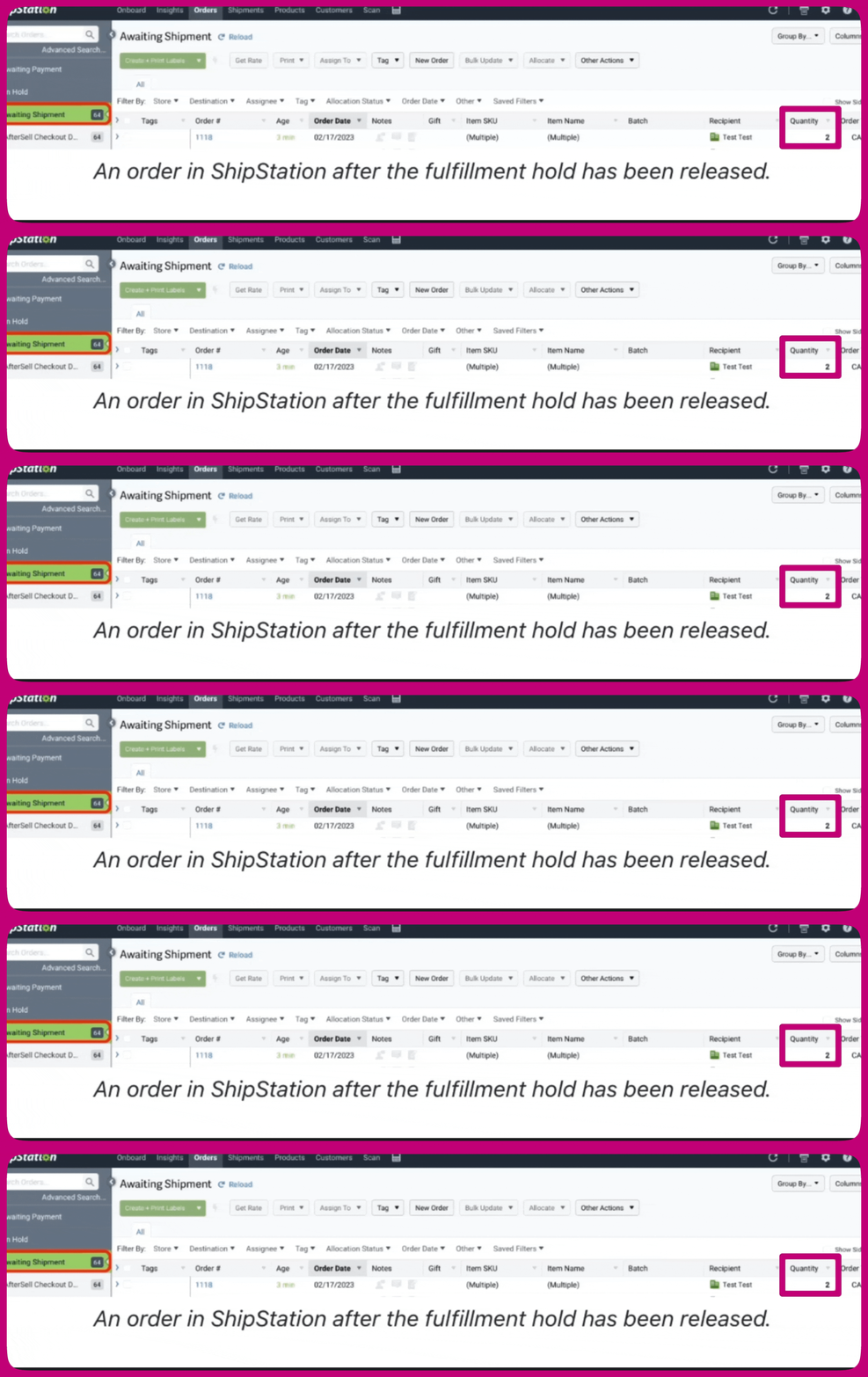
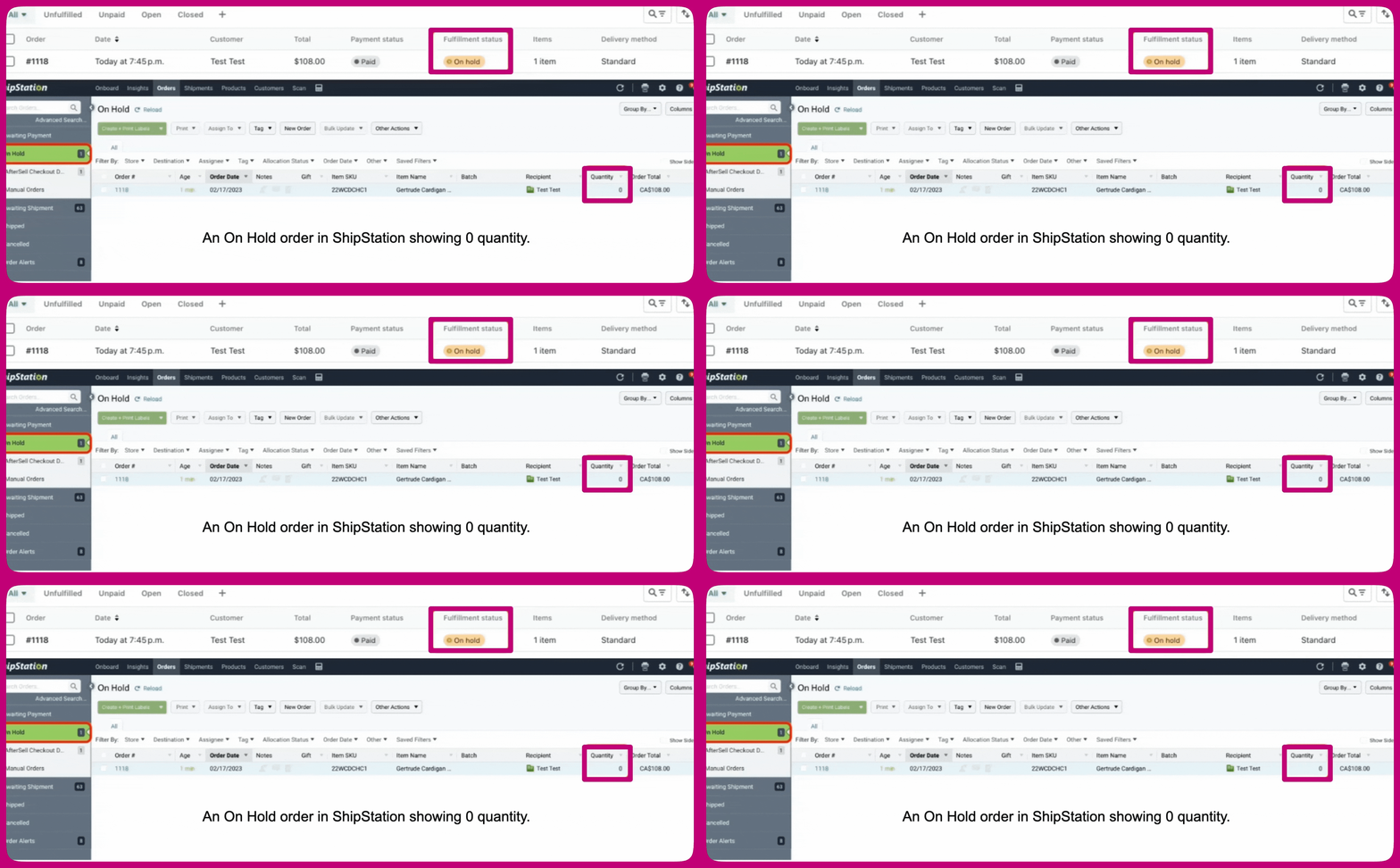 주문 풀필먼트 보류가 해제되면 주문이 ShipStation의 Awaiting Shipment 탭으로 이동해요. 수량은 구매 후 업셀 상품을 포함해 주문의 총 수량을 정확하게 반영하도록 업데이트돼요.
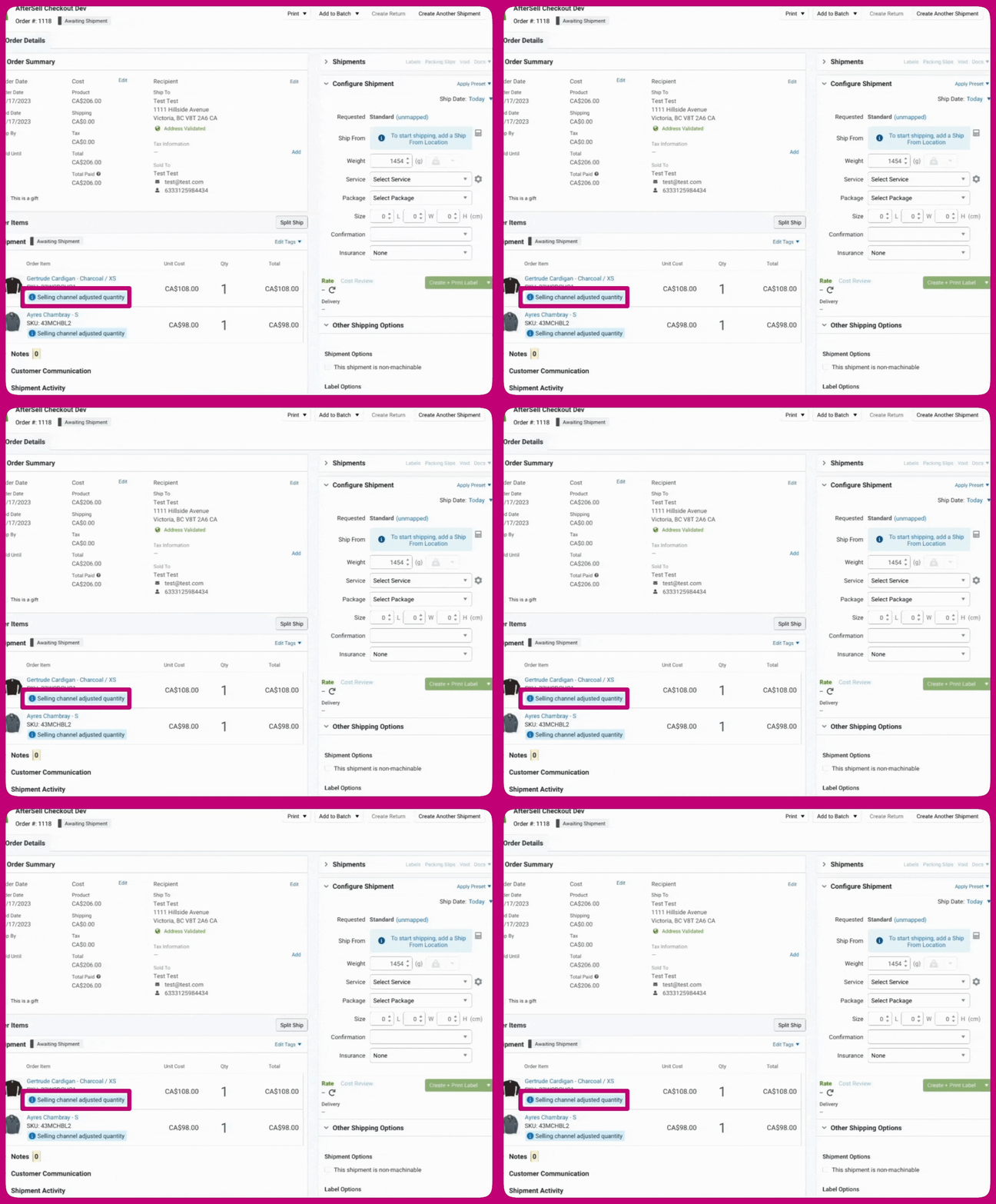
 이러한 주문에는 판매 채널(이 경우 Shopify)에 의해 수량이 업데이트되었다는 표시가 나타나요.
 ***
***
## 테스트 참고 사항
ShipStation 통합을 테스트하는 중에 주문이 즉시 들어오지 않는 경우, 스토어의 주문을 수동으로 새로고침할 수 있어요.
