> ## Documentation Index
> Fetch the complete documentation index at: https://docs.aftersell.com/llms.txt
> Use this file to discover all available pages before exploring further.
# 사기 탐지 앱 사용 시 결제 캡처
> NoFraud나 Riskified 같은 사기 앱이 업셀이 추가되기 전에 결제를 캡처할 때 발생하는 부분 결제된 구매 후 업셀 주문 문제를 해결하세요.
스토어에서 **NoFraud** 또는 **Riskified** 같은 사기 탐지 앱을 사용한다면, 해당 앱이 구매 후 업셀이 주문에 추가되기 전에 결제를 캡처할 수 있어요. 업셀 결제는 승인만 되므로 주문이 **Partially paid**로 표시돼요. 이 문서에서는 이런 일이 발생하는 이유와 Shopify Flow로 누락된 업셀 결제를 캡처하는 방법을 안내해요.
사기 앱 사용 여부와 관계없이 2026년 3월 31일경부터 Partially paid 업셀 주문이 갑자기 급증했나요? 이는 Shopify 자동화 변경으로 인한 것이며 별도의 해결 방법이 있어요. [수동 결제 캡처](/ko/aftersell/manual-payment-capture)를 참고하세요.
## 결제 캡처 설정 확인하기
이 문서는 수동 결제 캡처(Manual Payment Capture)를 사용하는 스토어에만 해당돼요. 스토어에 자동 결제 캡처 시스템이 설정되어 있어도 Shopify의 수동 결제 캡처 설정이 활성화되어 있을 수 있어요. 스토어의 결제 캡처 설정은 다음에서 확인할 수 있어요:
**Shopify Admin > Settings > Payments > Payment Capture Method**
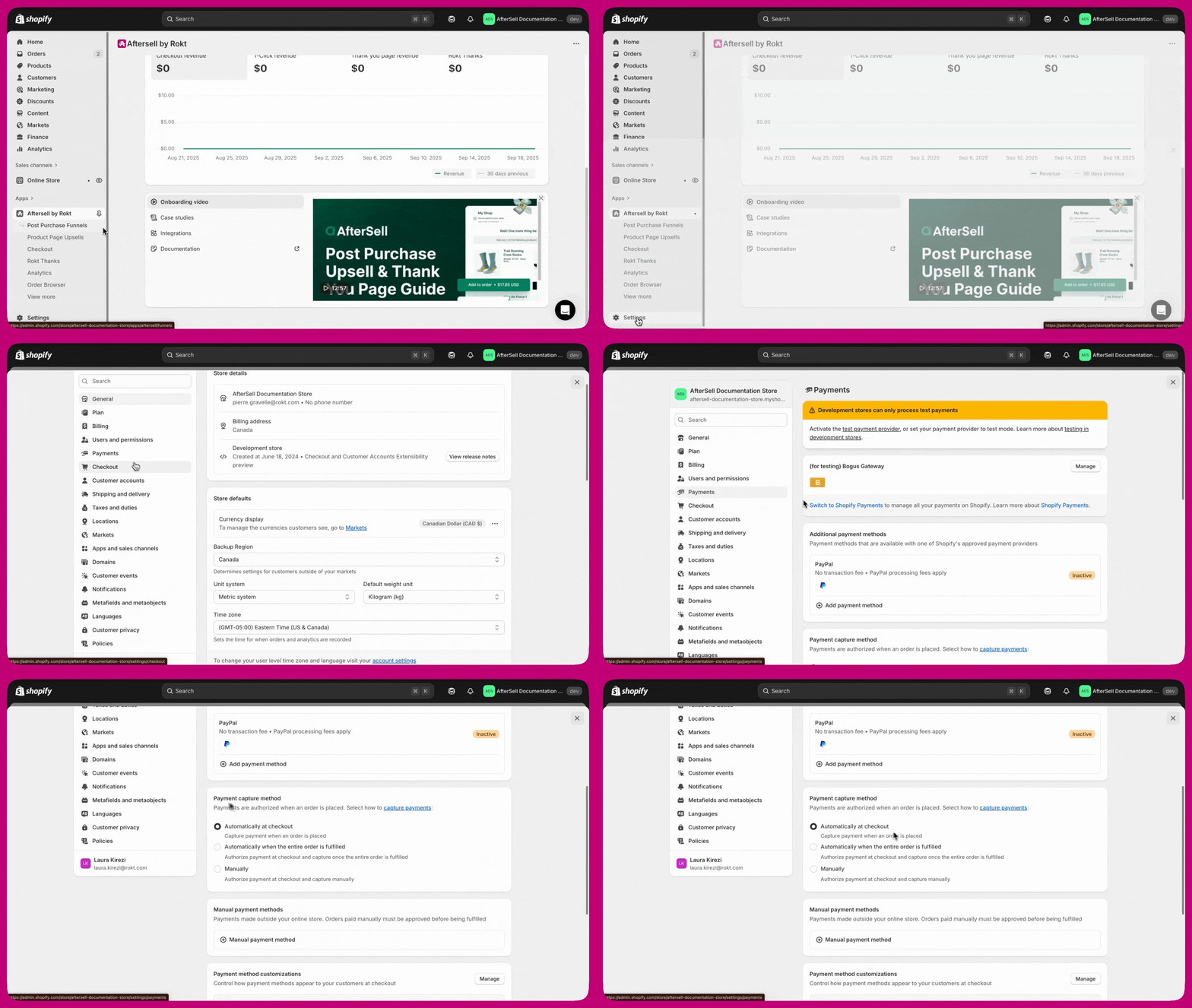 수동 결제 캡처를 사용하지 않는다면 이 문서의 나머지 내용은 해당되지 않아요. 다른 원인은 [부분 결제 주문](/ko/aftersell/partially_paid_orders)을 참고하세요.
## 발생 원인
사기 탐지 앱이 구매 후 업셀을 기본적으로 지원하지 않을 수 있어요. 이런 경우 구매 후 업셀이 추가되기 전에 주문에 대한 결제를 너무 일찍 캡처하는 경우가 많아요. 구매 후 업셀 결제는 승인되지만 최초 결제만 캡처돼요. 이러한 주문은 **Partially paid**로 표시돼요.
또한 사기 앱의 결제 캡처 시점이 Aftersell의 상품 정리 로직을 방해할 수 있어요. 사기 앱이 업셀 승인이 실패한 **후에** 원래 결제를 캡처하면, Aftersell이 예상대로 미결제 업셀 상품을 주문에서 제거하지 못할 수 있어요. 그 결과 고객이 무료로 제품을 받을 수 있어요.
## 주문 거래 Flow 만들기
주문의 모든 결제가 캡처되도록 하는 가장 간단한 해결책은 아래와 같은 **Shopify Flow**를 사용하는 것이에요:
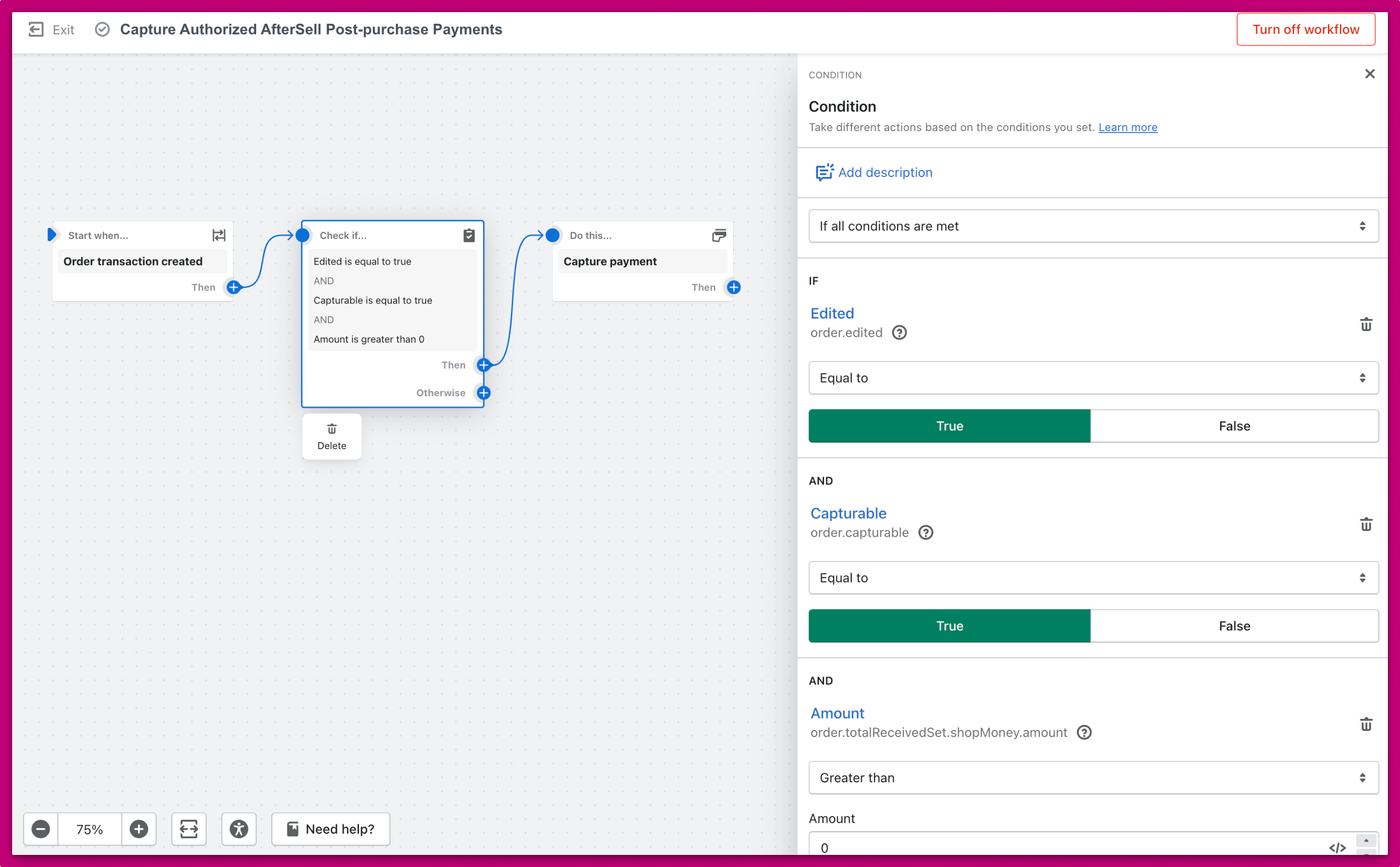 이 Flow는 3단계로 구성돼요:
1. **트리거: "Order transaction created".** 주문 거래가 생성되었을 때만 Flow가 시작돼요. 주문의 첫 번째 거래는 고객이 주문할 때 생성돼요. 고객이 Aftersell 구매 후 업셀을 수락하면 추가 거래가 생성돼요. 목표는 두 번째 거래에서 결제를 캡처하는 것이므로, 다음 단계에서 몇 가지 조건을 확인해요.
2. **조건.** 생성된 거래가 구매 후 업셀에서 나온 것이고, 원래 주문에 대한 결제가 이미 캡처된 경우에만 Flow가 계속돼요. 이 Flow는 누락된 추가 결제만 캡처하기 위한 것이에요. 아직 캡처된 결제가 없다면 Flow는 아무것도 하지 않고, 일반 결제 캡처 시스템이 전체 금액을 캡처해요.
3. **액션: "Capture payment".** 모든 확인을 통과하면 Flow가 구매 후 업셀의 추가 금액에 대해서만 결제를 캡처해요.
외부 주문 처리 서비스를 사용하고 있다면 이 결제 캡처 Flow가 주문 처리에 의도치 않은 영향을 미치지 않는지 확인하세요. 자세한 내용은 [주문 처리 문서](/ko/aftersell/fulfillment)를 참고하세요.
이 Flow는 3단계로 구성돼요:
1. **트리거: "Order transaction created".** 주문 거래가 생성되었을 때만 Flow가 시작돼요. 주문의 첫 번째 거래는 고객이 주문할 때 생성돼요. 고객이 Aftersell 구매 후 업셀을 수락하면 추가 거래가 생성돼요. 목표는 두 번째 거래에서 결제를 캡처하는 것이므로, 다음 단계에서 몇 가지 조건을 확인해요.
2. **조건.** 생성된 거래가 구매 후 업셀에서 나온 것이고, 원래 주문에 대한 결제가 이미 캡처된 경우에만 Flow가 계속돼요. 이 Flow는 누락된 추가 결제만 캡처하기 위한 것이에요. 아직 캡처된 결제가 없다면 Flow는 아무것도 하지 않고, 일반 결제 캡처 시스템이 전체 금액을 캡처해요.
3. **액션: "Capture payment".** 모든 확인을 통과하면 Flow가 구매 후 업셀의 추가 금액에 대해서만 결제를 캡처해요.
외부 주문 처리 서비스를 사용하고 있다면 이 결제 캡처 Flow가 주문 처리에 의도치 않은 영향을 미치지 않는지 확인하세요. 자세한 내용은 [주문 처리 문서](/ko/aftersell/fulfillment)를 참고하세요.
## 자주 묻는 질문
고객이 구매 후 업셀을 수락했지만 업셀 결제 승인이 실패하면, Aftersell이 설정된 시간 후에(**Aftersell > Settings > Fulfillment and Payment > Partially Paid**에서 구성) 미결제 상품을 주문에서 제거해야 해요. 하지만 사기 앱이 시퀀스의 특정 시점에 원래 결제를 캡처하면 Aftersell의 정리 로직을 방해하여, 미결제 상품이 주문에 남아 무료로 처리될 수 있어요.
[주문 거래 Flow](#create-an-order-transaction-flow)는 결제가 신속하게 캡처되도록 하여 도움이 돼요. 또한 결제가 확인되기 전에 주문 처리가 되지 않도록 Partially Paid 자동 제거 설정과 주문 보류 설정을 검토해야 해요.
Flow는 구매 후 업셀의 추가 금액만 캡처해요. 원래 주문에 대한 결제가 아직 캡처되지 않았다면 Flow는 아무것도 하지 않고, 일반 결제 캡처 시스템이 전체 금액을 캡처해요.
아니요. Aftersell은 결제 승인이나 캡처에 관여하지 않아요. Aftersell은 Shopify의 구매 후 API를 통해 업셀 제품을 주문에 추가하도록 Shopify에 알려요. 나머지 결제 과정은 Shopify가 처리해요. 이 문서에서 설명한 Shopify Flow가 결제 캡처를 보장하는 권장 방법이에요.
부분 결제 주문의 원인과 해결 방법에 대한 자세한 내용은 [부분 결제 주문](/ko/aftersell/partially_paid_orders) 문서를 참고하세요.