> ## Documentation Index
> Fetch the complete documentation index at: https://docs.aftersell.com/llms.txt
> Use this file to discover all available pages before exploring further.
# Aftersell에서 할인 표시 사용자 지정하기
Aftersell은 할인된 상품 옆에 절약 금액을 표시해요 — 금액(예: "Save \$6") 또는 퍼센트(예: "Save 20%")로 표시돼요. 어떤 것이 표시되는지, 그리고 변경할 수 있는지는 표시되는 화면에 따라 달라요.
| 화면 | 형식이 선택되는 방식 |
| ------------------------------- | ---------------------------------------------------- |
| 구매 후 업셀 | 오퍼의 **할인 유형**을 따라요. 별도의 표시 설정이 없어요. |
| 감사 페이지(Thank You Page) | 상품 추천 위젯의 전용 **Discount display format** 설정이 있어요. |
| Checkout Upsells (Shopify Plus) | **Hide discount amount text**로 절약 텍스트를 완전히 숨길 수 있어요. |
***
## 구매 후 오퍼
구매 후 오퍼에는 자체 표시 형식 옵션이 없어요. 형식은 할인을 설정할 때 선택한 **할인 유형**을 따라요:
| 할인 유형 | 쇼핑객에게 표시되는 내용 |
| ------------------------------------- | ----------------- |
| **% Off** | 퍼센트, 예: "20% OFF" |
| **`` Off** (예: **USD Off**) | 금액, 예: "\$6 OFF" |
두 번째 옵션에는 스토어의 통화가 레이블로 표시되며, 입력하는 값 필드에는 동일한 통화 **코드**가 접두사로 표시돼요 — `$`가 아닌 `USD`예요.
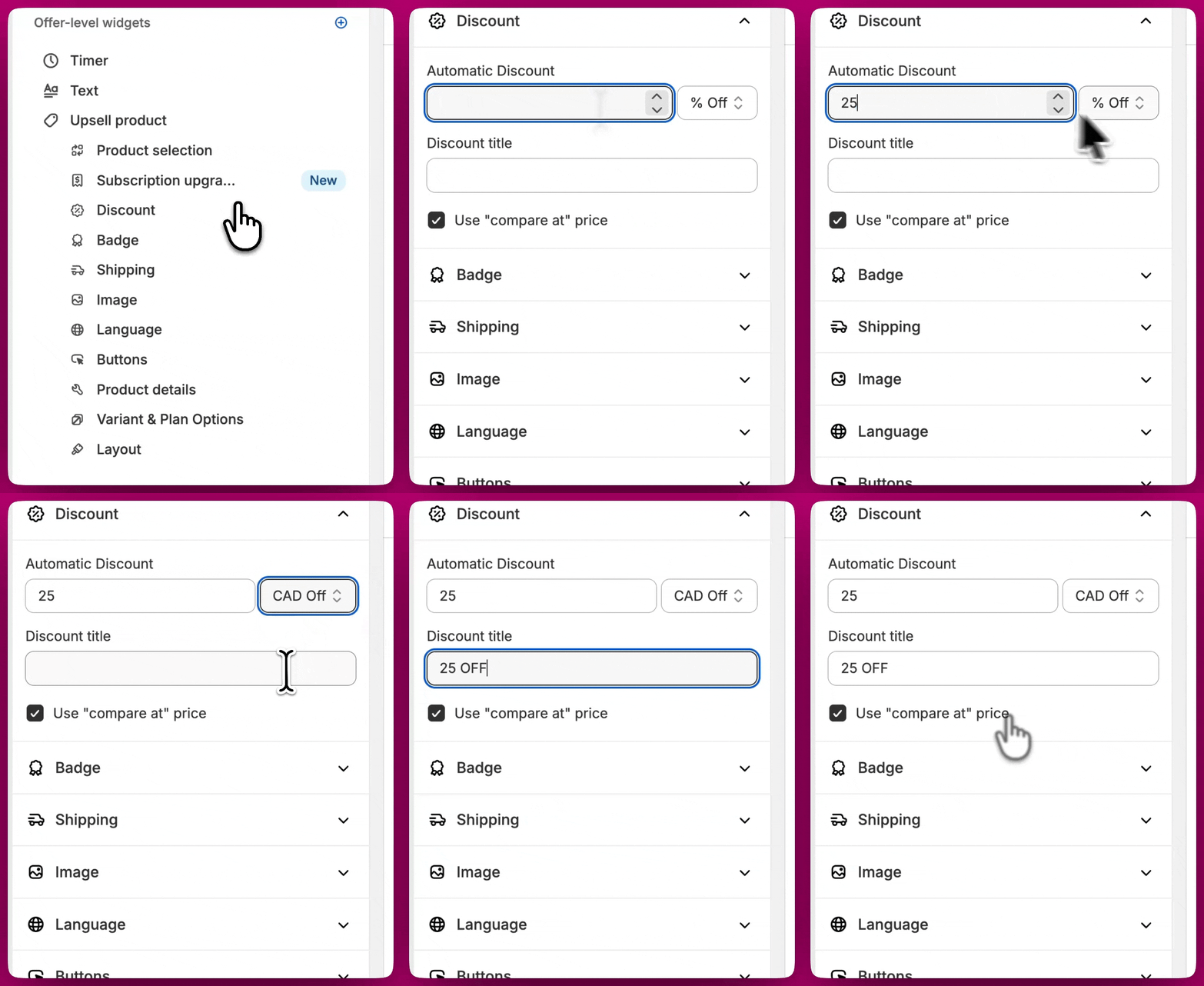 구매 후 오퍼는 금액 절약 또는 퍼센트 절약 중 하나만 표시하며, 둘을 동시에 표시하지 않아요.
***
구매 후 오퍼는 금액 절약 또는 퍼센트 절약 중 하나만 표시하며, 둘을 동시에 표시하지 않아요.
***
## 감사 페이지
감사 페이지의 상품 추천 위젯에는 할인 유형과 독립적인 자체 **Discount display format** 설정이 있어요:
* **Amount off** — 예: "US\$120 OFF"
* **Percentage off** — 예: "20% OFF"
별도의 설정이기 때문에 퍼센트 할인을 적용하고도 쇼핑객에게 금액으로 표시하거나, 그 반대로 할 수 있어요.
***
## Checkout Upsells
Checkout Upsells는 상품 제목 옆에 절약 금액을 자동으로 추가해요. 해당 텍스트를 끄려면 업셀의 콘텐츠 설정을 열고 **Hide discount amount text**를 체크하세요.
활성화하면 "(20% OFF)" / "(\$6 OFF)" 접미사가 사라지지만 **할인된 가격은 여전히 위젯에 표시돼요** — 쇼핑객은 지불할 금액은 볼 수 있고, 절약 금액만 명시적으로 보지 않게 되는 거예요.
이 설정은 항상 사용할 수 있으며, 해당 접미사의 모든 출처를 숨겨요 — Aftersell 할인, 정가 비교(compare-at) 가격, 구독 할인 모두 마찬가지예요.
***
## 할인 퍼센트의 반올림 규칙
퍼센트 할인을 표시할 때 Aftersell은 절약 값을 가장 가까운 정수 퍼센트로 반올림해요. 소수점이 **.5** 미만이면 내림하고, **.5** 이상이면 올림해요.
예를 들어:
* **39.4%** 할인은 \*\*39%\*\*로 표시돼요
* **39.5%** 할인은 \*\*40%\*\*로 표시돼요
* **39.56%** 할인은 \*\*40%\*\*로 표시돼요
***
## 자주 묻는 질문
아니요. 하나의 오퍼는 금액 절약 또는 퍼센트 절약 중 하나만 표시해요. 마케팅 전략에 가장 잘 맞는 형식을 선택하세요.
네. 업셀의 콘텐츠 설정에서 **Hide discount amount text**를 체크하세요. 상품 제목 옆의 절약 접미사가 제거되고 할인된 가격은 계속 표시돼요.
감사 페이지에서는 가능해요 — **Discount display format**은 할인 유형과 독립적이에요. 구매 후 오퍼에서는 불가능해요: 형식은 선택한 할인 유형을 따라요.
할인 퍼센트는 원래 가격과 할인된 가격의 차이를 기준으로 계산돼요. 그런 다음 위의 반올림 규칙이 적용되어 최종 표시 퍼센트가 결정돼요.
***
**더 알아보고 싶으신가요?**
* [구매 후 모범 사례](/ko/aftersell/best_practices) - 모든 오퍼에서 전환율을 높이는 팁
* [구매 후 오퍼 구성 방법](/ko/aftersell/how_to_configure_post_purchase_triggers) - 전체 구매 후 퍼널 설정하기