> ## Documentation Index
> Fetch the complete documentation index at: https://docs.aftersell.com/llms.txt
> Use this file to discover all available pages before exploring further.
# 게시되지 않은 자동 컬렉션 만들기
> 이 문서에서는 게시되지 않은 자동 컬렉션을 만드는 방법을 설명해요.
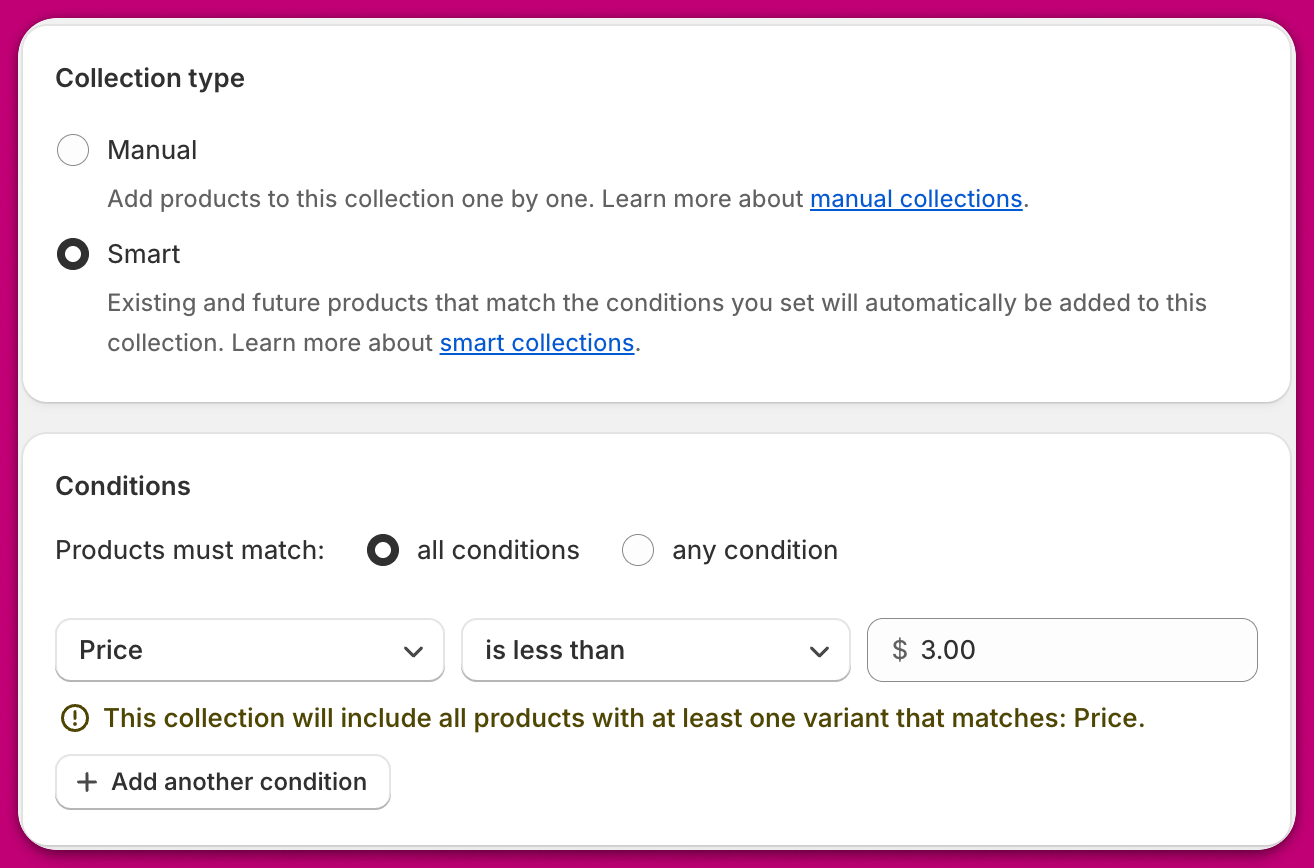
Aftersell의 많은 기능은 퍼널 트리거나 자동 업셀 제외와 같이 컬렉션을 활용해요. 이러한 기능의 타기팅을 개선하고 더 세밀하게 제어하려면 게시되지 않은 자동 컬렉션을 만들 수 있어요. 자동 컬렉션을 사용하면 가격, 무게, 태그 등 특정 기준에 따라 상품을 선택할 수 있어요.
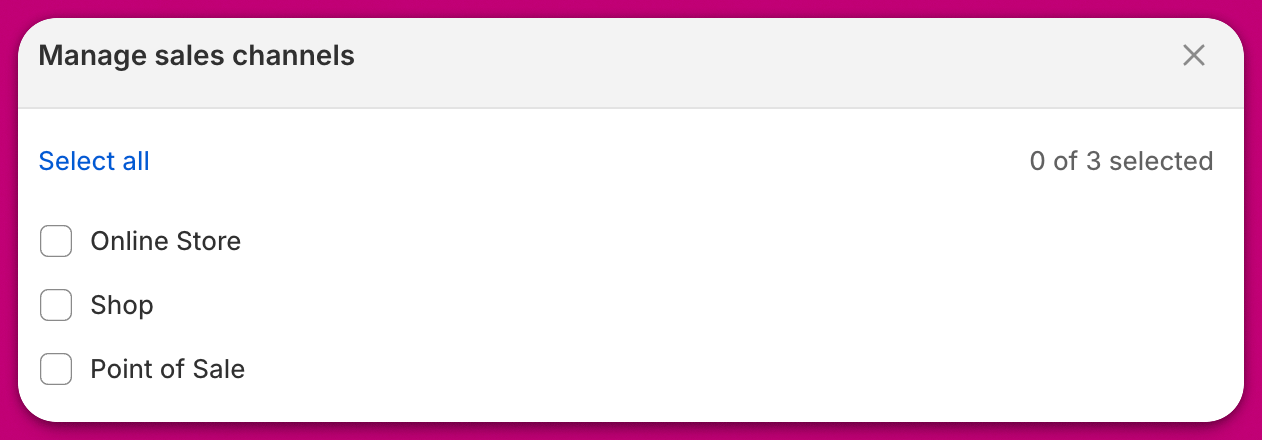
게시되지 않은 컬렉션은 어떤 판매 채널에도 표시되지 않으므로 고객에게 어디에도 노출되지 않아요. 내부 용도로만 사용하기 위한 것이에요.
***
## 게시되지 않은 자동 컬렉션을 만드는 방법
1. Shopify 관리자로 이동한 다음 `Products > Collections`로 이동해 "**Create New Collection**"을 클릭하세요.
2. 조건을 선택하세요
 3. 판매 채널에서 게시를 해제하세요
 ***
***
## 모범 사례
게시되지 않은 자동 컬렉션에는 설명적인 이름을 사용하시길 권장해요. Aftersell 내에서 쉽게 찾을 수 있고 다른 팀원들도 구분할 수 있어요. 다음은 추천 컬렉션 이름의 예시예요:
* Aftersell Exclude "Test"
* Aftersell Exclude Below \$5
* Aftersell Trigger Vendor XYZ
* Aftersell Trigger Above 3kg
이름은 Aftersell의 기능에 영향을 주지 않으며, 순전히 정리 목적을 위한 것이라는 점을 참고하세요.
***