> ## Documentation Index
> Fetch the complete documentation index at: https://docs.aftersell.com/llms.txt
> Use this file to discover all available pages before exploring further.
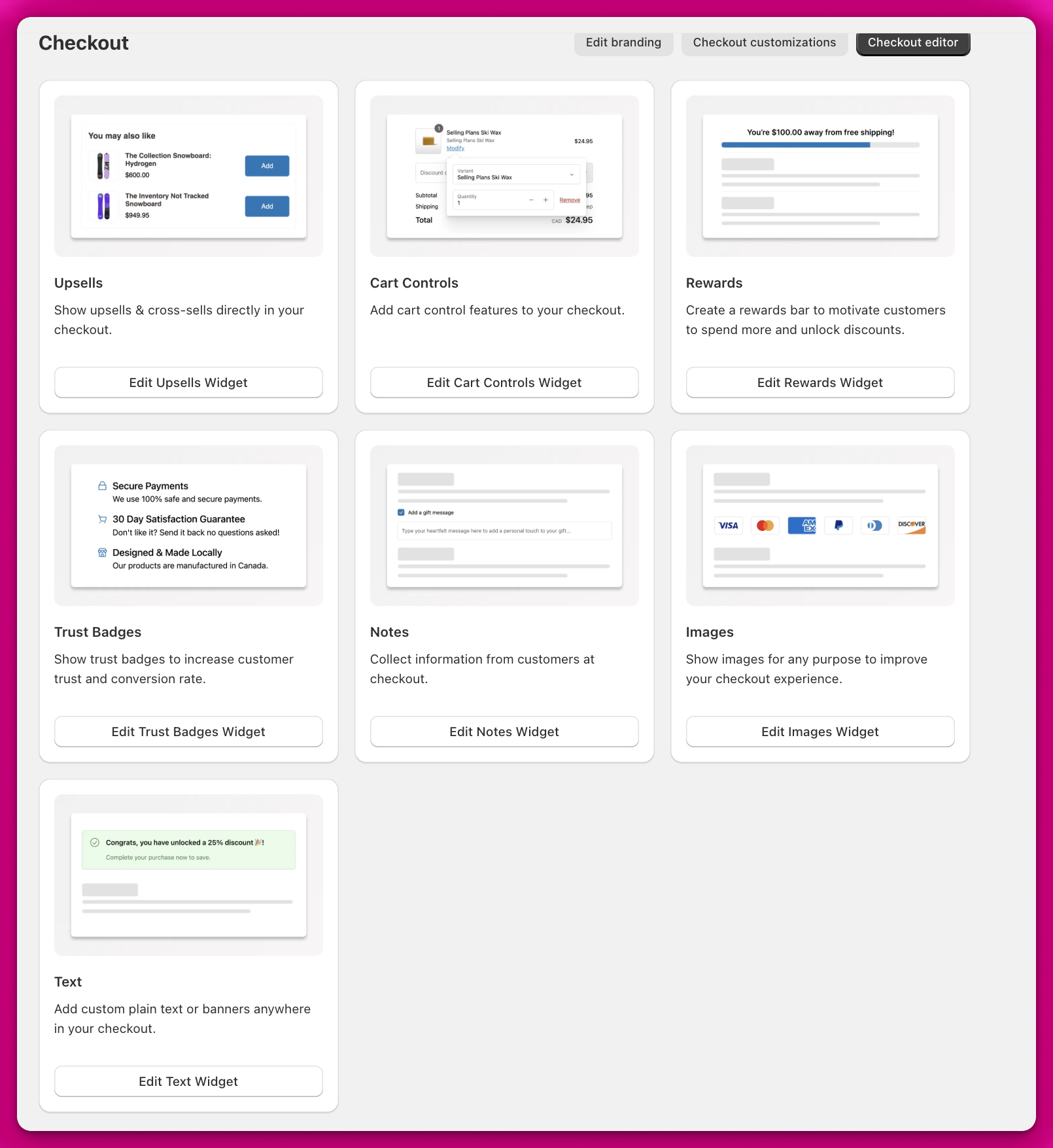
# 체크아웃 위젯 유형
> 이 문서는 Shopify Plus 체크아웃 경험을 향상시키기 위해 Aftersell로 추가할 수 있는 다양한 체크아웃 위젯을 다뤄요
선택할 수 있는 다양한 체크아웃 위젯 옵션이 있어요. 이 문서에서는 여러 위젯 옵션과 각각의 기능, 사용 가능한 사용자 지정을 살펴볼게요:
* [업셀](#upsells)
* [장바구니 컨트롤](#cart-controls)
* [리워드](#rewards)
* [신뢰 배지](#trust-badges)
* [후기](#testimonials)
* [메모](#notes)
* [이미지](#images)
* [텍스트](#text)
 ***
***
## 업셀
체크아웃 중에 고객에게 제품을 제안하여 **AOV를 높이는 데 도움을 받으세요.**
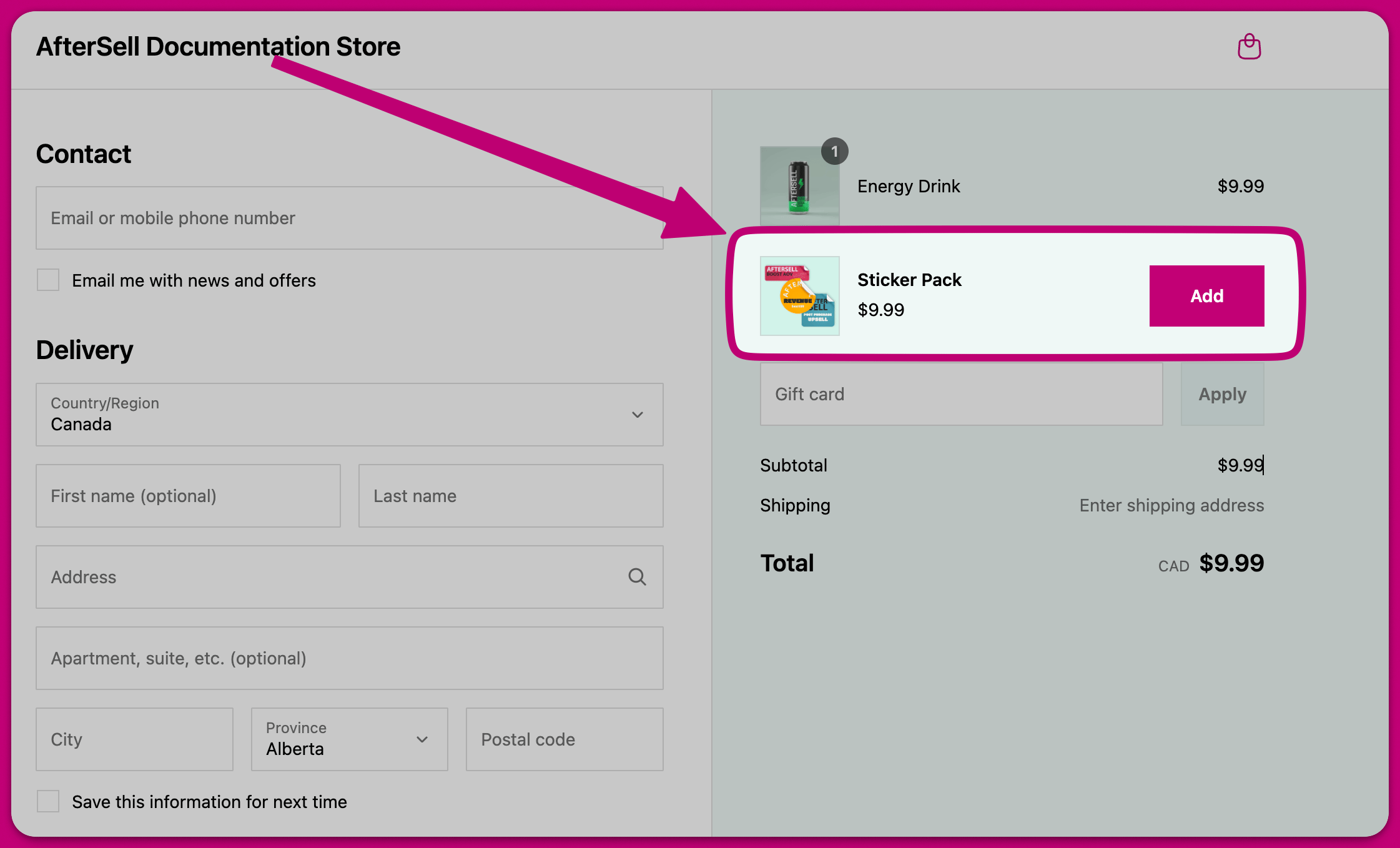 업셀 위젯에는 선택할 수 있는 몇 가지 구성이 있어요.
* **Single Product Upsell:** 고객에게 제품 하나를 제안해요.
* **Multi-Product Upsell:** 스택 또는 캐러셀 레이아웃으로 여러 제품을 표시해요. 고객이 여러 오퍼를 수락할 수 있어요.
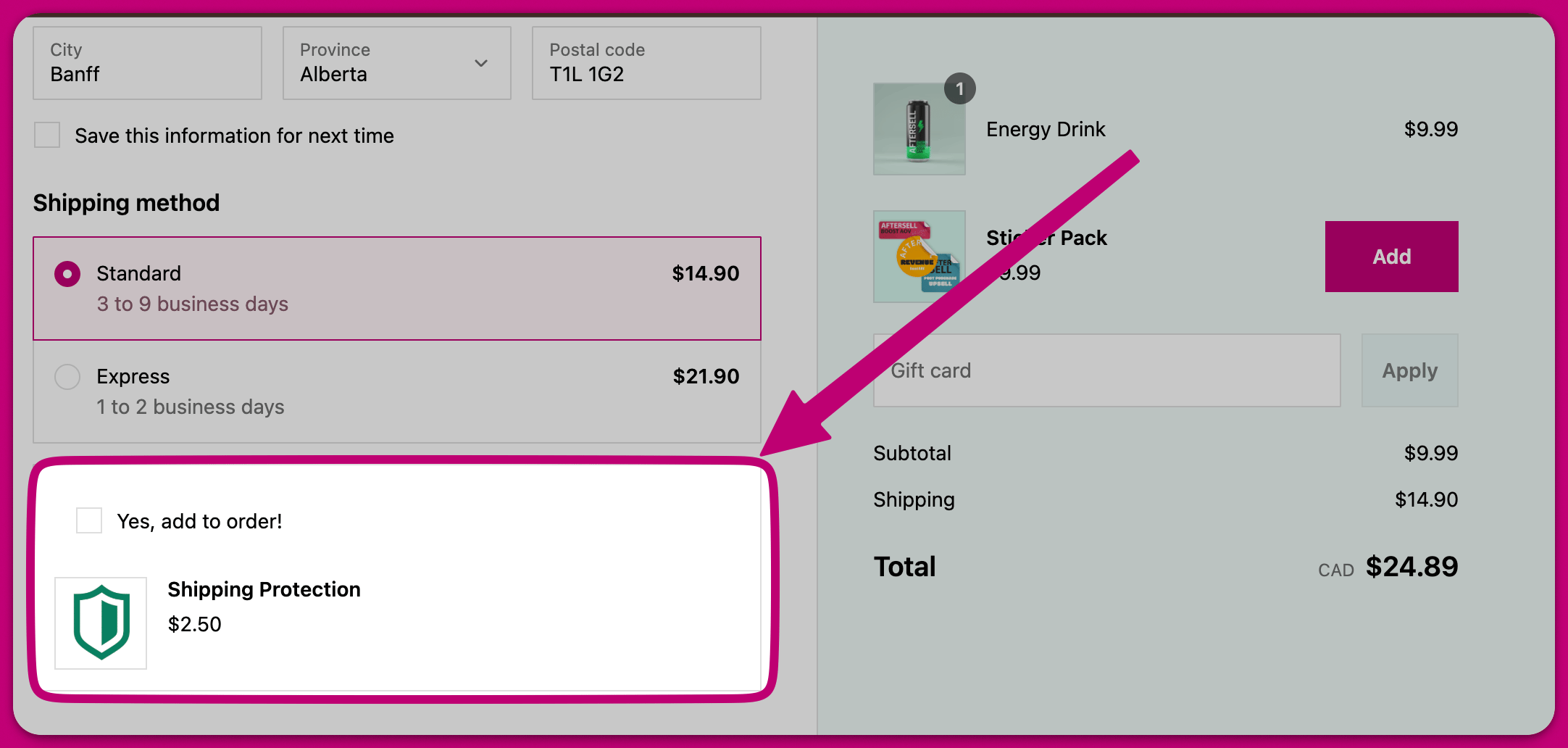
* **Checkmark Upsell:** Add to Cart 버튼 대신 체크박스로 단일 제품을 업셀해요. 배송 보호나 우선 배송 같은 저렴한 추가 상품에 흔히 사용돼요.
업셀 위젯에는 선택할 수 있는 몇 가지 구성이 있어요.
* **Single Product Upsell:** 고객에게 제품 하나를 제안해요.
* **Multi-Product Upsell:** 스택 또는 캐러셀 레이아웃으로 여러 제품을 표시해요. 고객이 여러 오퍼를 수락할 수 있어요.
* **Checkmark Upsell:** Add to Cart 버튼 대신 체크박스로 단일 제품을 업셀해요. 배송 보호나 우선 배송 같은 저렴한 추가 상품에 흔히 사용돼요.
### 제품 선택 옵션
업셀 오퍼를 만들 때 제품 선택 방식을 지정할 수 있어요:
* **Specific Products:** 업셀할 개별 제품을 수동으로 선택해요.
* **Collection:** 컬렉션을 선택하고 그 컬렉션에서 최대 5개의 무작위 제품을 표시하도록 선택해요. 이미 장바구니에 있는 제품은 자동으로 제외돼요.
* **AI Recommendations:** 고객의 장바구니 내용을 기반으로 Aftersell이 자동으로 제품을 추천하도록 해요.
* **Most Expensive Product:** 고객의 장바구니에서 가장 비싼 제품을 자동으로 업셀해요.
제품 선택기에서 **Products** 탭을 탐색할 때 **Active products only**를 체크하면 목록에서 Draft 및 Archived 제품이 숨겨져요. 이 필터는 기본적으로 꺼져 있으며 Products 탭에만 적용돼요 — 컬렉션에는 영향을 주지 않아요.
### 제품 유형
업셀 위젯에 제품을 추가할 때 여러 제품 유형 중에서 선택할 수 있어요:
* **Specific product** - 스토어에서 표시할 특정 제품을 선택해요
* **Automatic upsell** - **Settings > Automatic upsells**에서 설정한 추천 제공자(기본은 Shopify, 연결한 경우 Nosto 또는 Constructor)를 사용하여 장바구니 내용을 기반으로 보완 제품을 추천해요
* **Most expensive product** - 고객의 장바구니에서 가장 비싼 항목을 표시해요
* **Spend threshold** - 고객이 리워드 기준에 도달하도록 도와주는 제품을 지능적으로 추천해요(리워드 바 활성화 필요)
* **Collection** - 특정 컬렉션의 제품을 표시해요
* **Strategy** - 규칙 기반 타겟팅으로 제품을 동적으로 선택해요. [Strategies](/ko/aftersell/strategies_overview)가 활성화된 스토어에만 표시돼요
**Spend threshold** 제품 유형은 리워드 바와 함께 작동하여 고객이 무료 배송이나 할인 같은 목표에 도달하도록 도와주는 제품을 제안해요. 고객이 기준에 얼마나 가까운지에 따라 가장 관련성 높은 제품을 자동으로 선택해요.
### 변형 이름 표시
고객이 체크아웃 업셀 제품의 변형을 선택하면 제품 제목 아래에 변형 이름이 작고 옅은 텍스트로 표시돼요. 이는 고객이 올바른 변형을 주문에 추가하고 있는지 확인하는 데 도움이 돼요.
변형 이름은 제품에 여러 변형이 있을 때만 표시돼요 — 단일 변형 제품("Default Title" 변형만 있는 제품)에서는 숨겨져요.
### 구독 플랜 잠금
* 변형 옵션을 숨기면 고객이 체크아웃 업셀에서 볼 수 없어요.
* 선택한 기본값이 제품에 자동으로 적용돼요.
* 선택한 기본값과 일치하는 변형만 고객이 사용할 수 있어요.
* 여러 옵션을 숨기면 선택한 모든 기본값과 일치하는 변형만 표시돼요. 구독 제품의 업셀을 만들 때 업셀을 특정 구독 플랜에 잠글 수 있어요. 이렇게 하면 고객이 체크아웃에서 구독 플랜을 변경할 수 없으므로 구성한 정확한 구독 옵션을 받게 돼요.
**구독 플랜 잠금 구성 방법:**
1. Checkout 편집기에서 업셀 위젯을 여세요.
2. **Purchase option**을 **Subscription**으로 설정하세요.
3. **Subscription plan** 드롭다운에서 "Any plan (customer chooses)" 대신 특정 플랜을 선택하세요.
4. 이제 플랜이 잠겼어요 - 고객은 체크아웃에서 이 플랜을 보게 되지만 변경할 수는 없어요.
**잠긴 플랜 표시 사용자 지정:**
* Color 옵션을 숨기고 기본값을 "Black"으로 설정하세요
* Size 옵션은 표시 상태로 유지하세요
* 고객은 검은색 티셔츠의 사이즈 옵션만 보게 돼요
플랜이 잠기면 체크아웃에서 고객에게 표시되는 방식을 사용자 지정할 수 있어요:
* **Show subscription option on checkout** - 체크아웃에 구독 옵션 행(레이블 + 플랜 이름)을 표시할지 토글해요. 기본적으로 활성화되어 있어요.
* **Subscription option label** - 플랜 이름 위에 표시되는 레이블을 사용자 지정해요(기본값: "Subscription"). 예를 들어 "Subscribe", "Delivery" 또는 브랜드에 맞는 다른 용어로 변경할 수 있어요.
* **Plan name** - 체크아웃에 표시되는 플랜 이름을 재정의해요. 기본적으로 Shopify의 플랜 이름이 사용돼요.
**업셀 스타일 설정**
이 컨트롤은 구독 잠금과 관련이 없어요. 업셀 편집기의 **Show style settings**에 있으며, 아래의 이미지 및 카드 옵션 네 가지는 **Try new look**(기본적으로 꺼짐)을 체크해야만 표시돼요.
* **Product image corner radius** - 제품 이미지에 둥근 모서리를 적용해요. 선택 옵션:
* None - 각진 모서리
* Base - 약간 둥근 모서리
* Large - 더 둥근 모서리(기본값)
* Fully Rounded - 최대로 둥근 모서리
* **Product image size** - 이미지 크기를 제어해요:
* Default - 표준 크기(세로 레이아웃의 경우 64px)
* Small - 더 작은 이미지(세로의 경우 48px, 가로의 경우 더 긴 세로 비율)
* Medium - 중간 이미지(세로의 경우 72px, 가로의 경우 정사각형 비율)(기본값)
* Large - 더 큰 이미지(세로의 경우 96px, 가로의 경우 더 짧은 세로 비율)
* **Product image display** - 이미지가 컨테이너를 채우는 방식을 선택해요:
* Fill - 이미지가 가장자리까지 늘어나요(기본값)
* Bordered - 이미지 주위에 보이는 테두리를 추가해요
* **Card padding** - 카드 가장자리와 콘텐츠 사이의 내부 간격을 설정해요:
* None - 여백 없음
* Tight - 최소 간격
* Base - 표준 간격
* Loose - 최대 간격(기본값)
* **Button width style** - 업셀 전반에서 장바구니 추가 버튼 너비의 표시 방식을 제어해요. 선택 옵션:
* Auto(기본값) - 변형 선택기 존재 여부에 따라 버튼 너비가 달라져요
* Compact (uniform small) - 모든 버튼이 일관된 크기를 위해 컴팩트 너비를 사용해요
* Full width (uniform large) - 모든 버튼이 일관된 크기를 위해 전체 너비를 사용해요
**Button width style**은 Checkmark를 제외한 모든 업셀 유형에 표시되며 **Try new look** 뒤에 숨겨져 있지 않아요.
**플랜이 자동으로 잠기는 경우:**
* 특정 구독 플랜을 선택한 경우(위에서 설명한 대로)
* 제품에 사용 가능한 구독 플랜이 하나만 있는 경우
두 경우 모두 고객은 체크아웃에서 구독 플랜을 변경할 수 없어요.
### 업셀 버튼 텍스트
체크마크가 아닌 업셀 위젯의 경우 업셀 버튼에 표시되는 텍스트를 사용자 지정할 수 있어요. 이 필드는 계정에 해당 기능이 활성화된 경우 사용할 수 있어요 — 접근 권한을 요청하려면 지원팀에 문의하세요.
기본적으로 버튼에는 다음이 표시돼요:
* 표준 업셀의 경우 **Add**
* 고객이 절약하는 교체 업셀의 경우 **Upgrade • \$X savings**
* 제품 가격이 더 비싼 교체 업셀의 경우 **Upgrade • \$X**
#### 업셀 버튼 텍스트
표준 및 교체 업셀의 추가 버튼 텍스트를 사용자 지정할 수 있어요. 사용자 지정 텍스트를 입력해도 교체 오퍼에는 절약 또는 비용 접미사가 여전히 자동으로 추가돼요(예: `Buy Now • $5 savings`).
#### 교체 버튼 텍스트
교체 오퍼의 버튼에 별도의 사용자 지정 접두사를 설정할 수 있어요. 이는 기본 "Upgrade" 접두사와 교체 오퍼에 대해 **Add button text** 필드에 입력한 텍스트를 모두 재정의해요. 가격 접미사(예: `• $5.00 savings`)는 항상 자동으로 추가돼요.
예를 들어 `Trade up`을 입력하면 고객이 \$5를 절약하는 교체 오퍼에서 `Trade up • $5.00 savings`가 표시돼요.
> 💡 **팁:** `{Amount}` 자리 표시자는 교체 버튼 텍스트 필드에서는 치환되지 않아요 — 문자 그대로 처리돼요. 레이블 형식을 완전히 제어해야 한다면 `{Amount}`와 함께 **Upsell button text** 필드를 사용하세요.
#### `{Amount}` 자리 표시자 사용하기
**Upsell button text** 필드에 `{Amount}`를 포함하면 가격이나 절약 금액을 레이블에 직접 삽입할 수 있어요. `{Amount}`가 있으면 입력한 텍스트가 버튼 레이블 전체가 되며 자동 접미사가 추가되지 않아요.
| 버튼 텍스트 | 오퍼 유형 | 결과 |
| ---------------------------- | --------- | ---------------------- |
| `Save {Amount} by upgrading` | 교체(절약) | `Save $5 by upgrading` |
| `Upgrade for {Amount} more` | 교체(추가 비용) | `Upgrade for $5 more` |
| `Get yours for {Amount}` | 표준 업셀 | `Get yours for $10` |
자리 표시자는 대소문자를 구분하지 않아요 — `{Amount}`, `{amount}`, `{AMOUNT}` 모두 작동해요.
> ⚠️ **참고:** 표준(비교체) 업셀에서 `{Amount}`를 사용하면 제품 가격이 치환돼요. 자리 표시자는 항상 형식화된 금액으로 대체되므로 무료 제품의 경우 자리 표시자가 사라지는 대신 형식화된 0(예: `\$0.00`)이 표시돼요.
### 최대 수락 오퍼 수
**Single Product Upsell** 및 **Multi-Product Upsell** 위젯의 경우 체크아웃 세션 동안 고객이 단일 위젯에서 수락할 수 있는 오퍼 수에 제한을 설정할 수 있어요.
고객이 구성된 수만큼 오퍼를 수락하면 해당 체크아웃 세션의 남은 기간 동안 위젯이 추가 오퍼 표시를 중지해요.
* **비워 두기** — 제한이 적용되지 않아요. 고객이 몇 개를 수락했든 위젯이 계속 오퍼를 표시해요.
* **양수 설정** — 고객이 이 위젯에서 그 수만큼 수락하면 위젯이 오퍼 표시를 중지해요.
이 설정을 구성하려면 Checkout 편집기에서 업셀 위젯을 열고 **Max number of accepted offers** 필드에 값을 입력하세요.
> 💡 **팁:** 이 설정은 Checkmark Upsell 위젯에서는 사용할 수 없어요.
***
### 할인
할인은 **업셀 위젯 내에서 직접 구성**할 수 있어요. 이 할인은 고객이 업셀 제품을 주문에 추가하기로 선택하면 자동으로 적용돼요.
#### 업셀에 할인 추가하기
업셀 위젯을 구성할 때 **"Add discount"** 버튼을 클릭하여 할인을 추가할 수 있어요. 두 가지 옵션이 표시돼요:
* **Pick existing** - 이미 만든 할인 중에서 선택해요. 기존 할인을 검색하여 적용할 할인을 찾을 수 있어요.
* **Create new** - 편집기에서 직접 새 할인을 만들어요. 다음을 설정해요:
* **Title** - 체크아웃에서 고객에게 표시되는 할인 코드 텍스트(예: "SAVE")
* **Amount** - 퍼센트 할인 또는 고정 금액 할인 중에서 선택한 다음 값을 입력하세요
업셀에 할인이 적용되면 클릭하여 변경하거나 제거할 수 있는 배지로 표시돼요.
모든 체크아웃 할인을 한곳에서 관리할 수 있어요. 할인을 보고 편집하고 삭제하는 방법은 [체크아웃 할인 관리하기](/ko/aftersell/managing_checkout_discounts)를 참조하세요.
#### 할인 금액 텍스트 숨기기
업셀에 할인이 적용되면 기본적으로 제품 제목 옆에 절약 접미사(예: "(20% OFF)" 또는 "(\$6 OFF)")가 표시돼요. 업셀 편집기의 **Show additional settings** 섹션에서 **Hide discount amount text**를 활성화하면 이 접미사를 숨길 수 있어요.
* 활성화하면 절약 접미사가 숨겨져요. 할인된 가격 자체는 여전히 정상적으로 표시돼요.
* 비활성화하면(기본값) 절약 접미사가 제품 제목 옆에 표시돼요.
> 💡 **팁:** 이 설정은 위젯별이에요. 업셀 위젯이 여러 개인 경우 각각 독립적으로 구성할 수 있어요.
#### 할인 접미사 레이블 사용자 지정하기
절약 접미사의 "OFF" 텍스트(예: "20% OFF")는 **Settings > Translations**에서 사용자 지정할 수 있어요. **Discount suffix** 행을 찾아 원하는 레이블(예: "saved", "off" 또는 번역된 표현)을 입력하세요. 기본값은 "OFF"예요.
#### Aftersell 할인이 건너뛰어질 때 할인된 가격 표시하기
\*\*Skip upsell discount if a non-Aftersell discount is already applied?\*\*가 활성화되면 위젯은 기본적으로 구성된 업셀 할인을 미리보기 가격에서 숨겨요. 장바구니 수준 할인이 이미 업셀 할인과 일치하는 경우(고객이 어차피 동일한 할인 가격을 지불하는 경우) \*\*Show the discounted price in the widget even when the AfterSell discount is skipped?\*\*를 활성화하여 미리보기 가격을 고객이 실제로 청구받을 금액과 동기화할 수 있어요.
> ⚠️ **중요:** 이 설정은 미리보기와 실제 고객 모두에게 위젯에 표시되는 가격을 변경하지만 Aftersell 할인을 적용하지는 않아요. 장바구니 수준 할인이 업셀 할인과 정확히 일치하는 경우에만 활성화하세요 — 그렇지 않으면 고객이 잘못된 가격을 볼 수 있어요.
이 체크박스는 \*\*Skip upsell discount if a non-Aftersell discount is already applied?\*\*가 이미 켜져 있을 때만 표시돼요.
#### 할인이 적용되는 수량 제한하기
기본적으로 할인은 수락된 업셀 제품의 모든 수량에 적용돼요 — 고객이 수량 선택기나 Cart Controls를 사용하여 추가한 수량도 포함돼요. **Limit how many units get the discount** 토글로 이를 제한할 수 있어요.
활성화하면 상한을 설정하는 **Maximum discounted quantity** 필드가 나타나요. 상한까지의 수량에는 할인이 적용되고, 추가 수량은 정가로 청구돼요.
**예시:** 100% 할인으로 제품을 제안하고 상한을 1로 설정했다고 해볼게요. 고객이 수량을 3으로 늘리면 1개만 무료이고 나머지 2개는 정가로 청구돼요.
* **토글 끔(기본값):** 수락된 업셀 제품의 모든 수량에 할인이 적용돼요.
* **토글 켬:** 지정한 수량만 할인을 받아요. 추가 수량은 정가로 청구돼요.
> 💡 **팁:** 이 설정은 고객이 수량을 늘려 절약을 배가하는 것을 허용하지 않으면서 강력한 할인(예: 무료 상품)을 제공하고 싶을 때 유용해요.
#### 할인 작동 방식
* Aftersell 할인은 다른 Shopify 할인과 동일한 규칙을 따라요. 두 할인이 결합되려면 Shopify Admin에서 두 할인 모두 명시적으로 결합 가능으로 설정되어 있어야 해요. 예를 들어 Aftersell이 할인 코드를 생성하고 "10% off" 같은 별도의 할인도 있는 경우 두 할인 모두 결합이 활성화되어 있어야 해요. 둘 중 하나라도 결합으로 설정되어 있지 않으면 결합되지 않아요. Shopify의 표준 할인 규칙이 전체적으로 적용돼요:
* Shopify는 제품당 한 번에 하나의 라인 아이템 할인만 허용해요. 제품에 이미 할인이 적용되어 있으면 추가 업셀 할인이 동일한 라인 아이템에 중복 적용되지 않아요
* 주문 수준 할인과 라인 아이템 할인은 둘 다 Shopify Admin에서 "combinable"로 설정되어 있으면 결합될 수 있어요. Shopify의 결합 규칙에 대한 자세한 내용은 [Shopify의 할인 결합 문서](https://help.shopify.com/en/manual/discounts/combining-discounts/discount-combinations)를 참조하세요. **중요한 제한 사항** 할인이 적용되지 않을 수 있는 몇 가지 시나리오가 있어요:
* **동일한 제품에 여러 할인:** 이미 할인이 적용된 제품에 Aftersell 업셀 할인이 구성된 경우 Aftersell 할인이 중복 적용되지 않아요
* **잘못된 컬렉션 설정:** 할인이 컬렉션을 대상으로 하는 경우 모든 관련 제품이 올바른 컬렉션에 속해 있는지 확인하세요. 숨겨진 컬렉션을 사용하면 고객에게 보이지 않게 특정 제품을 포함할 수 있어요
* **서드파티 앱 충돌:** 다른 앱이 체크아웃을 동적으로 수정하는 경우 체크아웃 할인 기능은 현재 지원되지 않아요. 이런 작업을 하는 앱을 실행 중이라면 Aftersell이 추가한 할인이 예상대로 적용되지 않을 수 있어요.
예를 들어 앱이 체크아웃에서 가격이나 추가 상품을 추가하고 주문 총액을 재계산하면 Aftersell의 할인 적용 방식에 간섭할 수 있어요.
***
## 업셀 리뷰 별점
체크아웃 업셀은 전환율을 높이기 위해 오퍼 제품에 별점을 표시할 수 있어요. 평점은 제품 리뷰 앱의 메타필드에서 가져오며 제품에 유효한 리뷰 데이터가 있을 때만 표시돼요.
* API 제한으로 인해 이 기능은 현재 Aftersell Checkout 버전 2에서만 사용할 수 있으며 버전 1에서는 사용할 수 없다는 점을 참고하세요.
**활성화 방법**
* **Checkout**을 열고 업셀을 편집하세요.
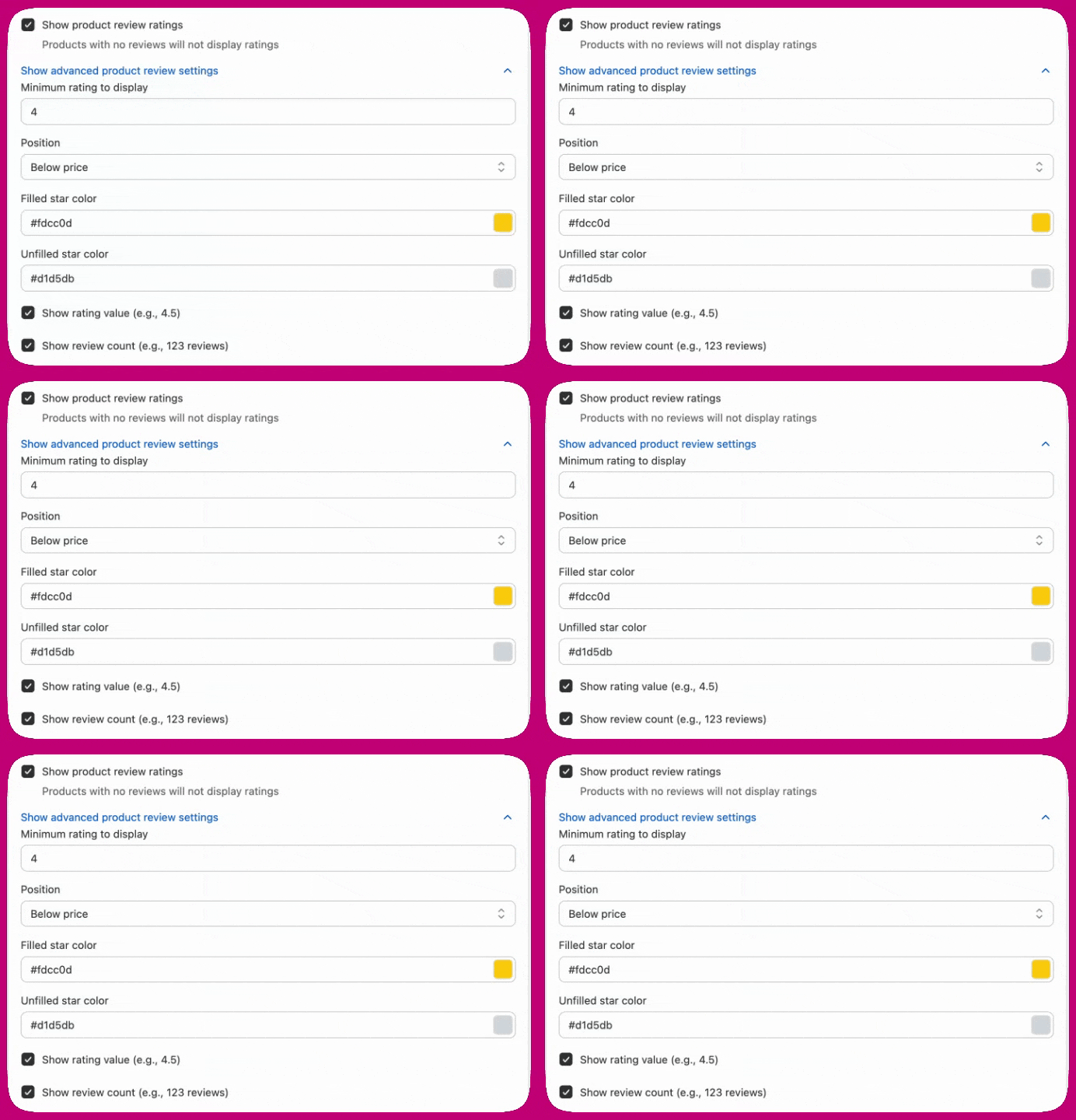
* **Show product review ratings**를 활성화하세요.
* *(선택 사항)* **Advanced product review settings**를 열어 표시를 사용자 지정하세요.
**고급 설정**
* 표시할 **최소 평점**을 설정하세요(0-5, 기본값 4.0).
* 별점이 표시될 위치를 선택하세요(**제목 아래** 또는 **가격 아래**).
* **채워진 별과 빈 별 색상**을 사용자 지정하세요.
* **숫자 평점**과 **리뷰 수**를 표시하거나 숨기세요.
 **지원되는 리뷰 앱**\
제품 메타필드에 평점을 저장하는 리뷰 앱을 지원해요. 다음이 포함돼요:
* Shopify Product Reviews
* Junip
* Okendo
* Growave
* Fera
* Stamped
* Loox
* REVIEWS.io
* Automizely Reviews
* Judge.me
* Ali Reviews
* Trustoo
* Rivo
* Rivyo
* Vitals
리뷰 데이터가 없는 제품에는 평점이 표시되지 않아요. 지원되는 리뷰 앱이 여러 개 설치된 경우 리뷰 수가 가장 많은 앱이 사용돼요. Yotpo는 별도의 API가 필요하기 때문에 Checkout V2 업셀 평점에서 지원되지 않아요.
**지원되는 리뷰 앱**\
제품 메타필드에 평점을 저장하는 리뷰 앱을 지원해요. 다음이 포함돼요:
* Shopify Product Reviews
* Junip
* Okendo
* Growave
* Fera
* Stamped
* Loox
* REVIEWS.io
* Automizely Reviews
* Judge.me
* Ali Reviews
* Trustoo
* Rivo
* Rivyo
* Vitals
리뷰 데이터가 없는 제품에는 평점이 표시되지 않아요. 지원되는 리뷰 앱이 여러 개 설치된 경우 리뷰 수가 가장 많은 앱이 사용돼요. Yotpo는 별도의 API가 필요하기 때문에 Checkout V2 업셀 평점에서 지원되지 않아요.
### 문제 해결: 편집기에는 리뷰가 표시되지만 실제 체크아웃에는 표시되지 않는 경우
**Show product review ratings**를 활성화했는데 편집기 미리보기에는 별점이 보이지만 실제 체크아웃에는 보이지 않는다면, 리뷰 앱의 메타필드에 Storefront API 접근이 활성화되어 있지 않을 수 있어요.
편집기는 Admin API(모든 메타필드에 접근 가능)를 통해 제품 데이터를 읽는 반면, 실제 체크아웃은 Storefront API(스토어프런트 접근이 명시적으로 허용된 메타필드에만 접근)를 통해 읽어요. 이 불일치가 감지되면 편집기에 영향을 받는 제품 목록과 함께 경고 배너가 표시돼요.
**해결 방법:**
1. Shopify Admin에서 **Settings → Custom data → Products → Metafields**로 이동하세요.
2. `reviews.rating` 및 `reviews.rating_count` 메타필드 정의를 찾으세요.
3. 각 정의에 대해 **Storefront API access**를 활성화하세요.
또는 리뷰 앱의 설정에서 **Storefront API sync** 옵션을 확인하고 거기서 활성화하세요.
***
## 장바구니 컨트롤
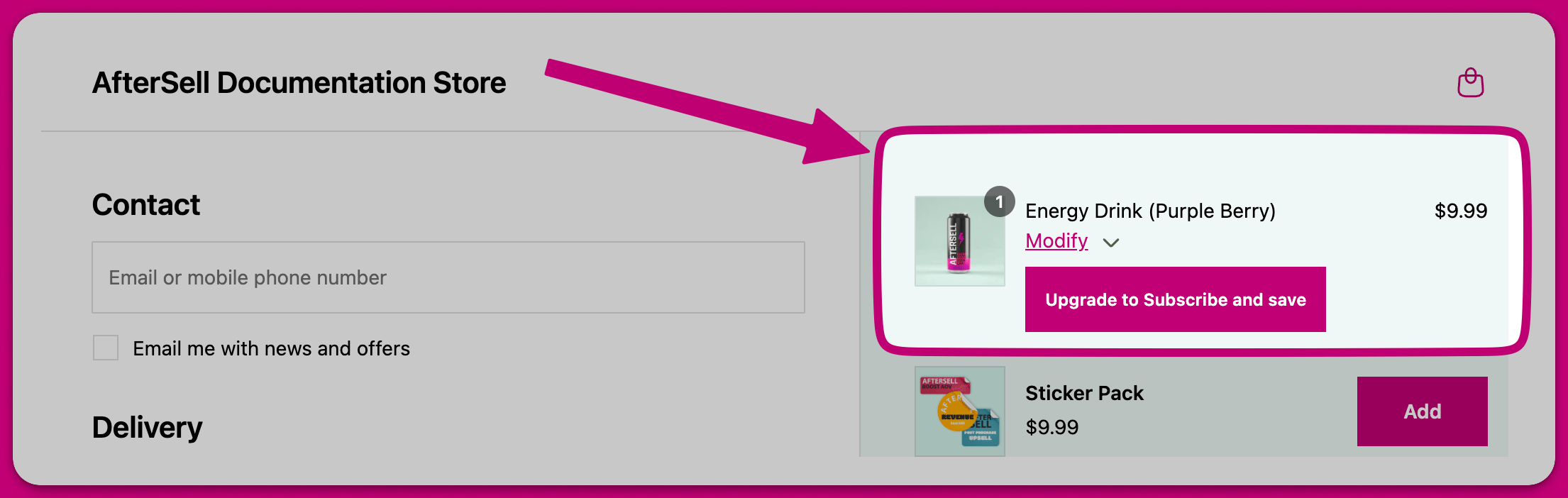
모든 제품 라인 아이템 아래에 수정 링크를 표시하여 체크아웃 페이지에서 직접 편집할 수 있게 해요.
장바구니 컨트롤에서는 다음 기능이 지원돼요:
* 변형 선택기: 고객이 재고가 있는 다른 변형으로 변경할 수 있게 해요.
* 수량 선택기: 고객이 제품 수량을 변경할 수 있게 해요.
* 항목 제거: 고객이 업셀 제품을 제거할 수 있게 해요. **Show Remove Item Button**을 켜면 **Allow Removal of Non-Upsell Products**가 표시되며, 이를 통해 고객이 원래 추가한 항목까지 제거 범위가 확장돼요.
* 구독 선택기: 고객이 현재 선택된 구독 옵션을 변경할 수 있게 해요(예: 60일마다에서 30일마다로).
* 구독 업그레이드: 고객이 일회성 구매를 구독으로 업그레이드할 수 있게 해요.
* 사용자 지정 텍스트: 각 라인 아이템 아래에 사용자 지정 텍스트를 추가해요.
### 제품 리뷰 평점
장바구니 컨트롤은 신뢰를 쌓고 전환율을 높이기 위해 장바구니에 담긴 제품의 별점을 표시할 수 있어요. 평점은 제품 리뷰 앱의 메타필드에서 가져오며 제품에 유효한 리뷰 데이터가 있을 때만 표시돼요.
**활성화 방법**
1. **Checkout**을 열고 장바구니 컨트롤 위젯을 편집하세요.
2. **Product review ratings** 섹션으로 이동하세요.
3. **Show product review ratings**를 활성화하세요.
4. *(선택 사항)* 표시 설정을 사용자 지정하세요.
**설정**
* 표시할 **최소 평점**을 설정하세요(0-5, 기본값 4.0). 이 평점 미만의 제품에는 별점이 표시되지 않아요.
* 별점이 표시될 위치를 선택하세요(**제품 제목 아래** 또는 **장바구니 컨트롤 아래**).
* **채워진 별 색상**(기본값: #fdcc0d)과 **빈 별 색상**(기본값: #d1d5db)을 사용자 지정하세요.
* **평점 값**(예: 4.5)과 **리뷰 수**(예: 123 reviews)를 표시하거나 숨기세요.
**지원되는 리뷰 앱**\
제품 메타필드에 평점을 저장하는 리뷰 앱을 지원해요. 다음이 포함돼요:
* Shopify Product Reviews
* Junip
* Okendo
* Growave
* Fera
* Stamped
* Loox
* REVIEWS.io
* Automizely Reviews
* Judge.me
* Ali Reviews
* Trustoo
* Rivo
* Rivyo
* Vitals
리뷰 데이터가 없는 제품에는 평점이 표시되지 않아요. 지원되는 리뷰 앱이 여러 개 설치된 경우 리뷰 수가 가장 많은 앱이 사용돼요.
### 구독 제품
**Subscription management** 안의 **Subscription products** 섹션에서는 장바구니 컨트롤 위젯에서 특정 제품에 대해 쇼핑객이 사용할 수 있는 구독 플랜을 제어할 수 있어요.
기본적으로 구독 선택기와 업그레이드 버튼은 Shopify가 제품에 대해 반환하는 플랜을 그대로 사용해요. 제품별 구독 플랜 컨트롤을 사용하면 선택 가능한 플랜을 좁히고 각 제품의 기본 플랜을 설정할 수 있어요.
**구독 플랜 컨트롤 구성 방법:**
1. Checkout 편집기에서 장바구니 컨트롤 위젯을 여세요.
2. **Subscription management** 섹션을 펼치세요.
3. **Subscription products**에서 **Add product**를 선택하고 Shopify에 판매 플랜이 구성된 제품을 선택하세요.
4. 제품 행을 열고 **Plans customers can choose**를 사용하세요 — **Select plans**를 선택하여 선택기를 열고 쇼핑객이 선택할 수 있는 플랜을 체크하세요. 선택한 플랜은 제거 가능한 태그로 표시되며 **Select all** 작업도 있어요.
5. **Default plan** 드롭다운을 사용하여 해당 제품에 대해 구독 업그레이드가 적용할 플랜을 설정하세요. 자체 기본값은 **First available plan**이에요.
6. 변경 사항을 저장하세요.
**Subscription products**는 접을 수 있는 패널이 아니라 제목이에요 — 펼쳐지는 섹션은 **Subscription management**예요. 제품을 추가하기 전까지는 "No products added yet"으로 표시되며, 4단계와 5단계의 제품별 컨트롤은 제품 행이 존재해야만 나타나요.
**작동 방식:**
* **Plans customers can choose** — 구독 선택기를 체크한 플랜으로만 좁혀요. 제품 변형이 그중 어느 것도 지원하지 않으면 대신 해당 변형의 자체 플랜이 모두 표시되므로 쇼핑객이 구독 옵션 없이 남겨지는 일은 없어요.
* **Default plan** — 해당 제품에 대해 구독 업그레이드가 적용할 플랜을 설정해요. 장바구니의 변형과 호환되지 않으면 대신 첫 번째 선택 가능한 플랜이 사용돼요.
* **미구성 제품** — 여기에 행이 없는 제품은 모든 플랜을 유지하며 Shopify의 기본 정렬을 사용해요.
구독 업그레이드 버튼 자체는 **Subscription management** 상단에서 별도로 제어돼요: **Allow Subscription Upgrade Button**을 체크하여 활성화하세요. 그러면 버튼 문구를 위한 텍스트 필드가 나타나며 기본값은 `Upgrade to {{subscription_group}}`이에요 — 변수는 제품에 사용 가능한 첫 번째 구독 그룹으로 대체돼요.
> 💡 **팁:** 제품에 사용 가능한 모든 플랜을 선택하면 구성이 "모든 플랜"으로 정규화돼요. 즉, 나중에 Shopify에 추가하는 새 플랜이 조용히 제외되는 대신 자동으로 포함돼요.
### 제품 타겟팅
장바구니 컨트롤 위젯 편집기의 **Visibility** 설정을 사용하여 어떤 제품에 장바구니 컨트롤을 표시할지 제어할 수 있어요:
* **All products in cart:** 모든 제품에 장바구니 컨트롤이 표시돼요(기본값).
* **Only selected products:** 선택한 제품에만 장바구니 컨트롤이 표시돼요. **Select products**를 클릭하여 장바구니 컨트롤을 표시할 제품을 선택하세요.
* **All products except selected:** 선택한 제품을 제외한 모든 제품에 장바구니 컨트롤이 표시돼요. **Select products**를 클릭하여 장바구니 컨트롤을 표시하지 않을 제품을 선택하세요.
이를 통해 특정 제품에 따라 체크아웃 경험을 사용자 지정할 수 있어요. 예를 들어 특정 제품에만 구독 업그레이드를 활성화하거나 고객이 특정 항목을 장바구니에서 제거하지 못하게 할 수 있어요.
**제품 타겟팅 구성 방법:**
1. Checkout 편집기에서 장바구니 컨트롤 위젯을 여세요.
2. **Visibility** 섹션으로 이동하세요.
3. **Apply cart controls to** 드롭다운에서 원하는 타겟팅 모드를 선택하세요.
4. **Only selected products** 또는 **All products except selected**를 선택했다면 **Select products** 버튼을 클릭하여 제품을 선택하세요.
5. 변경 사항을 저장하세요.
***
## 리워드
체크아웃에 리워드 바(X를 지출하면 Y 획득)를 표시하여 더 많은 제품 추가를 유도하세요. 이 목표는 Order Value 또는 Item Count를 기준으로 할 수 있어요.
**리워드는 업셀 위젯과 함께 사용하면 효과적이에요.** 고객이 리워드를 달성하기 위해 주문에 제품을 추가하기 쉽게 만드세요. 업셀 위젯에서 **spend threshold** 제품 유형을 사용하면 고객이 리워드 기준에 도달하도록 도와주는 제품을 자동으로 추천할 수 있어요.
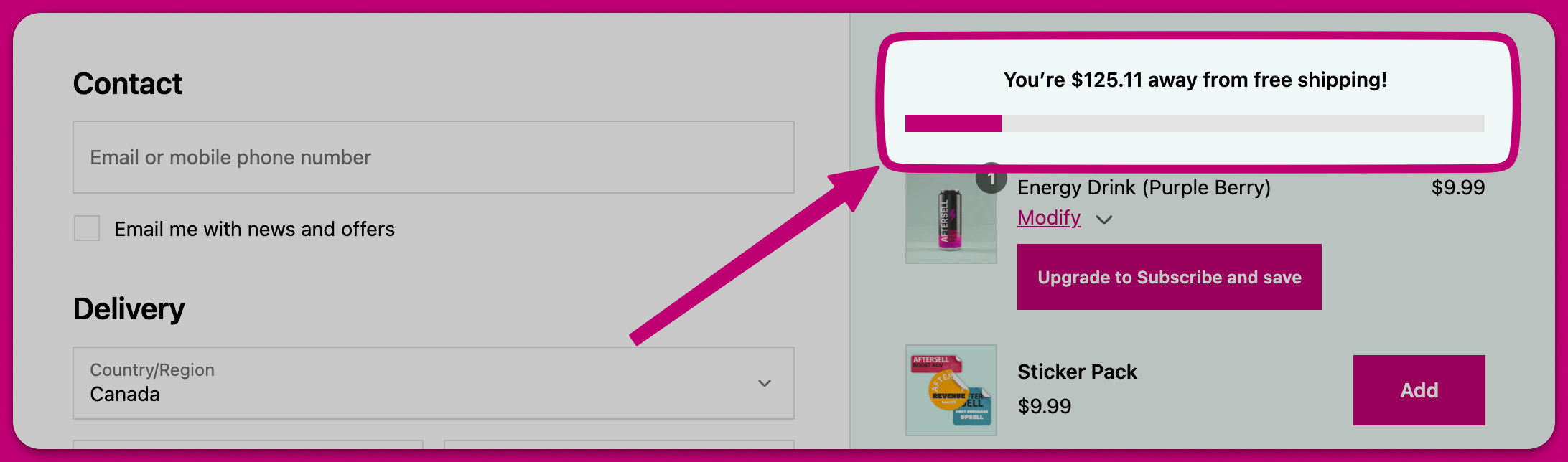 **기억해 두세요.** 제공하는 리워드는 Shopify를 통해 생성해야 해요. 할인을 제공하는 경우 Automatic Discounts를 생성하고, 무료 배송을 제공하는 경우 Shipping Rules를 수정하면 돼요.
### 금액 기준
Order Value 기반 리워드를 구성할 때 **Amount basis** 설정으로 장바구니 총액 계산 방식을 선택할 수 있어요:
* **Order total** — 배송비와 세금을 포함한 전체 주문 총액을 사용해요.
* **Subtotal** — 할인 코드 적용 전의 상품 소계를 사용해요.
* **Subtotal after discounts (excludes tax and shipping)** — 할인, 배송비, 세금을 뺀 장바구니 총액을 사용해요. 이는 Shopify가 무료 배송 기준을 평가하는 방식과 일치하므로 할인 코드가 적용되었을 때 고객이 실제로 기준에 도달했는지 리워드 바가 정확하게 반영해요.
> 💡 **팁:** 무료 배송을 리워드로 제공하는 경우 \*\*Subtotal after discounts (excludes tax and shipping)\*\*를 사용하여 바가 Shopify 자체의 무료 배송 평가와 일치하도록 하세요. 다른 기준을 사용하면 할인 코드로 인해 Shopify는 여전히 배송비를 청구하는데 바에는 "달성"으로 표시될 수 있어요.
***
## 신뢰 배지
사용자 지정 아이콘과 텍스트로 신뢰 배지를 만들어 체크아웃 전환율을 높이세요. 배지는 세로로 쌓거나 가로로 표시할 수 있어요.
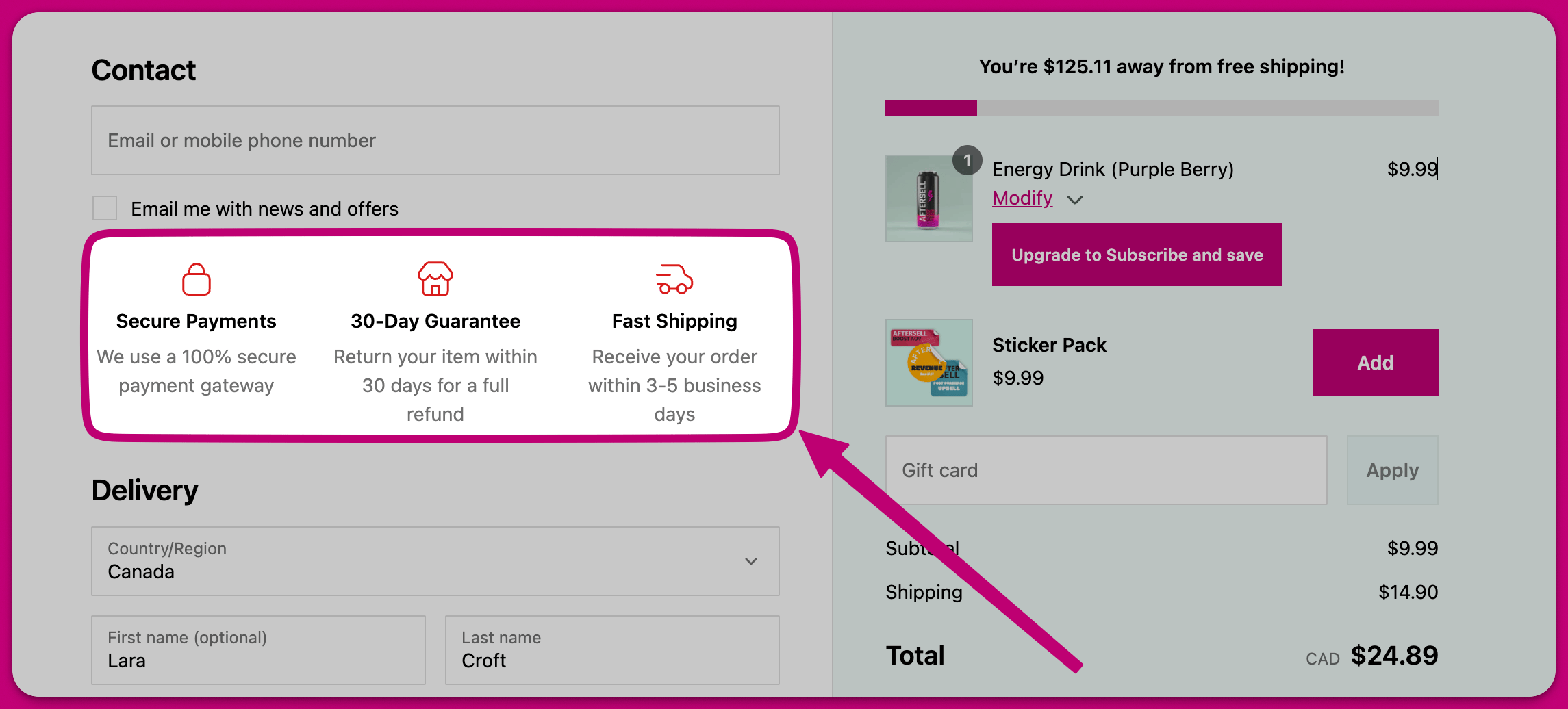 신뢰 배지는 브랜드에 대한 **신뢰감**을 형성하고 가치 제안을 강조하는 데 탁월하며, 이를 통해 **체크아웃 이탈률을 낮추는 데** 도움이 될 수 있어요.
***
신뢰 배지는 브랜드에 대한 **신뢰감**을 형성하고 가치 제안을 강조하는 데 탁월하며, 이를 통해 **체크아웃 이탈률을 낮추는 데** 도움이 될 수 있어요.
***
## 후기
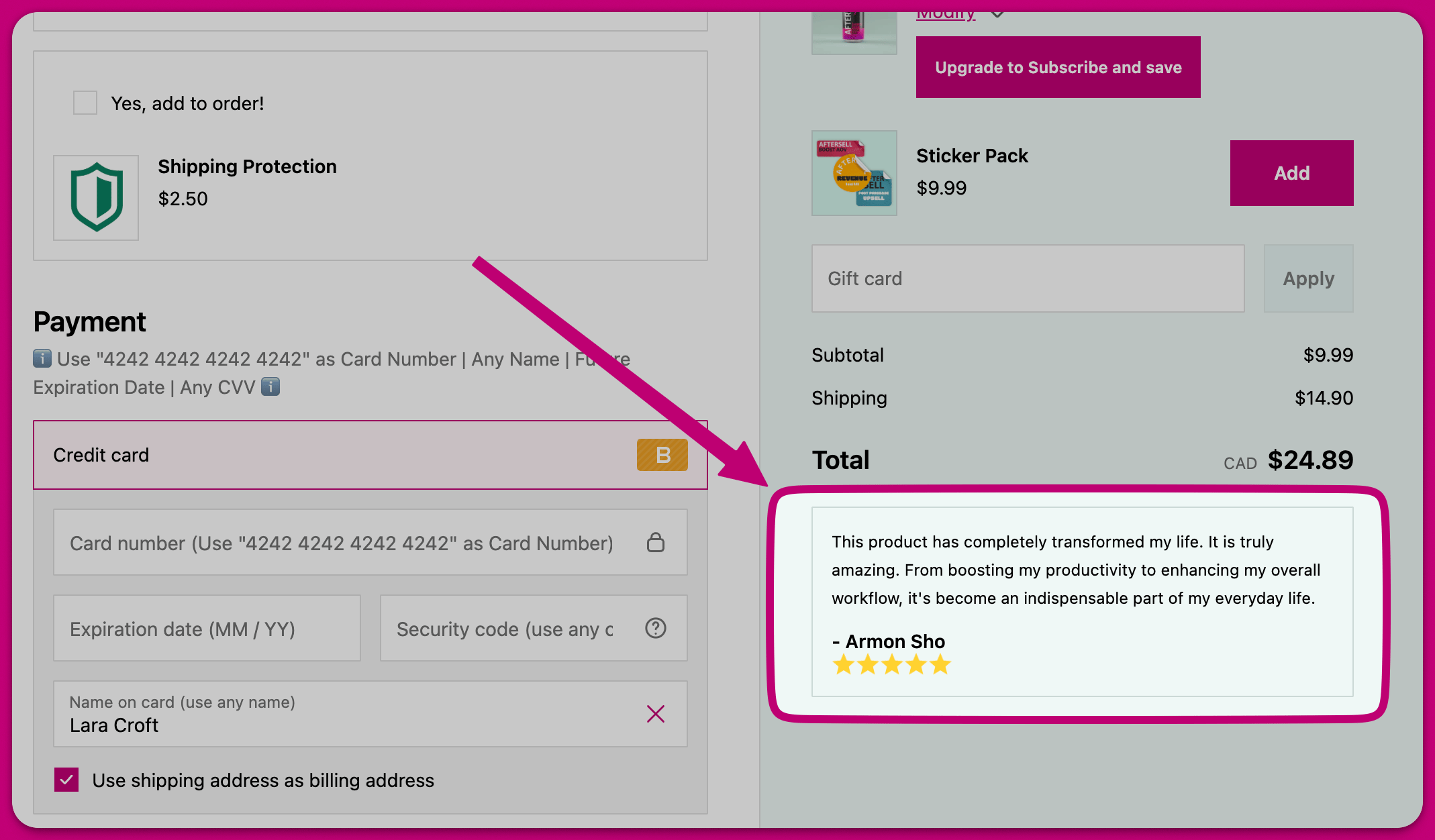
체크아웃에 고객 리뷰를 직접 표시하여 신뢰를 쌓고 체크아웃 이탈률을 낮추세요.
### 후기 모드
Aftersell은 두 가지 유형의 후기 위젯을 제공해요:
* **Classic Testimonials** - 직접 작성하는 후기예요. 여전히 사용할 수 있지만, Flex Testimonials가 리뷰 앱에서 실제 리뷰를 가져오는 더 새로운 옵션이에요.
* **Flex Testimonials** - 리뷰 앱(Judge.me, Klaviyo, Okendo 또는 Yotpo)에서 고객 리뷰를 자동으로 가져와요. 모든 판매자에게 권장되는 옵션이에요.
### Classic에서 Flex Testimonials로 전환하기
Classic Testimonials를 사용하고 있다면 리뷰 앱의 리뷰를 표시하기 위해 Flex Testimonials로 전환하는 것이 좋아요:
1. Aftersell에서 **Checkout**을 여세요
2. **Classic Testimonials** 위젯 탭으로 이동하세요
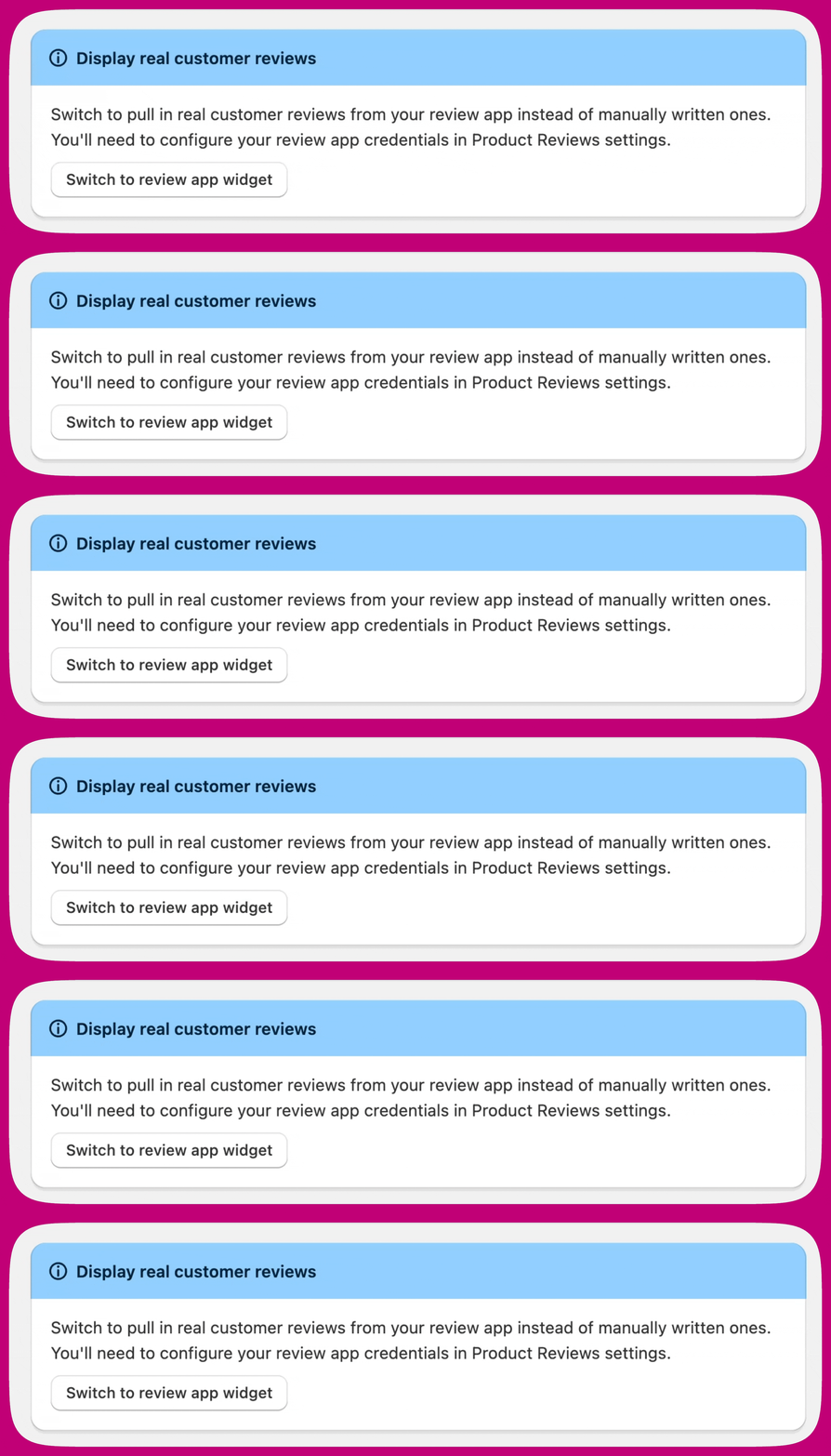
3. 상단 배너에서 **Switch to review app widget**을 클릭하세요
4. **Settings > Product Reviews**에서 리뷰 앱 자격 증명을 구성하세요(아래 [리뷰 앱 연동](#review-app-integrations) 참조)
Flex Testimonials가 활성화되어 있는 동안 표시되는 배너에서 **Switch back to manually written reviews**를 클릭하면 언제든지 다시 전환할 수 있어요.
### Flex Testimonials 구성
Flex Testimonials는 두 가지 선택 모드를 제공해요:
* **Manual selection** - 후기 위젯에 표시할 특정 리뷰를 선택해요
* **Dynamic** - 고객의 장바구니에 있는 제품을 기반으로 리뷰를 자동으로 가져와 표시해요
#### 동적 모드
동적 모드에서 Aftersell은 리뷰 앱에서 리뷰를 가져와 체크아웃 위젯에 표시할 수 있도록 저장해요. 첫 번째 가져오기는 24시간 이내에 자동으로 이루어지며 이후에는 주 1회 이루어져요.
리뷰를 즉시 가져오려면 **Settings > Product Reviews**로 이동하여 리뷰 앱의 **Sync now**를 클릭하세요.
다음을 구성할 수 있어요:
* **Max reviews to show** - 표시할 리뷰 수를 1개에서 3개까지 제어해요
* **Display type** - 가로 캐러셀 또는 세로 스택 레이아웃 중에서 선택해요
* **Minimum rating** - 표시할 리뷰의 최소 별점을 설정해요
* **Truncate review text after (optional)** - 리뷰 텍스트의 최대 글자 수를 설정해요. 리뷰가 이 제한을 초과하면 말줄임표로 잘리고 "Read more" 버튼이 표시돼요. "Read more"를 클릭하면 전체 리뷰가 담긴 팝오버가 열려요. 비워 두면 제한이 없어요(기본값).
### 리뷰 앱 연동
Flex Testimonials를 사용하려면 **Settings > Product Reviews**에서 리뷰 앱 자격 증명을 구성해야 해요. Aftersell은 다음을 지원해요:
* **Judge.me** - Private API 토큰 필요
* **Klaviyo** - private API 키 필요
* **Okendo** - User ID 필요
* **Yotpo** - App Key 필요
설정 방법은 다음 가이드를 참조하세요:
* [Judge.me 연동](/ko/aftersell/judgeme_reviews_integration)
* [Klaviyo 연동](/ko/aftersell/klaviyo_reviews_integration)
* [Okendo 연동](/ko/aftersell/okendo_reviews_integration)
* [Yotpo 연동](/ko/aftersell/aftersell_yotpo_reviews_integration)
***
## 메모
고객이 주문에 메모를 추가할 수 있게 해요. 이 메모는 고객이 직접 작성하거나 미리 작성된 메모일 수 있어요. 미리 작성된 메모는 스토어에서 선물 포장이나 친환경 포장을 제공하고 고객이 쉽게 선택할 수 있는 방법을 제공하고 싶을 때 탁월해요.
***
## 이미지
체크아웃에 삽입할 수 있는 사용자 지정 이미지를 업로드하세요.
***
## 텍스트
원하는 텍스트로 체크아웃에 배너를 삽입하세요.
텍스트 위젯에는 **네 가지 스타일** 중에서 선택할 수 있어요.
* **Information:** 파란색 배경에 파란색 정보 아이콘.
* **Success:** 초록색 배경에 초록색 체크마크 아이콘.
* **Critical:** 빨간색 배경에 빨간색 느낌표 아이콘.
* **Warning:** 노란색 배경에 노란색 경고 삼각형 아이콘.