> ## Documentation Index
> Fetch the complete documentation index at: https://docs.aftersell.com/llms.txt
> Use this file to discover all available pages before exploring further.
# 체크아웃 대시보드 개요
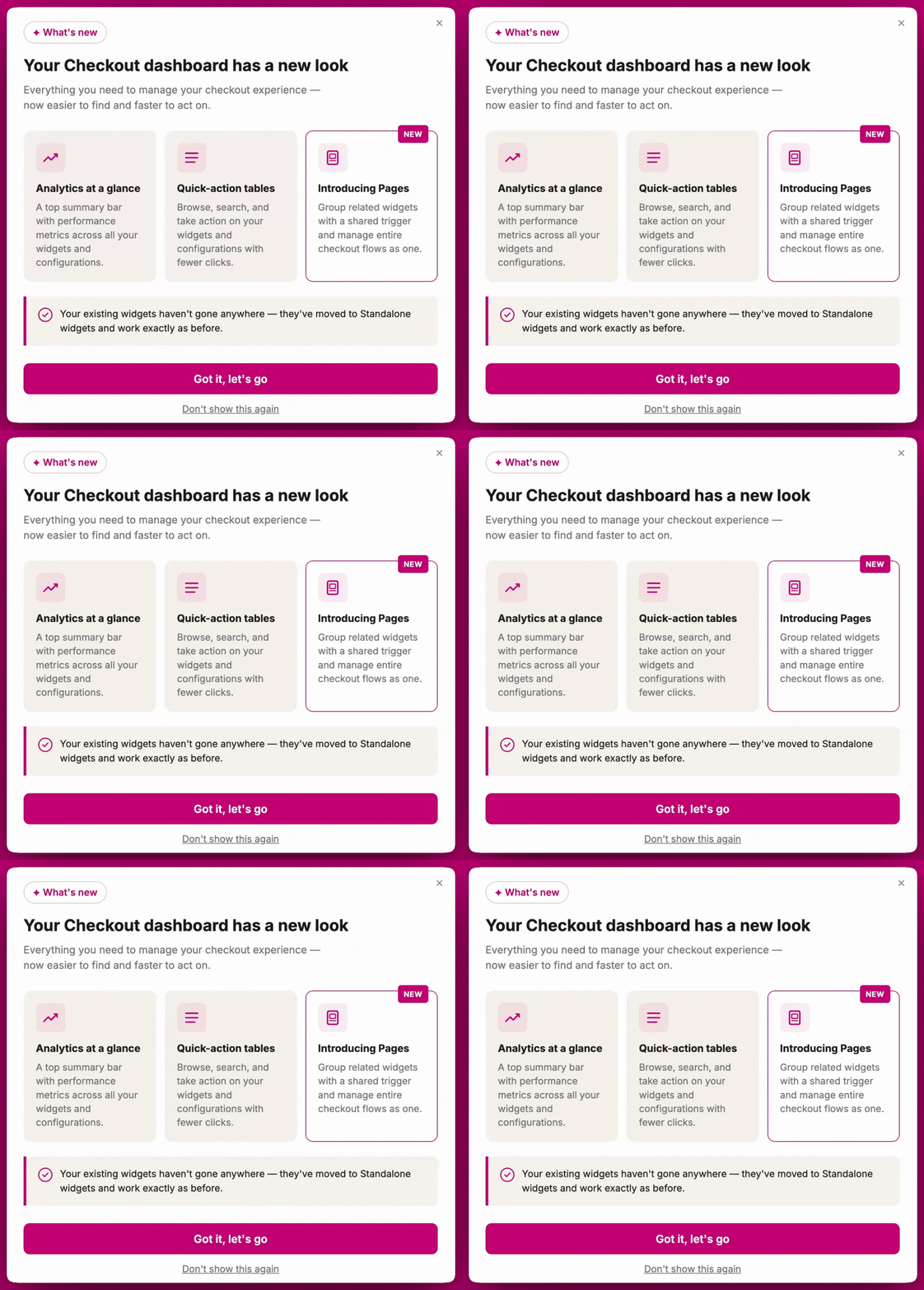
Checkout 대시보드는 모든 Checkout 위젯과 페이지를 관리하고 전반적인 성과를 모니터링하는 중앙 허브예요. 이 문서는 대시보드의 레이아웃과 각 섹션의 역할을 다뤄요.
설정, 구성, 블록 ID, 배치를 포함해 Pages와 Standalone 위젯의 작동 방식에 대한 자세한 설명은 [**Pages 및 Standalone 위젯: 완벽 가이드**](/ko/aftersell/pages-vs-standalone-widgets)를 참고하세요.
 ***
***
## **대시보드 지표**
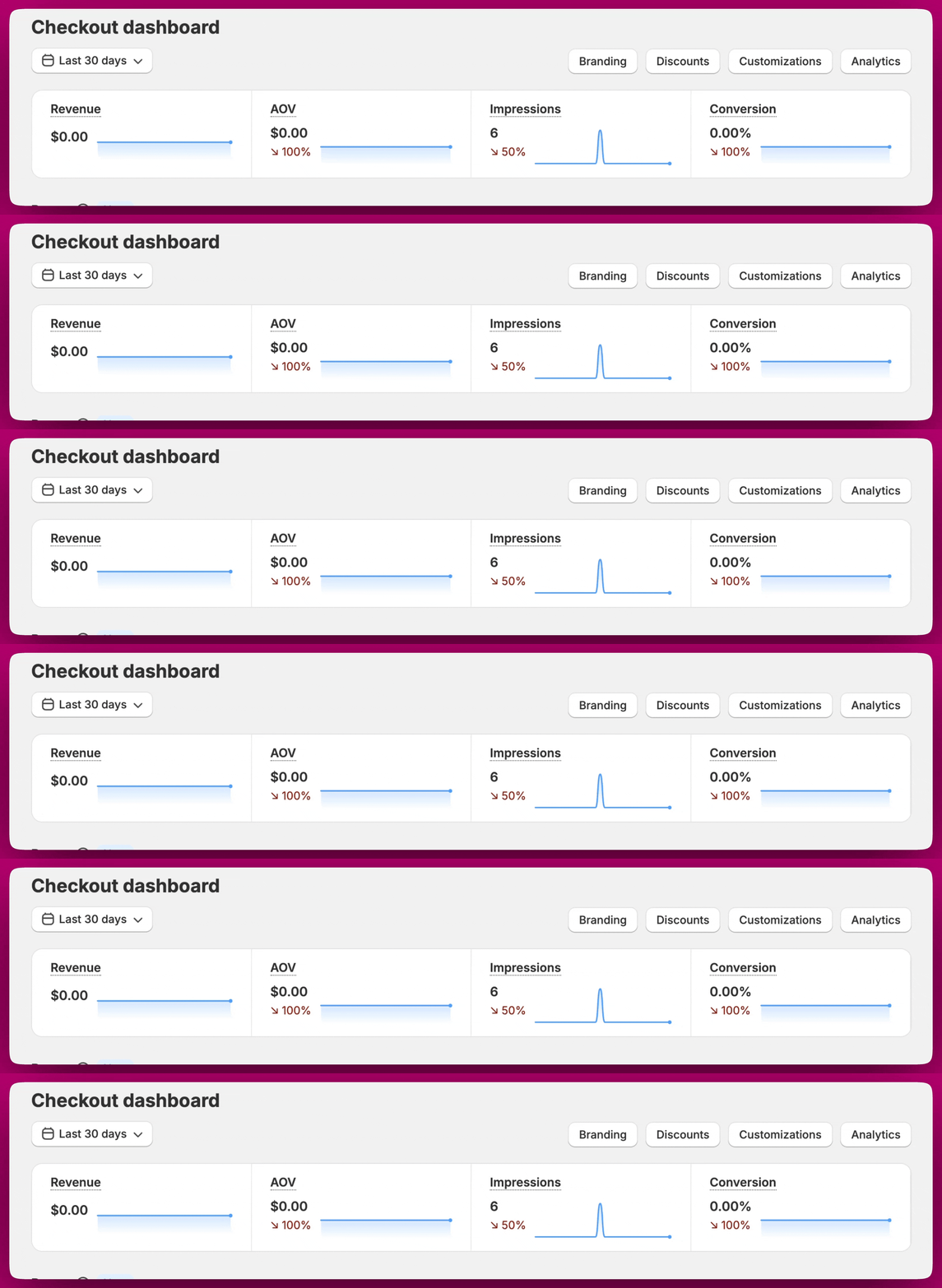
Checkout 대시보드 상단에서 네 가지 핵심 지표로 체크아웃 성과 요약을 확인할 수 있어요:
* **Revenue**: Checkout 업셀 위젯에 귀속된 총 매출
* **AOV**: Checkout 위젯이 포함된 주문의 평균 주문 금액
* **Impressions**: 위젯이 하나 이상 표시된 체크아웃 세션의 총 수. 같은 세션에서 여러 위젯이 표시되어도 한 번으로 집계돼요
* **Conversion**: 위젯 노출이 있었던 체크아웃 세션 중 구매 완료로 이어진 비율
왼쪽 상단의 날짜 선택기를 사용해 모든 지표를 커스텀 날짜 범위(예: 최근 30일)로 필터링하세요. 이는 Pages 및 Standalone 위젯 테이블에 표시되는 지표를 포함해 Checkout 대시보드의 모든 지표에 적용돼요.
 ***
***
## **Pages**
Page는 공유된 트리거 조건 집합(여러 조건 포함 가능)에 따라 체크아웃에 함께 표시되는 관련 위젯의 그룹이에요. 위젯이 Page 안에 그룹화되어 동시에 트리거되지만, 각 위젯은 여전히 개별적으로 구성해야 하고 자체 앱 블록 배치가 필요해요. 이 설정은 위젯이 나타나는 시점을 조율하는 데 도움이 되지만, 각 위젯을 개별적으로 관리해야 할 필요를 없애 주지는 않아요.
Pages 섹션은 각 페이지에 대해 다음 정보를 표시해요:
| **열** | **설명** |
| :------------------ | :--------------------------------------------- |
| **Priority** | 여러 페이지가 활성 상태일 때 페이지가 평가되는 순서 |
| **Name** | 페이지 이름 |
| **Triggers** | 이 페이지가 표시되는 조건(또는 모든 고객에게 표시하려면 "Show to all") |
| **Widgets** | 페이지에 포함된 위젯 유형을 나타내는 아이콘 |
| **Impressions** | 이 페이지가 표시된 횟수 |
| **Page conversion** | 이 페이지의 전환율 |
| **AOV** | 이 페이지에 귀속된 평균 주문 금액 |
각 페이지에는 오른쪽에 액션 버튼이 있어요:
* **Edit**(연필 아이콘): 페이지 에디터를 열어요
* **View analytics**(막대 차트 아이콘): 이 특정 페이지의 분석을 확인해요
* **Duplicate**(복제 아이콘): 모든 위젯과 트리거 구성을 포함해 페이지 복사본을 만들어요. 복제된 페이지는 원본의 표시 규칙과 충돌하지 않도록 이름 앞에 "(Duplicated)"가 붙은 비활성 상태로 생성돼요. 준비되면 이름을 바꾸고 활성화할 수 있어요.
* **Active 토글**: 페이지를 열지 않고 켜거나 꺼요. 행에서 페이지의 라이브 여부를 변경하는 유일한 컨트롤이에요.
**Manage priority**를 사용해 페이지가 평가되는 순서를 제어하고, **Create page**로 새 페이지를 추가하세요.
***
## **Standalone 위젯**
Standalone 위젯은 독립적으로 작동하는 개별 위젯으로, 각각 변형(variant) 수준에서 구성된 자체 트리거와 우선순위를 가져요.
Standalone widgets 섹션은 각 위젯에 대해 다음을 표시해요:
| **열** | **설명** |
| :-------------------- | :-------------------------------------------------------------------------- |
| **Name** | 위젯 이름(예: "Default upsell", "Additional upsell 1") |
| **Variants** | 이 위젯에 구성된 변형 수 |
| **Active variants** | 그 변형 중 현재 활성 상태인 수 |
| **Placement status** | 위젯이 Shopify Checkout 에디터에 배치되었는지 여부. 배치가 완료되지 않으면 **Incomplete**(빨간색)로 표시돼요 |
| **Impressions** | 이 위젯의 총 노출 수 |
| **Widget conversion** | 이 위젯의 전환율 |
각 Standalone 위젯에는 다음도 있어요:
* **Edit**(연필 아이콘): 위젯 에디터를 열어요
* **View analytics**(막대 차트 아이콘): 이 특정 위젯의 분석을 확인해요
**참고:** Standalone 위젯에는 최대 **3개의 블록**을 추가할 수 있어요. 각 블록은 여러 변형을 포함할 수 있지만, 위젯당 3개를 초과하는 블록은 만들 수 없어요.
***
## **분석**
대시보드에서 개별 Page 또는 Standalone 위젯 옆의 **막대 차트 아이콘**을 클릭하면 해당 항목의 분석을 바로 확인할 수 있어요. 분석은 페이지 또는 위젯 에디터 안에서도 접근할 수 있어요.
이를 통해 여러 위젯과 페이지의 성과를 모니터링하고 비교하여 스토어에 가장 효과적인 것이 무엇인지 확인할 수 있어요.