> ## Documentation Index
> Fetch the complete documentation index at: https://docs.aftersell.com/llms.txt
> Use this file to discover all available pages before exploring further.
# Upsells 블록
> Aftersell Cart Upsells 블록 — 드로어에 표시되는 Strategy가 선택한 상품 제안이에요.
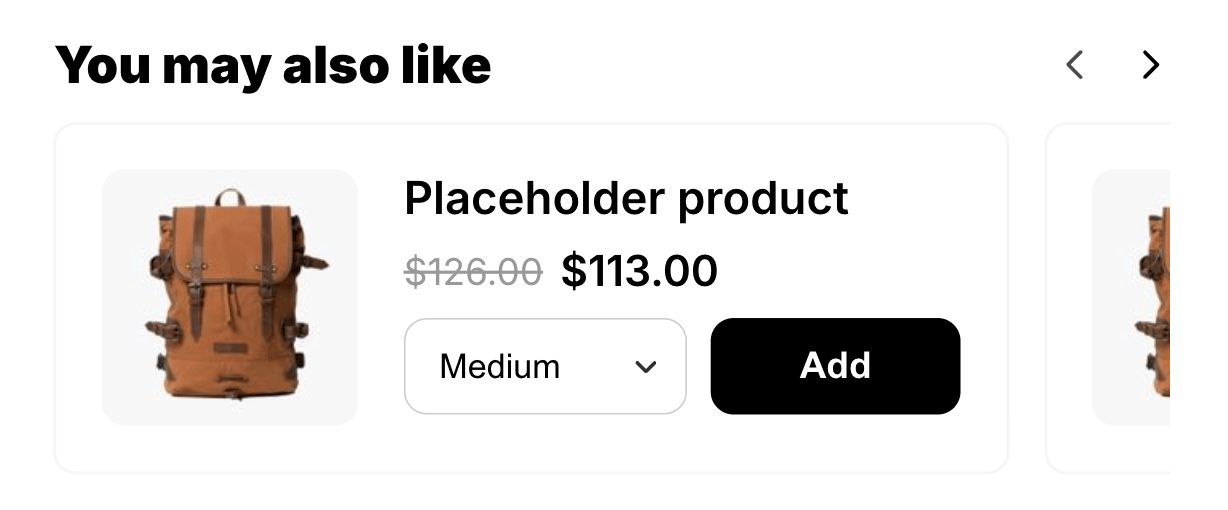
> **Upsells** 블록은 여러분이 선택한 **Strategy**가 고른 상품 제안을 카트 드로어에 표시해요. 쇼핑객이 카트를 열면, 블록은 현재 카트 내용과 구성한 타겟팅 규칙을 기반으로 Strategy가 반환하는 상품을 보여줘요.
쇼핑객이 카트를 여는 순간에 관련성 높은 상품 제안을 표시하여 평균 주문 금액을 높이세요. Strategy가 카트 내용과 타겟팅 규칙을 기반으로 표시할 항목을 선택해요.
항상 여러분이 선택한 하나의 상품을 표시하는 [**Product add-on**](/ko/aftersell/cart/product-add-on-block) 블록과 달리, Upsells는 표시할 항목을 결정하는 Strategy에 의해 구동돼요.
## 동작
* 상품은 쇼핑객의 현재 카트를 기반으로 실시간으로 가져오므로, 제안이 실제 카트 내용을 반영해요.
* **상품이 하나도 확인되지 않으면 전체 섹션이 숨겨져요** — Strategy가 연결되지 않았거나, Strategy가 아무것도 반환하지 않거나, 반환된 상품 중 구매 가능한 것이 없는 경우예요. 쇼핑객이 빈 Upsells 섹션을 보는 일은 없어요.
* 반환된 제안에 할인이 포함되어 있으면 쇼핑객은 정직한 취소선과 할인 배지를 보게 되고, 할인은 체크아웃 시 적용돼요.
## 설정
| 설정 | 제어하는 것 | 기본값 |
| ------------------------- | ------------------------------------------------------------------------- | ----------------------- |
| **Title** | 제안 위의 서식 있는 텍스트 제목. 굵게, 기울임, 정렬, 색상을 지원해요. | `You may also like` |
| **Add button text** | 각 상품의 추가 버튼 레이블. | `Add` |
| **Strategy** | 표시할 상품을 선택하는 Strategy. | 자동으로 할당되는 Shopify AI 전략 |
| **Layout** | **Carousel** 또는 **List**. | Carousel |
| **Maximum products** | 최대 표시 상품 수. `1`–`12`를 허용해요. | `4` |
| **Show compare-at price** | 취소선 처리된 비교 가격 표시 여부. | 켜짐 |
| **Show product reviews** | 각 업셀 카드에 별점과 리뷰 수 표시 여부. 평점은 리뷰 앱의 상품 메타필드에서 가져오며 유효한 리뷰 데이터가 있을 때만 나타나요. | 꺼짐 |
### 지원되는 리뷰 앱
다음 메타필드 기반 리뷰 앱이 지원돼요: Shopify Product Reviews, Junip, Okendo, Growave, Fera, Stamped, Loox, REVIEWS.io, Automizely Reviews, Judge.me, Ali Reviews, Trustoo, Rivo, Rivyo, Vitals. Yotpo는 상품 메타필드가 아닌 별도의 API를 사용하기 때문에 지원되지 않아요.
## 디자인
Upsells 블록은 **Design** 패널에 블록별 디자인 오버라이드가 있어요. 이 블록에 한해 카트의 전역 디자인 설정을 재정의해요. 값을 비워 두면 전역 설정을 상속해요.
### 텍스트 스타일
Upsells 블록의 Design 설정에는 **Text** 섹션이 있어요. 각 업셀 카드의 개별 텍스트 요소의 타이포그래피를 제어하는 데 사용하세요. 선택기에서 텍스트 요소를 선택해 설정을 조정하세요:
| 설정 | 제어 대상 |
| ------------------ | ------------------------------------------------------------------------------------------------ |
| **Text color** | 선택한 텍스트 요소의 색상이에요. |
| **Font** | **Theme font**(테마의 폰트를 상속) 또는 **Custom font**(테마가 이미 로드하는 폰트의 이름을 입력). **Heading**에서만 사용할 수 있어요. |
| **Size** | 픽셀 단위의 글꼴 크기예요. |
| **Weight** | 글꼴 굵기: Light, Regular, Medium, Semibold, Bold. |
| **Line height** | 글꼴 크기에 대한 배수로 지정하는 줄 높이예요(예: `1.4`). |
| **Letter spacing** | 픽셀 단위의 자간이에요. 음수 값은 텍스트를 좁혀요. |
스타일을 지정할 수 있는 텍스트 요소는 카테고리별로 그룹화되어 있어요:
**Heading**
* **Heading** — 업셀 카드 위의 섹션 헤딩이에요(예: *You may also like*). 커스텀 폰트 패밀리도 지원해요. 굵기와 색상은 위의 Rich Text Editor에서 설정해요.
**Product**
* **Product title** — 각 업셀 카드의 상품 이름이에요.
* **Review count** — **Show product reviews**가 활성화되었을 때 표시되는 리뷰 수예요.
**Pricing**
* **Price** — 각 카드의 현재 가격이에요.
* **Compare-at price** — 취소선 처리된 원래 가격이에요.
* **Discount** — 할인 라벨이에요(예: *20% off*).
필드를 비워두면 요소의 기본값이 유지돼요.
장바구니 미리보기에서 텍스트 요소를 직접 클릭하면 해당 요소가 강조 표시되고 패널에서 컨트롤이 자동으로 열려요.
### 타일 색상
| 설정 | 제어하는 것 | 기본값 |
| ------------------------- | ------------------- | --------- |
| **Tile background color** | 각 업셀 상품 카드의 배경 채우기. | 투명 |
| **Tile border color** | 각 업셀 상품 카드의 테두리 색상. | `#F6F6F7` |
### 리뷰
**Show product reviews**가 활성화되면 Design 패널의 **Reviews** 섹션에서 별 색상을 커스터마이즈할 수 있어요.
| 설정 | 제어하는 것 | 기본값 |
| -------------------- | ---------------- | --------- |
| **Star color** | 각 별의 채워진 부분. | `#FDCC0D` |
| **Empty star color** | 각 별의 채워지지 않은 부분. | `#D1D5DB` |
## 배치 및 제한
* **영역:** 본문(body) 또는 하단(bottom).
* **최대:** 카트 상태당 1개 — 채워진 카트와 빈 카트가 각각 하나씩 가질 수 있어요.
* **상태:** 채워진 카트와 빈 카트 모두.
* 기본으로 추가되지 않아요. 잠겨 있지 않아 제거하거나 숨길 수 있어요.
## 전략 선택하기
Upsells 블록은 비어 있는 상태로 시작하지 않아요: Strategy가 설정되지 않으면 Aftersell이 스토어의 Shopify AI 전략을 찾아 — 아직 없다면 생성해서 — 채워 넣으므로 블록이 바로 작동해요. 변경하려면 **Strategy** 선택기를 여세요. 선택기에는 두 그룹이 있어요:
**Quick start**
* **Create strategy from selected products** — 특정 상품을 직접 선택하면 Strategy가 자동으로 생성돼요.
* **Create strategy from scratch** — 카트 에디터를 떠나지 않고 규칙을 만들 수 있도록 Strategy 에디터를 열어요.
**Strategies**
* **Shopify AI recommendations** — Shopify 자체 추천을 기반으로 하는 Strategy를 생성하며, 이후 모든 곳에서 **Shopify AI recommended products**라는 이름으로 표시돼요. 스토어에는 하나의 Shopify AI 전략만 필요하기 때문에, 이미 있으면 이 항목은 사라져요.
* 기존 Strategy들이 이름별로 나열돼요. 검색 필드에 입력해서 필터링하세요.
Strategy가 선택되면 블록 안의 전략 행에 그 이름이 나타나요.
## 선택된 전략 관리하기
Strategy가 연결되면 전략 행에 **•••**(줄임표) 버튼이 나타나요. 클릭하면 액션 메뉴가 열려요:
* **Edit strategy** — 새 탭에서 Strategy 에디터를 열어, 카트 에디터 세션과 저장하지 않은 변경 사항이 그대로 유지돼요. 이 옵션은 자동으로 관리되고 편집 가능한 규칙이 없는 Shopify AI 추천 전략에는 제공되지 않아요.
* **Remove from upsell** — 이 블록에서 Strategy를 분리해요. Strategy 자체는 삭제되지 않고 Strategies 목록에 그대로 남아 있어요.
새 탭에서 Strategy를 편집해도 카트 에디터 세션에는 영향이 없어요 — 카트 에디터 탭으로 돌아가 작업 손실 없이 계속 구성할 수 있어요.
## 커스텀 템플릿
Code 탭에서 [커스텀 템플릿](/ko/aftersell/cart/custom-templates)을 지원하며, 이 블록의 기본 마크업을 여러분의 JSX로 대체해요. 다음은 블록이 받는 props예요.
### 블록 콘텐츠
| Prop | 타입 | 용도 |
| --------------- | ---------------------- | -------------------------------------------------- |
| `title` | `string` | 섹션 제목. |
| `addButtonText` | `string` | 장바구니 담기 버튼 레이블. |
| `layout` | `'carousel' \| 'list'` | 가로 스크롤 또는 줄바꿈. 이 값으로 마크업을 분기하세요. |
| `upsells` | `UpsellCard[]` | 표시 준비가 된 상품들. 아래 [카드 구조](#the-upsell-card)를 참고하세요. |
| `isLoading` | `boolean` | 업셀 상품을 아직 가져오는 동안 `true`. |
### 카트에 추가하기
| Prop | 타입 | 용도 |
| ----------------- | ------------------------------------------------ | ------------------------------------------------ |
| `selectVariant` | `(productId: string, variantId: number) => void` | 상품의 옵션을 선택해요. |
| `handleAdd` | `(productId: string) => void` | 해당 상품의 선택된 옵션을 카트에 추가해요. |
| `addingProductId` | `string \| null` | 현재 추가 중인 상품으로, 그 버튼만 비활성화할 수 있어요. 유휴 상태면 `null`. |
### 캐러셀 컨트롤
`layout`이 `'carousel'`일 때만 해당돼요.
| Prop | 타입 | 용도 |
| -------------- | ------------------------------------- | ---------------------------------------------------- |
| `trackRef` | `{ current: HTMLDivElement \| null }` | 화살표가 스크롤할 수 있도록 `ref={props.trackRef}`로 스크롤러에 연결하세요. |
| `atStart` | `boolean` | 트랙이 시작 가장자리에 있으면 `true`. 왼쪽 화살표를 비활성화하세요. |
| `atEnd` | `boolean` | 트랙이 끝 가장자리에 있으면 `true`. 오른쪽 화살표를 비활성화하세요. |
| `scrollByCard` | `(direction: 1 \| -1) => void` | 트랙을 카드 하나만큼 왼쪽(`-1`) 또는 오른쪽(`1`)으로 스크롤해요. |
### 업셀 카드
`upsells`의 각 항목:
| 필드 | 타입 | 용도 |
| ------------------------- | ------------------------- | ---------------------------------------------------------------------------------------------------------------------------------------------------------------------------------------------------------------------------- |
| `productId` | `string` | 상품 GID. React key와 장바구니 담기 대상으로 사용하세요. |
| `title` | `string` | 상품 제목. |
| `description` | `string` | 일반 텍스트 설명. 상품에 없으면 `''`. |
| `url` | `string \| null` | 상품 페이지 URL. 사용할 수 없으면 `null`. |
| `imageUrl` | `string \| null` | 대표 이미지. 상품에 없으면 `null`. |
| `priceLabel` | `string` | 표시할 가격으로, 이미 포맷되어 있어요. 할인 시에는 할인 가격, 그 외에는 옵션 가격이에요. |
| `compareAtLabel` | `string \| null` | 이미 포맷된 취소선 원래 가격. 취소선 처리할 것이 없으면 `null`. |
| `discountLabel` | `string \| null` | `(20% off)` 같은 인라인 할인 레이블. 할인이 없으면 `null`. |
| `review` | `object \| null` | `{ rating, count, stars }`이며, `stars`는 부분 채우기가 반영된 미리 렌더링된 이미지 URL 5개예요. 각각 이미지 요소로 렌더링하세요. 리뷰가 꺼져 있거나 상품에 리뷰가 없으면 `null`. |
| `options` | `Array<{ name, values }>` | 선택기나 스와치를 만들기 위한 옵션 그룹. |
| `variants` | `array` | 옵션 조합들. 아래를 참고하세요. |
| `selectedVariantId` | `number` | 현재 선택된 옵션. `selectVariant`에 전달하세요. |
| `hasMultipleVariants` | `boolean` | 옵션 선택기를 렌더링할지 여부. |
| `vendor` | `string` | 상품의 공급업체. |
| `selectedVariantImageUrl` | `string \| null` | 선택된 옵션 자체의 이미지. 없으면 `null` — `imageUrl`로 폴백하세요. |
| `variantTitle` | `string \| null` | 선택된 옵션의 옵션 값들(예: `Medium / Blue`)로, 이미 해석되어 있어요. 옵션에 실제 제목이 없을 때는 `null` — 비어 있거나 Shopify의 `Default Title` 자리표시자일 때예요. 이름이 지정된 옵션이 하나뿐인 상품도 그 이름을 반환하므로, `hasMultipleVariants`로 분기하지 말고 `{upsell.variantTitle && …}`로 가드하세요. |
`variants`의 각 항목은 `id`, `title`, `price`와 `compareAtPrice`(원시, 미포맷, 통화의 주 단위 문자열), `availableForSale`, `imageUrl`, `sku`, `selectedOptions`(`[{ name, value }]`)를 가져요.
**구매 가능 여부는 옵션별이 아니라 조합별이에요.** `options`는 렌더링할 그룹을 제공하지만, 특정 선택이 구매 가능한지는 `variants`의 일치하는 항목에 있어요. 쇼핑객이 선택한 조합을 `variants`와 대조해서 해당 항목의 `availableForSale`로 게이트하세요. `options`의 모든 값이 주문 가능하다고 가정하지 마세요.
`priceLabel`과 `compareAtLabel`은 이미 표시용으로 포맷되어 있고, `variants[].price`와 `variants[].compareAtPrice`는 통화의 주 단위 원시 문자열이에요. 둘을 섞지 마세요: 레이블은 표시용으로 쓰고, 원시 값은 비교에만 사용하세요.
## 디자인
설정 패널의 **Design** 섹션에서 이 블록의 스타일을 지정하세요. 이는 전역 디자인 위에 적용되는 블록별 오버라이드이며, 비워 두면 전역 디자인으로 폴백돼요.
디자인 설정이 무엇인가요? 여기서 자세히 알아보세요: [디자인 설정](/ko/aftersell/cart/design-settings).