
> ## Documentation Index
> Fetch the complete documentation index at: https://docs.aftersell.com/llms.txt
> Use this file to discover all available pages before exploring further.

# Aftersell & Nosto 통합

> 이 문서에서는 Aftersell과 Nosto 통합을 설정하는 방법을 설명합니다. 

Nosto는 2,500개 이상의 판매자가 사용하는 대체 상품 추천 엔진으로, 자동 업셀(Automatic Upsells)과 통합할 수 있어요. Aftersell은 Nosto 계정에 연결하여 상품 추천에 Nosto의 알고리즘을 활용할 수 있습니다.

Nosto가 사용하는 상품 추천 알고리즘에 관한 문의 사항이 있다면 [웹사이트](https://www.nosto.com/)를 방문해 보세요.

<div id="steps-to-setup-the-integration">
  ## 통합 설정 단계
</div>

관심이 있다면 아래 단계를 따라 Aftersell을 통해 Nosto를 설정하세요:

1. Shopify App Store에서 [Nosto](https://apps.shopify.com/nosto-personalization-for-shopify)를 검색하고 **앱을 설치하세요.**
2. Nosto 앱의 "**Settings**" 섹션으로 이동한 다음 "**Authentication Tokens**"를 클릭하세요.
   * API 토큰이 보이지 않는다면 계속하기 전에 Nosto 지원팀에 문의하여 토큰을 받아야 해요.
3. API 토큰을 받은 후 파란색 "Decrypt" 버튼을 클릭하세요:
   <Frame>
     <img src="https://mintcdn.com/aftersell/1Y3gBpUfxv16VGSW/images/aftersell/nosto-authentication-tokens-api-apps.png?fit=max&auto=format&n=1Y3gBpUfxv16VGSW&q=85&s=cc46a1d25d35ecbeb92fffc43d99b65a" alt="API_APPS 역할의 Decrypt 버튼이 있는 Nosto Authentication tokens 페이지" width="1346" height="137" data-path="images/aftersell/nosto-authentication-tokens-api-apps.png" />
   </Frame>
   API 키가 표시된 창이 열려요. 반드시 "**Copy to Clipboard**"를 클릭하여 API 키를 복사하고, **비공개로 유지**하는 것을 잊지 마세요. <img src="https://mintcdn.com/aftersell/1Y3gBpUfxv16VGSW/images/aftersell/nosto-decrypt-popup-api-secret.gif?s=539700d7a918a15fc41fba9cddf7e935" alt="Copy to Clipboard 버튼과 함께 API 시크릿을 표시하는 Nosto Decrypt 팝업" width="1412" height="1080" data-path="images/aftersell/nosto-decrypt-popup-api-secret.gif" />
4. 이제 API 키가 준비되었으니 Aftersell로 돌아와 앱 왼쪽의 "**Settings**" 탭으로 이동하세요. 그런 다음 Automatic Upsells 섹션으로 이동하세요.
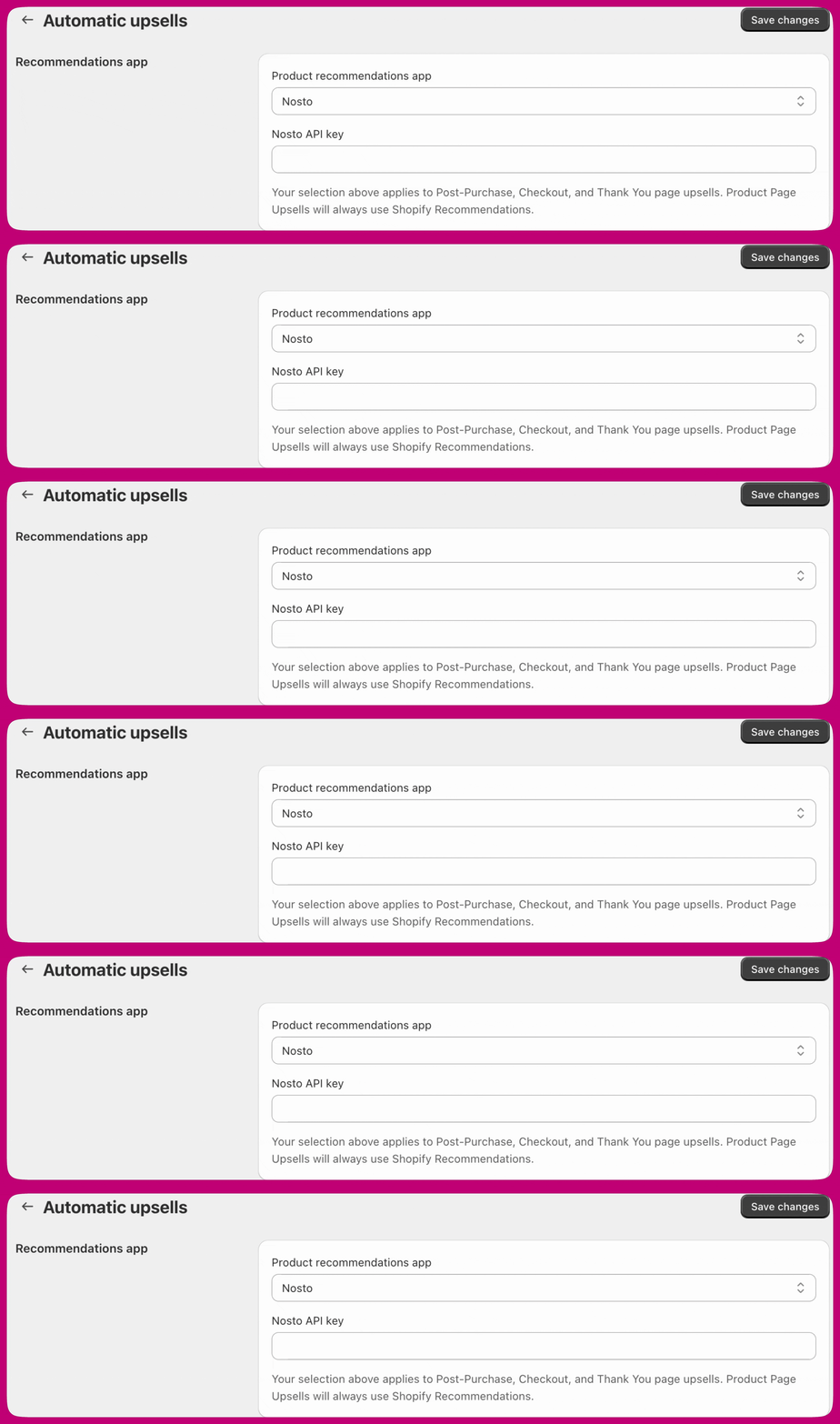
5. Product Recommendations 앱으로 "**Nosto**"가 선택되어 있는지, 그리고 앞서 복사한 API 토큰을 Nosto API key 필드에 붙여넣었는지 확인하세요: <img src="https://mintcdn.com/aftersell/1Y3gBpUfxv16VGSW/images/aftersell/nosto-automatic-upsells-api-key.gif?s=d94f0c7662f88db86fb41a27462618af" alt="Nosto가 선택되고 Nosto API key 필드가 표시된 Aftersell Automatic upsells 설정" width="3820" height="1080" data-path="images/aftersell/nosto-automatic-upsells-api-key.gif" />
6. **변경 사항을 저장**하면 Nosto가 연결됩니다. 다음으로 Nosto가 활용할 자동 업셀을 몇 개 설정해야 해요.
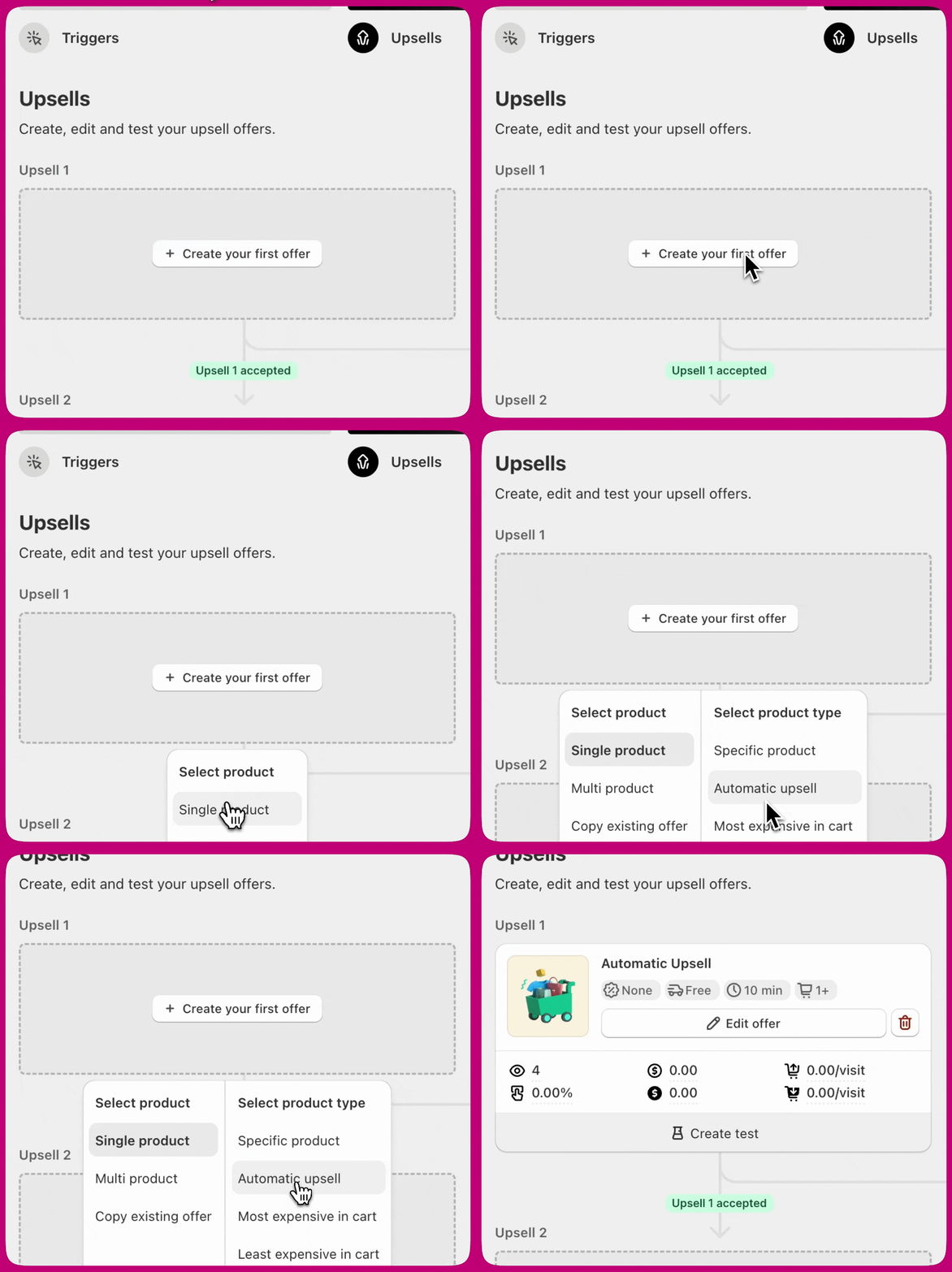
7. 퍼널 에디터로 이동하여 자동 업셀을 생성하세요.
   * 자동 업셀을 하나만 만들 수도 있고 여러 개 만들 수도 있어요. 설정할 수 있는 개수에는 제한이 없습니다. <img src="https://mintcdn.com/aftersell/1Y3gBpUfxv16VGSW/images/aftersell/nosto-funnel-editor-upsells-step.gif?s=8652a74eda6313f0bcbc8628b28c0f25" alt="Create your first offer 버튼이 있는 퍼널 에디터 Upsells 단계" width="1212" height="1080" data-path="images/aftersell/nosto-funnel-editor-upsells-step.gif" />
8. 테스트할 준비가 되었다면 자동 업셀이 포함된 퍼널이 활성화되어 있는지 확인하세요. 활성화된 후 퍼널의 트리거 요건을 충족하는 주문을 스토어에서 진행하세요. 이를 통해 상품 추천이 올바르게 작동하는지 확인할 수 있어요.
   * Nosto를 최근에 설치했다면 상품 추천 알고리즘이 스토어에서 활성화될 수 있도록 몇 시간 기다리는 것을 권장해요. 그렇지 않으면 아직 고객을 위한 추천이 준비되지 않았을 수 있습니다.

***

<div id="choosing-a-nosto-algorithm">
  ## Nosto 알고리즘 선택하기
</div>

Nosto가 Product Recommendations 앱으로 선택되면 각 자동 업셀의 퍼널 에디터에 **Nosto Algorithm** 섹션이 나타나요. 이를 사용하여 해당 오퍼의 추천에 사용할 Nosto 알고리즘을 선택할 수 있습니다:

| 알고리즘                            | 반환하는 항목                                          |
| ------------------------------- | ------------------------------------------------ |
| **Bought Together**             | 추천의 기준이 되는 상품과 함께 자주 구매되는 상품.                    |
| **Viewed Together (smart)**     | 같은 세션에서 자주 함께 조회되는 상품으로, Nosto의 스마트 모델로 순위가 매겨짐. |
| **Relationship Score Based**    | 원본 상품과의 전체 관계 점수가 가장 높은 상품.                      |
| **Best Sellers — Most Buys**    | 구매 수 기준 베스트셀러.                                   |
| **Best Sellers — Most Views**   | 상품 조회 수 기준 베스트셀러.                                |
| **Best Sellers — Most Revenue** | 총 수익 기준 베스트셀러.                                   |
| **Browsing History**            | 쇼핑객 본인의 탐색 기록에서 가져온 상품.                          |

이 설정은 오퍼별로 적용되므로, 같은 퍼널 내의 서로 다른 자동 업셀이 각기 다른 알고리즘을 사용할 수 있어요. 이 섹션은 Nosto가 선택된 제공업체일 때만 표시됩니다.

***
