> ## Documentation Index
> Fetch the complete documentation index at: https://docs.aftersell.com/llms.txt
> Use this file to discover all available pages before exploring further.
# アップセルが表示されないのはなぜですか?
> この記事では、アップセル商品がカートドロワーに表示されない場合のトラブルシューティング方法を説明します。
# 概要
Upcart のアップセルが正しく表示されるかどうかは、Shopify とアプリ固有の複数の条件に依存します。アップセルがストアフロントに表示されない場合は、このガイドで問題を特定して解決するためのすべての手順を確認できます。
***
## アップセルが表示されないよくある原因
アップセルが表示されない最も一般的な理由には、次のようなものがあります。
* Shopify での在庫の問題や商品ステータス
* 商品またはチャネルの設定ミス
* Upcart のアップセルモジュール設定(トリガーや上限など)
* AI おすすめアップセルにおけるコレクション関係の欠如
それぞれを詳しく見ていきましょう。
***
## Shopify の商品設定
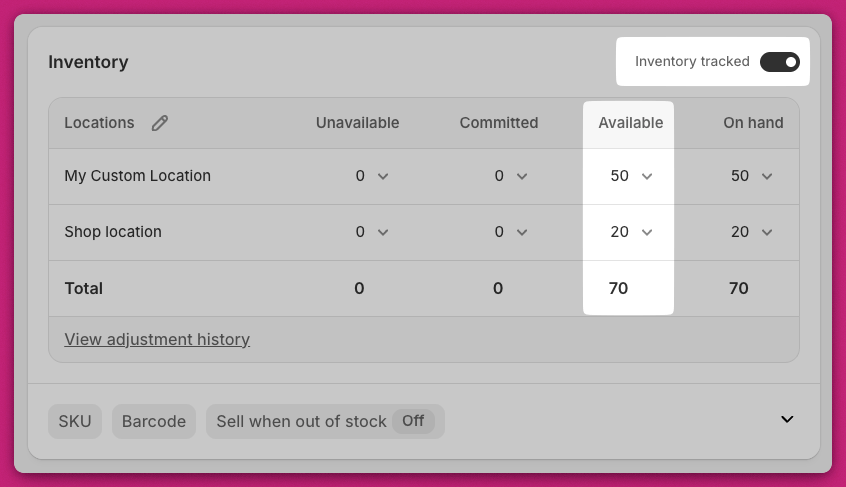
## 在庫設定
商品の表示に影響する在庫設定は 2 つあります。
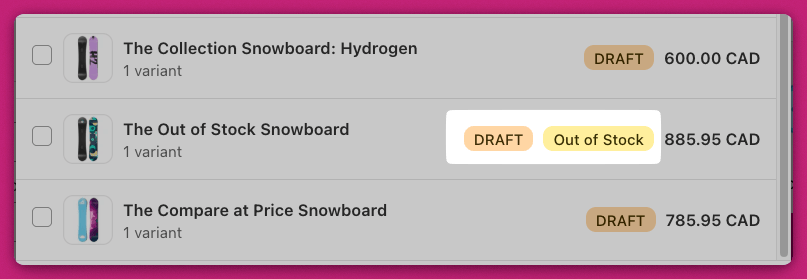
* **数量を追跡:** 有効になっている場合、商品を表示するには利用可能な在庫が必要です。
* **数量を追跡**が無効になっている場合、商品は売り切れにならず、在庫レベルに関係なくアップセルが表示されます。
💡 **確認方法:**
1. **Shopify 管理画面 > 商品管理 > 在庫**に移動します。
2. 単一バリエーションの商品の場合は、**在庫**セクションまでスクロールします。
3. 複数バリエーションの商品の場合は、**バリエーション**までスクロールし、それぞれの在庫を確認します。
 📘 詳細: Shopify 在庫管理ドキュメント
***
📘 詳細: Shopify 在庫管理ドキュメント
***
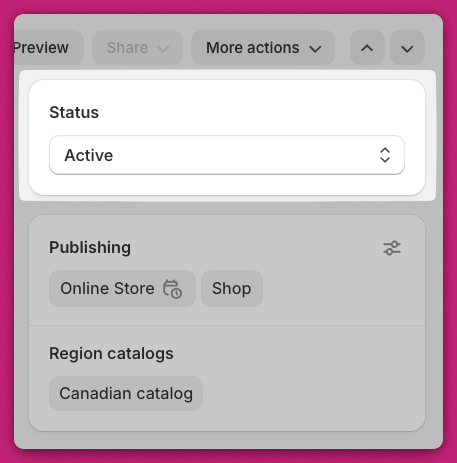
## 商品ステータス: アクティブと下書き
アップセル商品が**下書き**ではなく**アクティブ**になっていることを確認してください。\
下書きの商品はカートドロワーに表示されません。
💡 **確認方法:**
* **Shopify 管理画面 > 商品管理**に移動するか、商品を開いて右上のステータスバッジを確認します。
 📘 詳細情報: Shopify 商品ステータスドキュメント
***
📘 詳細情報: Shopify 商品ステータスドキュメント
***
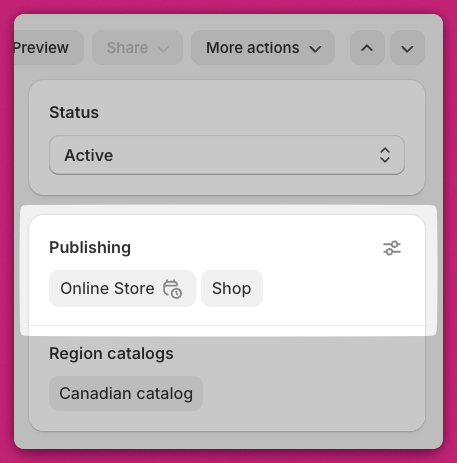
## 販売チャネル: オンラインストア
アップセル商品は**オンラインストア**販売チャネルに公開されている必要があります。
💡 **確認方法:**
1. Shopify で商品を開きます。
2. **公開**セクションを探し、**オンラインストア**が選択されていることを確認します。
3. 見当たらない場合は、**3 点メニュー > 販売チャネルを管理**をクリックし、**オンラインストア**にチェックを入れて保存します。
## 商品タイプの制限
Upcart は、特定の商品タイプをアップセルとしてサポートしていません。
* ❌ サブスクリプション専用商品
* ❌ バンドル商品(標準の Shopify 商品として作成されている場合を除く)
***
## Upcart モジュールの設定
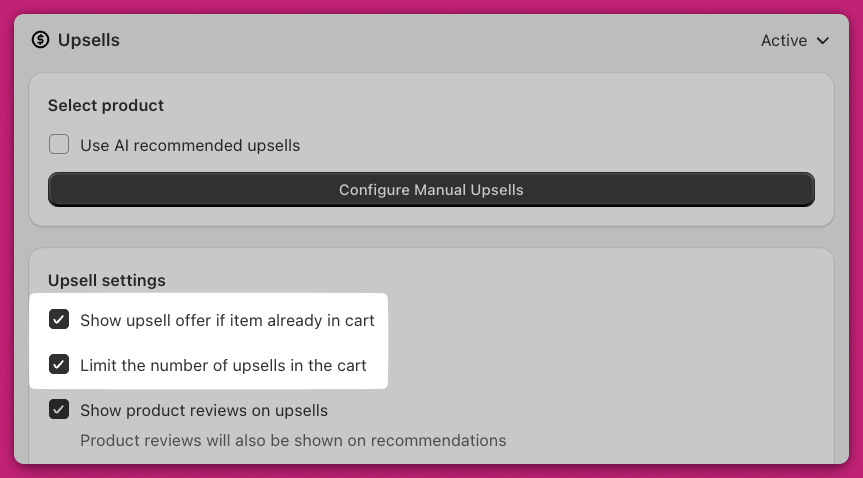
## 「商品がすでにカートにある場合もアップセルオファーを表示」
この設定は、商品がすでにカートに入っている場合にアップセルを表示するかどうかを決定します。
* ✅ **チェックあり:** アップセルは常に表示されます。
* ❌ **チェックなし:** 商品がすでにカートにある場合、アップセルは非表示になります。
***
## 「カート内のアップセル数を制限する」
この設定を有効にすると、**Maximum number of upsells to display** フィールドが表示され、その数までしかアップセルが表示されなくなります。
アップセルモジュールは、リストを**上から下**の順に読み取ります。\
カートにすでに最大数のアップセルが含まれている場合、優先度の低いアップセルは表示されません。
🧠 **例:**\
アップセルの最大数が **2** に設定されていて、最初の 2 つのアップセルがトリガーされた場合、(条件を満たしていても)それ以降のアップセルは表示されません。
 ***
***
## アップセルトリガー
手動アップセルが機能するには、**トリガー商品**が必要です。
✅ トリガー商品は次の条件を満たす必要があります。
* 在庫がある
* アクティブである
* **オンラインストア**チャネルに公開されている
✅ **アップセル設定**で少なくとも 1 つのトリガー商品が選択されている必要があります。
⚠️ トリガー商品のリストが空の場合、他のすべての条件が満たされていてもアップセルは表示されません。商品の最後のバリエーションのチェックを外すと、その商品はリストから完全に削除される点に注意してください。バリエーションが 1 つもチェックされていない商品が残るのではなく、この状態にならないよう注意が必要です。
バリエーションの制限がないトリガーは、その商品の**すべての**バリエーションに一致します。そのため、絞り込みたい場合を除き、バリエーションを個別にチェックする必要はありません。
また、アップセル商品自体も同じ条件を満たしていることを確認してください。
 ***
***
# AI おすすめアップセル
**AI おすすめアップセル**を使用している場合は、確認すべき特有の条件があります。
## Related アルゴリズム
アップセルは、カート内の商品がストア内の他の商品と**コレクション**を共有している場合にのみ表示されます。
✅ **解決策:** 両方の商品を同じ Shopify コレクションに追加してください。
## Complementary アルゴリズム
これらのアップセルは、**Shopify の購入行動データ**に基づいています。
* Shopify が商品の組み合わせを識別できる十分なデータを持っている必要があります。
* ストアのデータ設定が AI ベースのレコメンデーションを許可していることを確認してください。
📘 補完アップセルの設定方法はこちら:\
[Shopify 補完商品ガイド](https://help.shopify.com/en/manual/online-store/themes/customizing-themes/common-customizations/add-product-recommendations#complementary-products)
***
## まとめ
アップセルが表示されない場合は、以下を確認してください。
* アップセル商品が**アクティブ**で、**在庫があり**、**オンラインストア**チャネルに**公開**されている。
* **アップセルモジュールの設定**が正しく構成されている(表示を妨げる制限条件がない)。
* **トリガー商品**とアップセル商品が Shopify の表示要件を満たしている。
* AI ベースのアップセルの場合、コレクションと AI の設定が正しく行われている。
***
## サポートが必要ですか?
これらの手順を確認してもアップセルが表示されない場合は、アプリ内チャットで **Upcart サポート**にお問い合わせください。以下を含めてください。
* アップセル商品の名前
* モジュール設定のスクリーンショット
* 問題の簡単な説明
当社チームが問題を迅速に特定し、解決をお手伝いします。
***
## アップセルの設定にサポートが必要ですか?
セットアップの詳しい手順とベストプラクティスについては、[アップセルモジュールガイド](/ja/upcart/upsells_module)をご覧ください。