> ## Documentation Index
> Fetch the complete documentation index at: https://docs.aftersell.com/llms.txt
> Use this file to discover all available pages before exploring further.
# アップセルモジュール
> このガイドでは、Upcart のアップセルモジュールを設定する方法を説明します
アップセルモジュールを使用すると、お客様はワンクリックで関連商品や補完商品をカートに追加できます。
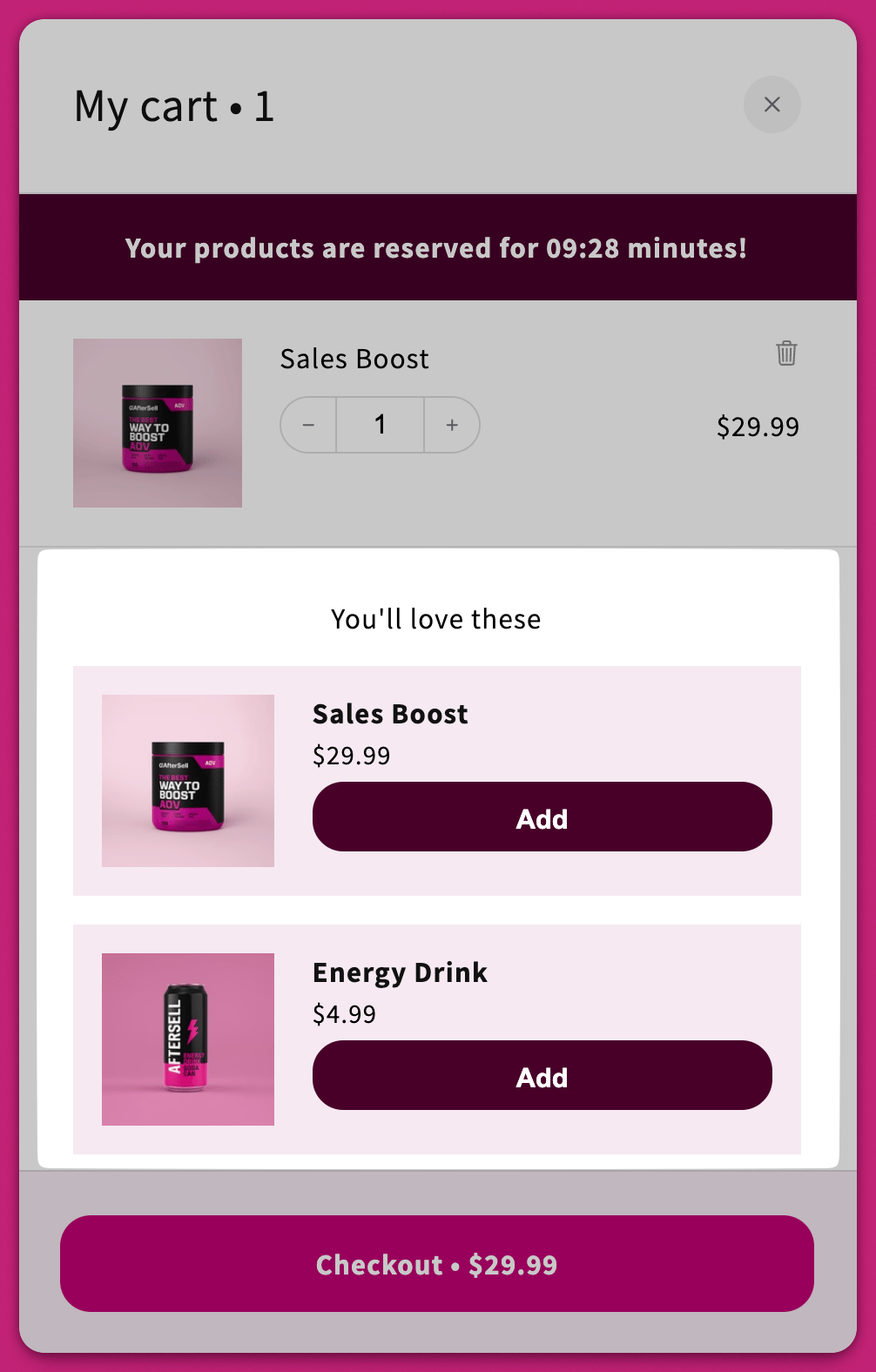
# 商品の選択
## AI おすすめアップセル
この設定を有効にすると、[Shopify の商品レコメンデーションアルゴリズム](https://shopify.dev/docs/themes/product-merchandising/recommendations)を使用してアップセルが自動的に提案されます。
### レコメンデーションアルゴリズム
このオプションは、AI レコメンデーションが有効な場合にのみ表示されます。希望する **Recommendation Intent** を選択してください: [Recommendation Intent](https://shopify.dev/docs/themes/product-merchandising/recommendations#recommendation-intents)。
インテントは Shopify が返す商品の*種類*を変えるものであり、セクションの見出しは変わりません。どのように設定しても、アップセルは設定した**アップセルタイトル**(デフォルトは「You'll love these」)の下に表示されます。
#### **関連商品**
類似商品や代替可能な商品を表示します。
* **重要:** 商品が「関連」とみなされるには、同じコレクションに属している必要があります。
#### **補完商品**
アドオンやアクセサリーを表示します。
* **注意:** 補完インテントは [Shopify Search & Discovery アプリ](https://apps.shopify.com/search-and-discovery)で手動で設定する必要があります。アルゴリズムが自動生成するのは「関連」商品のみです。\
詳細は [Shopify のドキュメント](https://help.shopify.com/en/manual/online-store/search-and-discovery/product-recommendations)をご覧ください。
## スマートバリエーションマッチング
このチェックボックスは、**Use AI recommended upsells** がオンで、**かつ**レコメンデーションアルゴリズムが **Related** に設定されている場合にのみ表示されます。手動アップセルや Complementary インテントでは利用できません。
有効にすると、Upcart はリストの最初のバリエーションをデフォルトにするのではなく、お客様がすでにカートに入れている商品に合わせたバリエーションをアップセル商品で事前選択します。
たとえば、お客様が黒いシャツをカートに追加した場合、アップセルでは組み合わせられたパンツ商品の黒いバリエーションが自動的に事前選択されます。青いシャツを追加した場合は、代わりに青いバリエーションが事前選択されます。
スマートバリエーションマッチングは、商品間でオプション名が完全に一致していなくても機能します。一致するバリエーションが見つからない場合でも、お客様は手動で選択できます。
## 手動アップセルの設定
手動アップセルは、**AI おすすめアップセル**が無効になっている場合にのみ設定できます。
**Configure Manual Upsells** をクリックします。
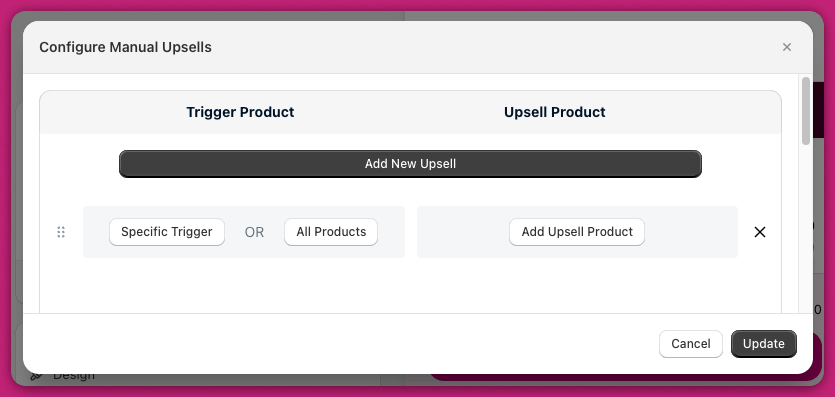
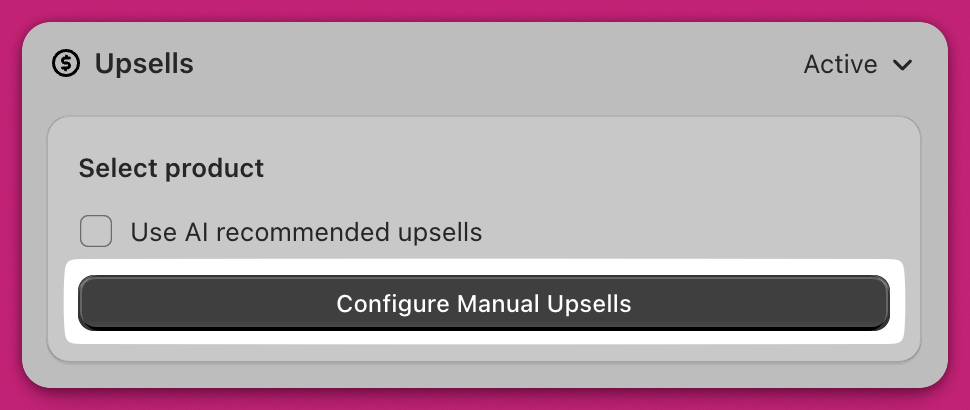 **Add New Upsell** をクリックして、以下を含む行を追加します。
1. **トリガー**\
**Specific Trigger:** カートに入っている必要がある商品を 1 つ以上選択します。\
**Collection:** カート内の商品が選択したコレクションに属している場合にトリガーが発動します。選択モーダルの **Collection** タブから選んでください。\
**All Products:** カートに*いずれかの*商品が入っているときにアップセルを表示します。
2. **アップセル**\
トリガーが一致したときに表示する商品を選択します。**コレクション**を選択することもでき、その場合はコレクション内の商品が取り込まれます。
**Add New Upsell** をクリックして、以下を含む行を追加します。
1. **トリガー**\
**Specific Trigger:** カートに入っている必要がある商品を 1 つ以上選択します。\
**Collection:** カート内の商品が選択したコレクションに属している場合にトリガーが発動します。選択モーダルの **Collection** タブから選んでください。\
**All Products:** カートに*いずれかの*商品が入っているときにアップセルを表示します。
2. **アップセル**\
トリガーが一致したときに表示する商品を選択します。**コレクション**を選択することもでき、その場合はコレクション内の商品が取り込まれます。
## アップセルの表示順
アップセルは上から下の順に評価されます。行の優先順位を調整するには、Cart Editor の **Configure Manual Upsells** セクションでドラッグ&ドロップしてください。システムは Cart Editor での上から下への配置に基づいてアップセルを表示します。
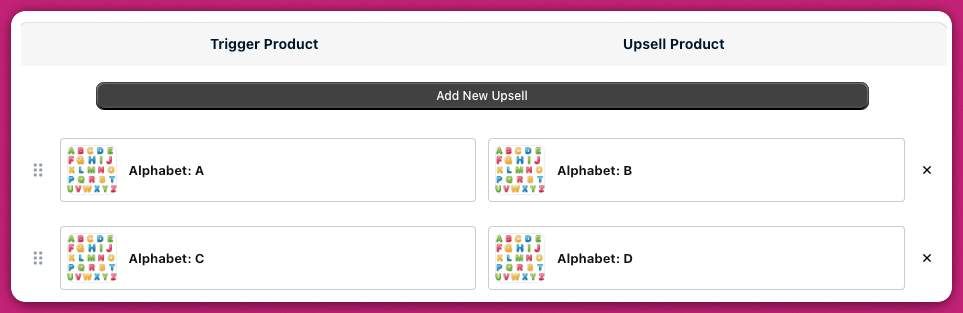 商品 A と C がカートに入っていて、それぞれにアップセルを設定している場合、B と D の両方が表示されます。
1 つのアップセル行で複数のアップセル商品を選択した場合、商品を選択した順序が、カート内での上から下への表示順になります。
***
商品 A と C がカートに入っていて、それぞれにアップセルを設定している場合、B と D の両方が表示されます。
1 つのアップセル行で複数のアップセル商品を選択した場合、商品を選択した順序が、カート内での上から下への表示順になります。
***
## レビューの表示
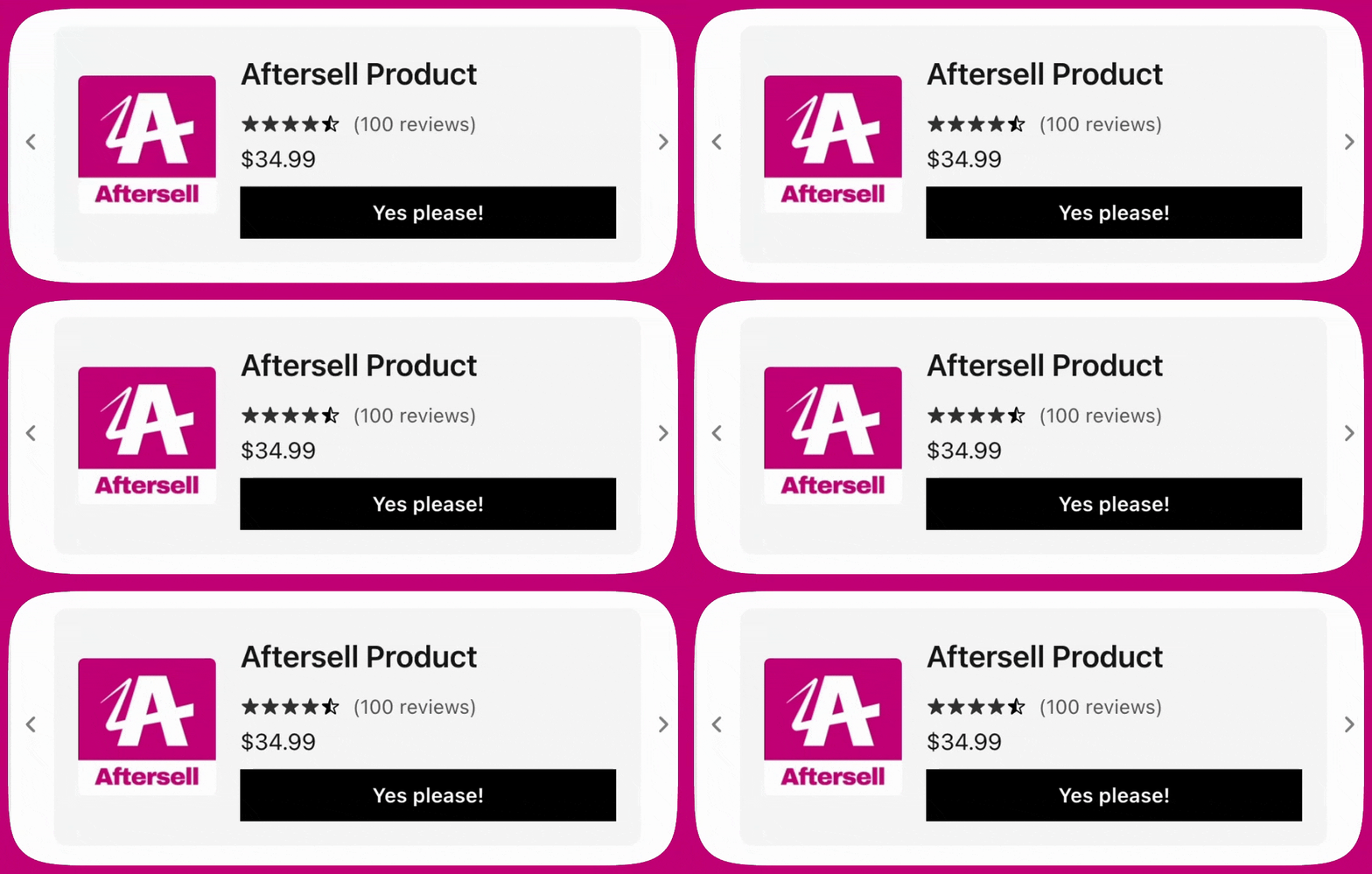
Upcart は、お客様が納得して購入を判断できるように、**アップセルと商品レコメンデーション**に商品レビューを表示できます。通常のカート内商品にはレビューは表示されません。
Upcart は **[Shopify Storefront API](https://shopify.dev/docs/storefronts/headless/building-with-the-storefront-api/products-collections/metafields)** を使用して、商品メタフィールドに保存されたレビューデータを読み取ります。そのため、レビューが表示されるのは、レビューアプリが Storefront API でアクセス可能な形式で商品レビューデータを公開している場合のみです。
### 対応レビューアプリ
現時点で、Upcart は以下のアプリのレビューに対応しています。
1. **Shopify Product Reviews**\
[https://apps.shopify.com/product-reviews](https://apps.shopify.com/product-reviews)
2. **Junip**\
[https://apps.shopify.com/junip](https://apps.shopify.com/junip)
3. **Okendo**\
[https://apps.shopify.com/okendo-reviews](https://apps.shopify.com/okendo-reviews)
4. **Growave**\
[https://apps.shopify.com/growave](https://apps.shopify.com/growave)
5. **Fera**\
[https://apps.shopify.com/fera](https://apps.shopify.com/fera)
6. **Yotpo**
7. **Stamped**
8. **Loox**
9. **REVIEWS.io**
10. **Automizely**
11. **Judge.me**
12. **Ali Reviews**
13. **Trustoo**
14. **Rivo**
15. **Rivyo**
16. **Vitals**
レビューが表示されない場合は、対応アプリを使用していること、そしてアップセルやレコメンデーションに表示される商品にレビューが存在することを確認してください。
***
## トラブルシューティング
アップセルが表示されない場合は、[FAQ](/ja/upcart/adding_code_to_your_shopify_theme_for_accelerated_checkout_buttons) 内の[「アップセルが表示されないのはなぜですか?」](/ja/upcart/why_isnt_my_upsell_showing)の記事で、よくある解決方法をご確認ください。
#### **次のステップ**
カートドロワー内でのアップセルの挙動を細かく調整するには、次のガイドに進んでください。
[**アップセルモジュール: 設定**](https://aftersell.mintlify.app/upcart/upsells_module_settings#upsells-module-settings)