> ## Documentation Index
> Fetch the complete documentation index at: https://docs.aftersell.com/llms.txt
> Use this file to discover all available pages before exploring further.
# Upcart x GemPages ランディングページビルダー
> この記事では、GemPages が Upcart のカートドロワーとシームレスに連携するように設定する方法を説明します。
# 概要
GemPages は柔軟なドラッグ&ドロップ式のページビルダーですが、デフォルト設定では「Add to Cart」をクリックした後に顧客をカートページへリダイレクトします。これは、スライド式のカートドロワーを表示するように設計された Upcart の本来のフローを中断してしまいます。
互換性を確保するには、このリダイレクト動作を無効にして、顧客がページにとどまり、Upcart のドロワーが期待どおりに開くようにする必要があります。
***
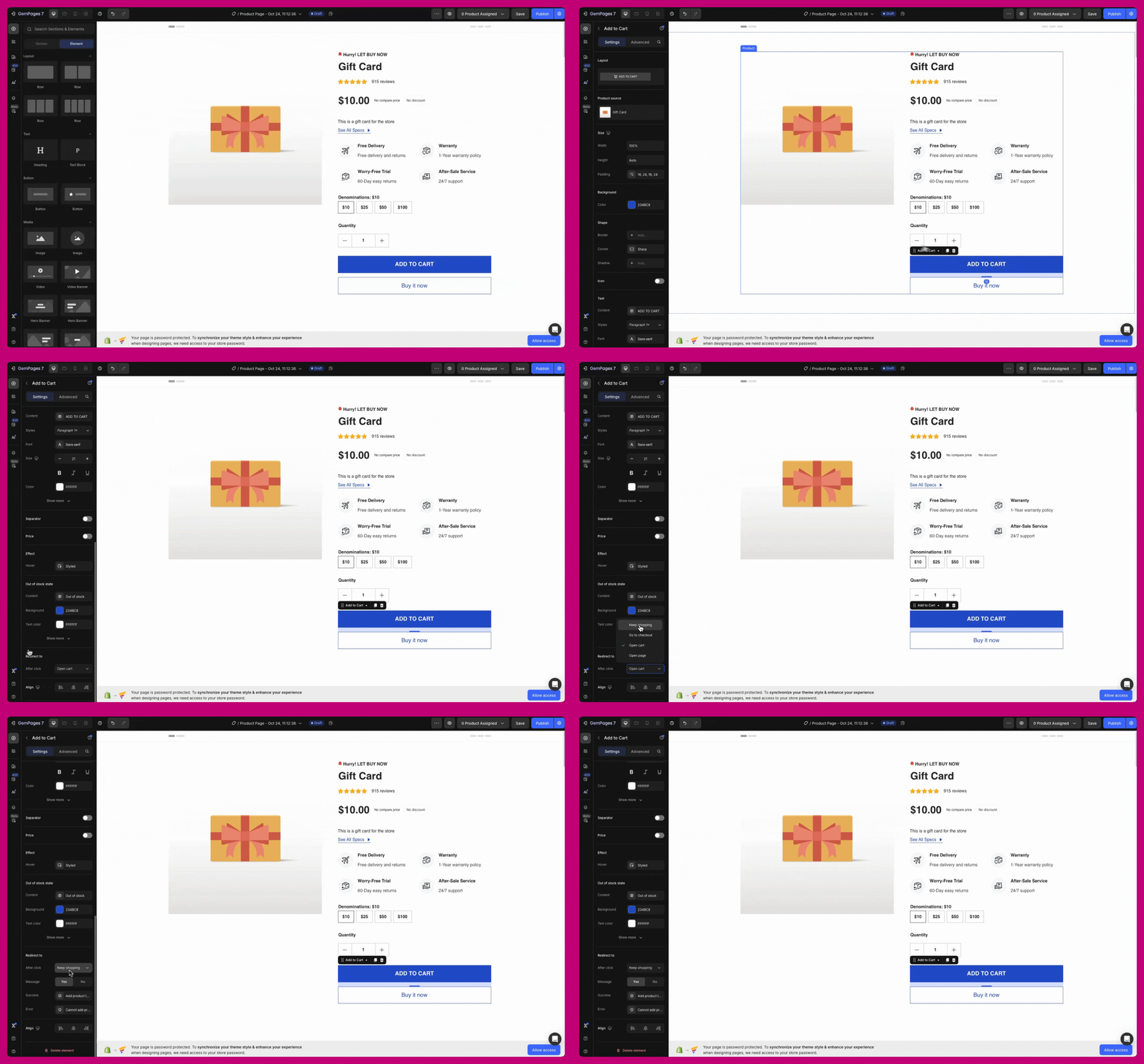
## Add to Cart ボタンによるリダイレクトを防ぐ方法
1. GemPages エディターで**商品ページ**を開きます
2. **Add to Cart** ボタンをクリックして選択します
3. 右側のパネルで **Interactions** セクションに移動します
4. **Action After Click** というラベルのドロップダウンを見つけます
5. **Keep Shopping** を選択します
この変更により、次のことが保証されます:
* 商品が Shopify のカートに通常どおり追加される
* ページが再読み込みやリダイレクトされない
* Upcart がカートの更新を検出し、ドロワーを開く
 ***
***
## 最終結果
保存して公開した後:
* **Add to Cart** をクリックすると、顧客は同じページにとどまります
* Upcart が自動的にスライドインし、更新されたカートを表示します
このセットアップは、GemPages で作成した商品ページとランディングページの両方で機能します。
***
**注:**
これらの設定は **GemPages V7** で利用可能です。それ以前のバージョンには、このボタンカスタマイズオプションは含まれていません。これらの設定が見つからない場合は、[GemPages ヘルプセンター](https://help.gempages.net/)にお問い合わせください。