> ## Documentation Index
> Fetch the complete documentation index at: https://docs.aftersell.com/llms.txt
> Use this file to discover all available pages before exploring further.
# トラストバッジモジュール
> カートドロワーの上部または下部に信頼感を高める画像を表示します。
独自のバッジをアップロードするか、プリセットの決済アイコン画像から選択できます。組み込みのトラストバッジモジュールを使用すると、カート内でのトラストバッジの表示が簡単になり、使いやすさと互換性の面から推奨されます。
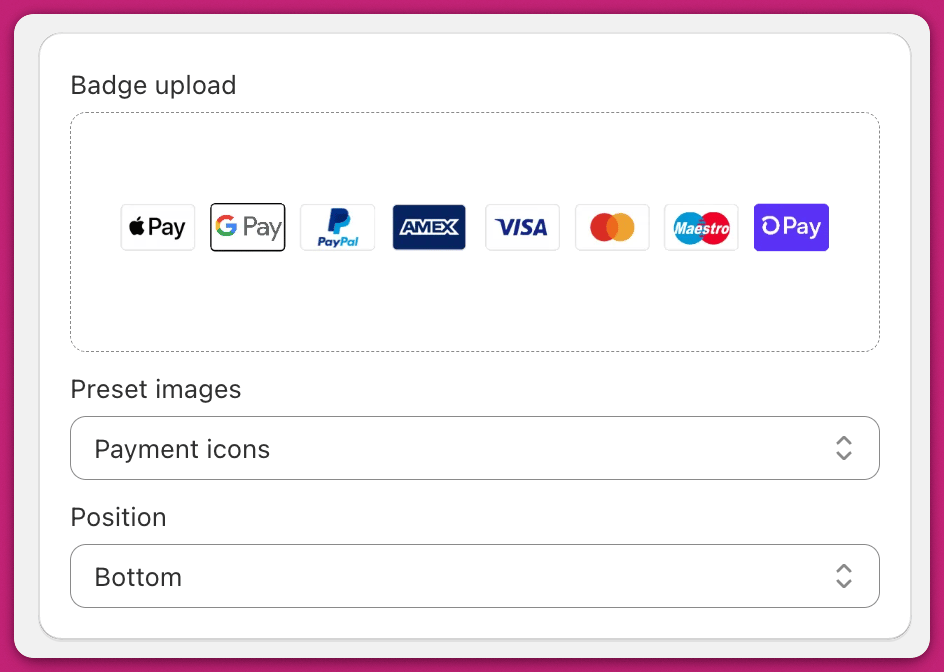
# **プリセット画像**
ドロップダウンを使用して、**Payment Icons** などの組み込みオプションを適用します。このプリセットをカスタマイズするには、画像を保存し、お好みのデザインツールで編集してから、新しいカスタムバッジとしてアップロードします。スタイリングがシンプルで競合も少ないため、カスタム HTML よりも組み込みのトラストバッジモジュールの使用をおすすめします。
# **カスタムバッジのアップロード**
画像ボックスにドラッグ&ドロップするか、クリックして独自のトラストバッジをアップロードします。画像はカートの幅に合わせて自動的に拡大縮小されます。この機能は Upcart アプリのトラストバッジモジュール内で利用でき、バッジアップロードのための統合されたソリューションを提供します。
### 推奨サイズ:
* **1037 × 94 px**、または最高の品質のために最低でも**幅 1000 px**
* ブラウザでアップロードできる任意の画像形式(**PNG**、**JPEG**、**GIF**(アニメーション含む)、**WebP** など)。Upcart 自身の Payment icons プリセットは WebP です\
鮮明さと透過性の観点から、PNG が推奨されます。
## **カスタム画像の作り方**
バッジのデザインにお困りですか?
**[Canva](https://www.canva.com)** をご利用ください。無料で初心者にも使いやすく、カスタムサイズの設定に最適です。
高品質なアイコンやロゴには、次のサイトをお試しください:
* **[Unsplash](https://unsplash.com)**
* **[Pexels](https://www.pexels.com)**
* **[Pixabay](https://pixabay.com)**
推奨サイズに合わせて画像をデザインし、PNG または JPEG としてエクスポートして、Upcart にアップロードしてください。
# **位置**
画像をカートの**上部**または**下部**のどちらに配置するかを選択します。