> ## Documentation Index
> Fetch the complete documentation index at: https://docs.aftersell.com/llms.txt
> Use this file to discover all available pages before exploring further.
# Upcart が開かない、またはカートページにリダイレクトされる場合のトラブルシューティング
> ドロワーが開かない、カートページにリダイレクトされる、2 つのカートが同時に表示される、カートが読み込まれない、商品をカートに追加しても Upcart が反応しないなど、Upcart のカートドロワーに関する問題のトラブルシューティングガイドです。
顧客が商品をカートに追加したときに Upcart が開かない、開いた後にカートページへリダイレクトされる、カートが二重に表示される、あるいはまったく表示されない場合、このガイドが問題の特定と解決に役立ちます。
## どのような問題が発生していますか?
ここから、該当する解決策に直接ジャンプできます:
* [**Upcart が一瞬開いた後、カートページにリダイレクトされる**](#issue-1--2-upcart-redirecting-to-the-cart-page)
* [**Upcart が表示されず、顧客が直接カートページに移動してしまう**](#issue-1--2-upcart-redirecting-to-the-cart-page)
* [**2 つのカートが同時に表示される(Upcart とテーマのカート)**](#3-change-theme-cart-type-to-page)
* [**Upcart がまったく開かない**](#issue-4-upcart-is-not-opening-at-all)
どれに該当するかわからない場合は、特定の問題に取り組む前に、[ステップ 1](#step-1-make-sure-upcart-is-fully-active) から始めて Upcart が完全に有効になっていることを確認してください。
Upcart のカートドロワーに関する問題のほとんどは、次の原因によるものです:
* Upcart が完全に有効化されていない
* テーマのカート設定が Upcart と競合している
* Enhanced AJAX API Compatibility の設定
* サードパーティアプリがカートの動作を上書きしている
* テーマのカートドロワーが Upcart と競合している
以下の手順を順番に実行し、変更のたびにテストしてください。
***
## ステップ 1:Upcart が完全に有効になっていることを確認する
他のトラブルシューティングを行う前に、Upcart が正しく有効化されていることを確認してください。
### 1. カートが有効化されていることを確認する
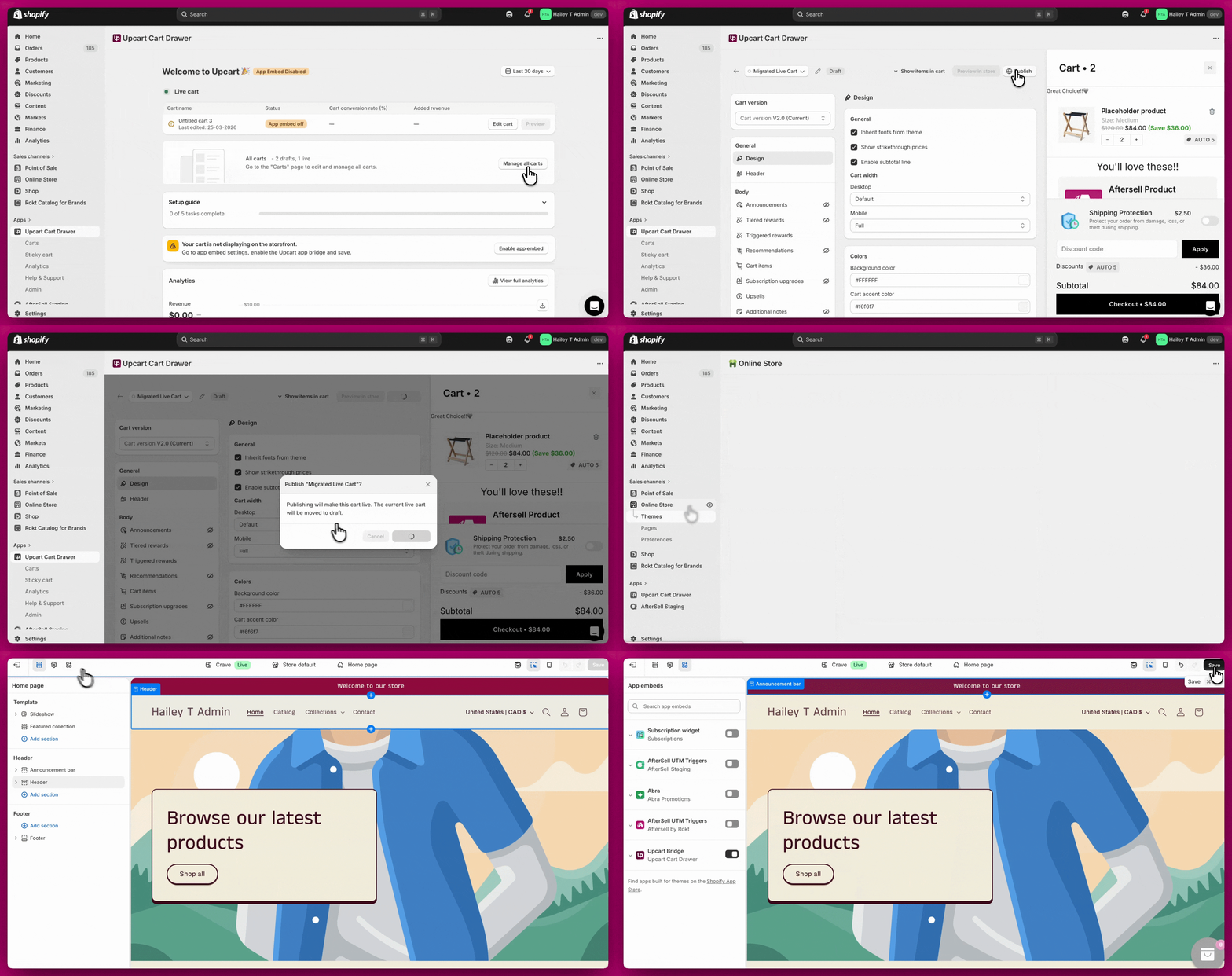
Upcart エディター内でカートが無効になっていると、ストアフロントに表示されません。
* Upcart を開きます
* **Manage all carts** に移動します
* カートが公開されていることを確認します
### 2. アプリ埋め込みを有効にする
アプリ埋め込みが無効になっていると、Upcart は読み込まれません。
* **Shopify 管理画面 > オンラインストア > テーマ > カスタマイズ** に移動します
* **アプリ埋め込み** を開きます
* **Upcart** を **ON** に切り替えます
* 保存します
これらの設定を有効にした後、カートをテストしてください。
 ***
***
## 問題 1 と 2:Upcart がカートページにリダイレクトされる
Upcart が一瞬開いてからリダイレクトされる、または顧客が直接カートページに移動してしまう場合、通常は次のいずれかが原因です。各手順を順に実行し、変更のたびにテストしてください。
### 1. Upcart のチェックアウトボタン設定を確認する
顧客が Checkout をクリックするとカートページに戻されてしまう場合:
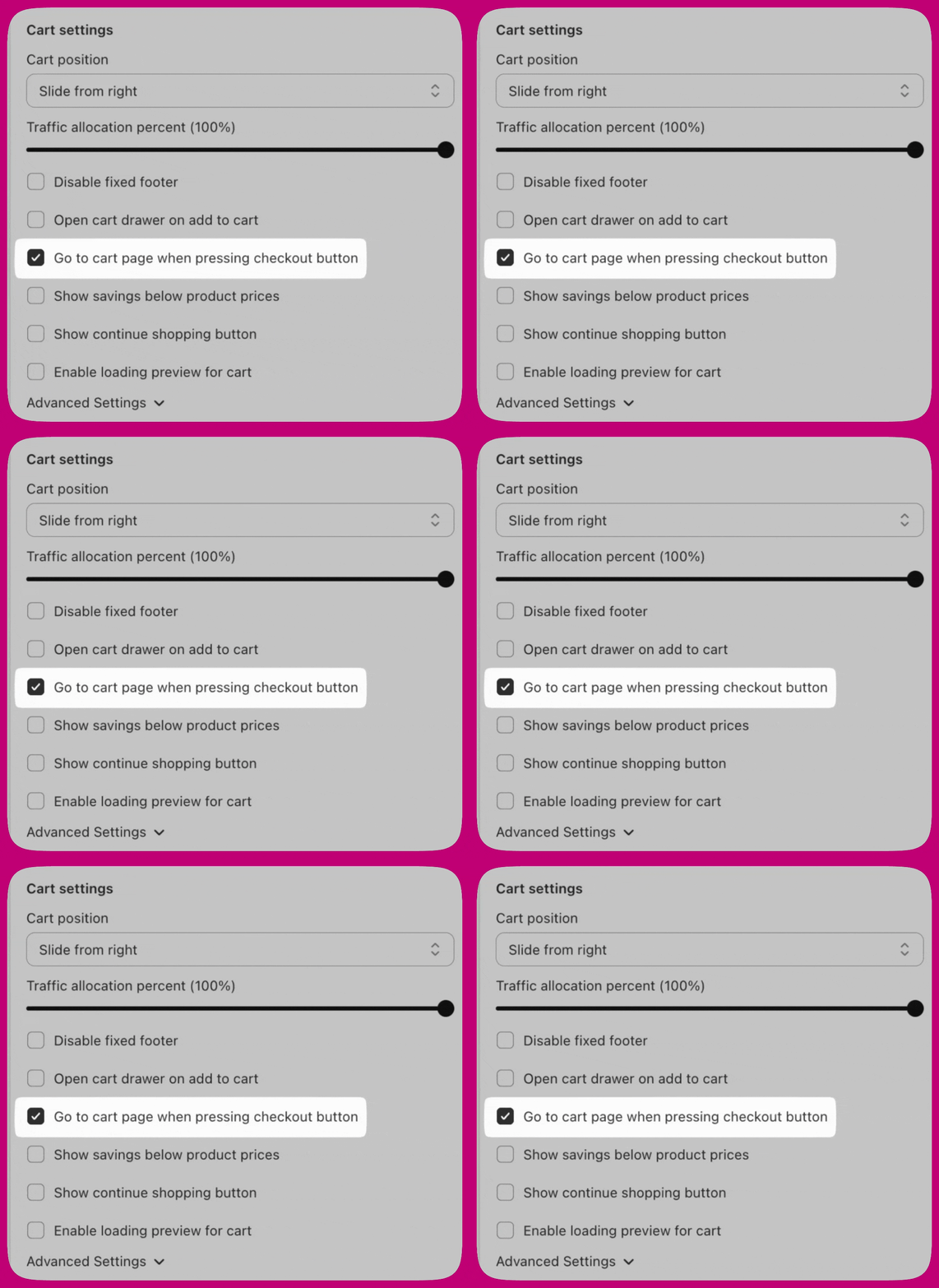
1. **Upcart > Cart Editor > Settings > Cart settings** に移動します
2. \*\*「Go to cart page when pressing checkout button」\*\*を見つけます
3. これを **OFF** にします
4. 保存してテストします
これが有効になっていると、チェックアウトボタンはチェックアウトに進む代わりに、強制的にカートページへリダイレクトされます。
### 2. Enhanced AJAX API Compatibility を確認する
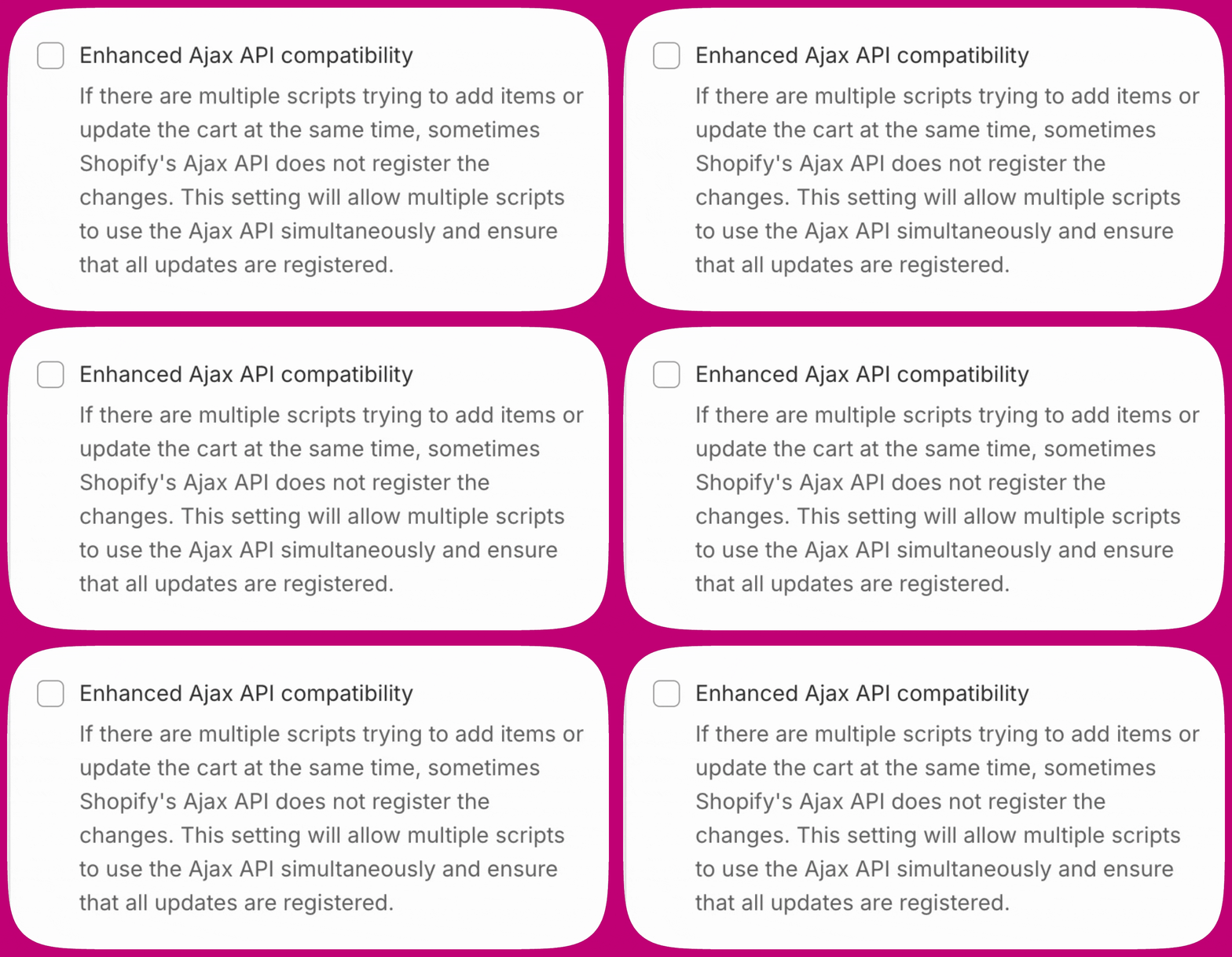
**Upcart > Cart Editor > Settings > Cart settings** に移動し、**Advanced Settings** を展開して **Enhanced AJAX API Compatibility** を見つけます。
この設定は、Upcart が「カートに追加」イベントを処理する方法を変更します:
* **無効(ほとんどのストアに推奨)** - Upcart が「カートに追加」の呼び出しをインターセプトし、リダイレクトを防止します
* **有効** - Upcart は「カートに追加」の呼び出しのインターセプトを停止し、リダイレクトを含むカートの動作を他のアプリが制御できるようにします
この設定は**デフォルトで無効**です。ストアが非標準の AJAX カート API を使用しており、Upcart がカート追加イベントをインターセプトできていない場合にのみ有効にしてください。この設定を有効にしてリダイレクトが発生する場合は、無効に戻して、代わりに手動の Upcart API(`upcartRegisterAddToCart`)を使用してください。
詳しいガイダンスについては、[Enhanced AJAX API Compatibility](/ja/upcart/enhanced_ajax_api_compatibility) を参照してください。
### 3. テーマのカートタイプを「ページ」に変更する
テーマのカートドロワーまたはポップアップが Upcart を上書きしている可能性があります。
1. **Shopify 管理画面 > オンラインストア > テーマ** に移動します
2. **カスタマイズ** をクリックします
3. **テーマ設定 > カート** を開きます
4. **カートタイプ** を **ページ** に変更します
5. 保存してテストします
カートを「ページ」に設定すると、Upcart の代わりにテーマのネイティブドロワーが開くのを防止できます。
 テーマに「カートタイプ」(または同等の)設定がない場合は、テーマ開発者に連絡して、適切なオプションを見つけるか追加してもらってください。Upcart がテーマ設定を直接変更することはできません。
### 4. テーマのカートリダイレクト設定を無効にする
一部のテーマでは、商品追加後に顧客を自動的にカートページへリダイレクトし、Upcart を完全にバイパスしてしまいます。
1. **Shopify 管理画面 > オンラインストア > テーマ > カスタマイズ** に移動します
2. **テーマ設定 > 商品**(またはカート)を開きます
3. 次のような設定を探します:
* Enable cart redirection(カートリダイレクトを有効にする)
* Redirect to cart after add(追加後にカートへリダイレクト)
* Go to cart after add(追加後にカートへ移動)
4. これらを **OFF** にして保存し、テストします
### 5. 他のアプリとの競合を確認する
多くのサードパーティアプリはカートの動作を上書きします。カート関連アプリの設定を開き、次のようなオプションを探してください:
* Redirect to cart(カートへリダイレクト)
* Go to cart after add(追加後にカートへ移動)
* Automatically open cart page(カートページを自動的に開く)
* Action after product is added(商品追加後のアクション)
これらを **Stay on page**(ページにとどまる)または **Do nothing**(何もしない)に変更し、調整のたびにテストしてください。
**アプリ別のよくある解決方法:**
* **Globo Product Options** - 「Redirect to the shopping cart page after adding a product」を無効にします
* **Zepto Product Personalizer** - Zepto > Settings > Add to Cart Settings に移動し、「Action after a product is added to the cart」を「Stay on the product page and show a success message」に変更します
* **PageFly** - PageFly の設定で、カートリダイレクトやリダイレクトルールをすべて無効にします
* **Replo** - カートドロワーが開けるように「go to page」の設定を調整します
どのアプリが競合の原因かわからない場合は、カート関連アプリを 1 つずつ無効にし、Upcart が動作するようになるまで、そのたびにテストしてください。
***
## 問題 4:Upcart がまったく開かない
顧客がカートに追加したりカートアイコンをクリックしたりしても何も起こらない場合、通常はテーマの競合、または Upcart が正しいボタンを検出できていないことが原因です。
### テーマのネイティブカートドロワーを無効にする
1. **Shopify 管理画面 > オンラインストア > テーマ > カスタマイズ** に移動します
2. **テーマ設定 > カート** を開きます
3. カートタイプを **ページ** に設定します
4. 保存します
ドロワーモードやポップアップモードが無効になっていることを確認してください。
### Upcart がボタンを検出できていない場合
一部のテーマではカスタムコードが使用されており、Upcart が「カートに追加」ボタンやカートアイコンを自動検出できないことがあります。その場合は、ボタンのセレクターを手動で指定できます。
**ステップ 1:クラス名を見つける**
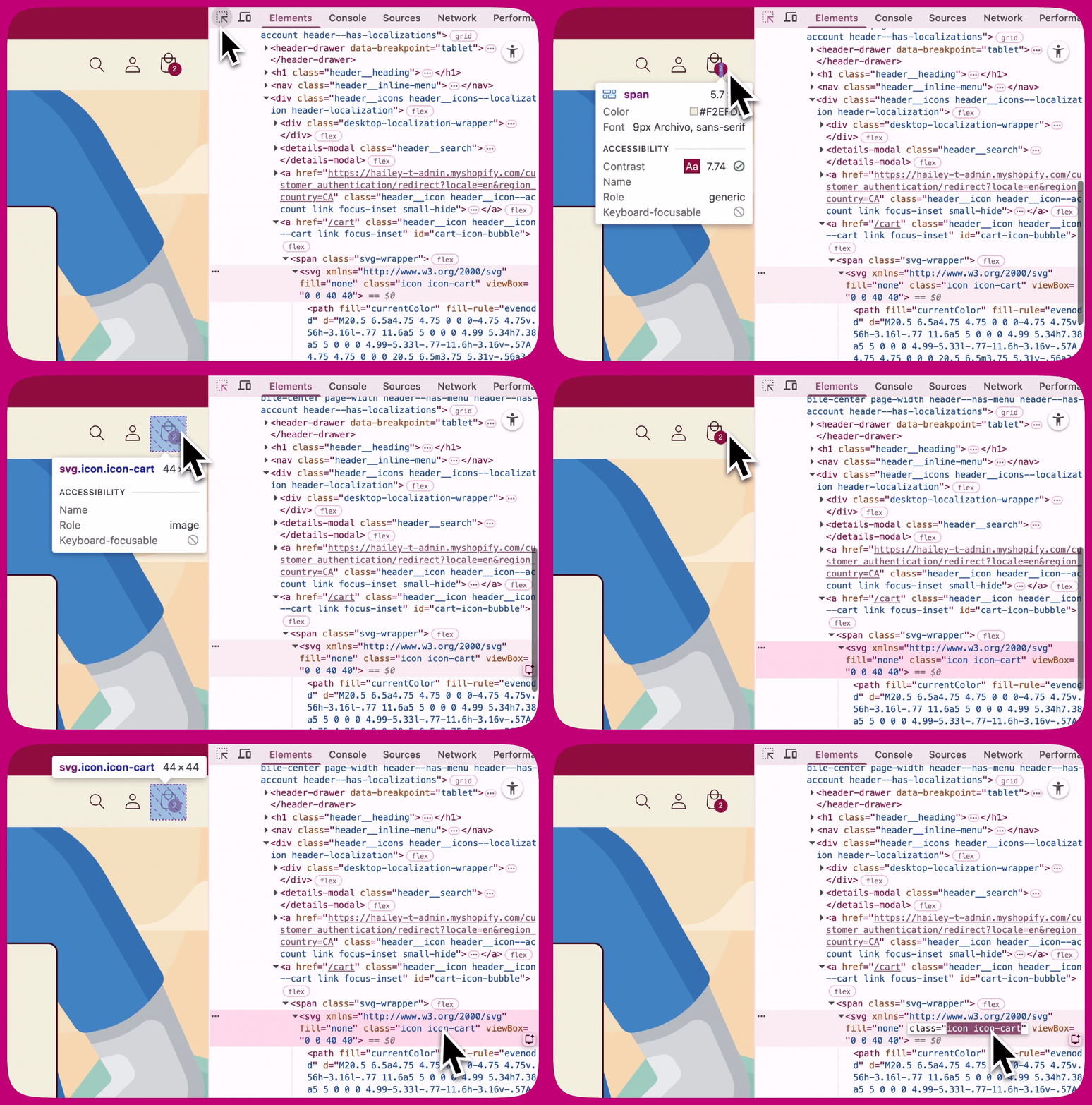
1. **Google Chrome** でストアを開きます
2. **「カートに追加」ボタン**または**カートアイコン**を右クリックします
3. **検証** をクリックします
4. ハイライトされたコードの中から、次のような部分を探します:
```text theme={"theme":{"light":"snazzy-light","dark":"github-dark"}}
class="icon icon-cart"
```
または
```text theme={"theme":{"light":"snazzy-light","dark":"github-dark"}}
class="product-form__submit button"
```
**クラス名を 1 つだけ**コピーします(例:`icon-cart`)。`class=` や引用符はコピーしないでください。
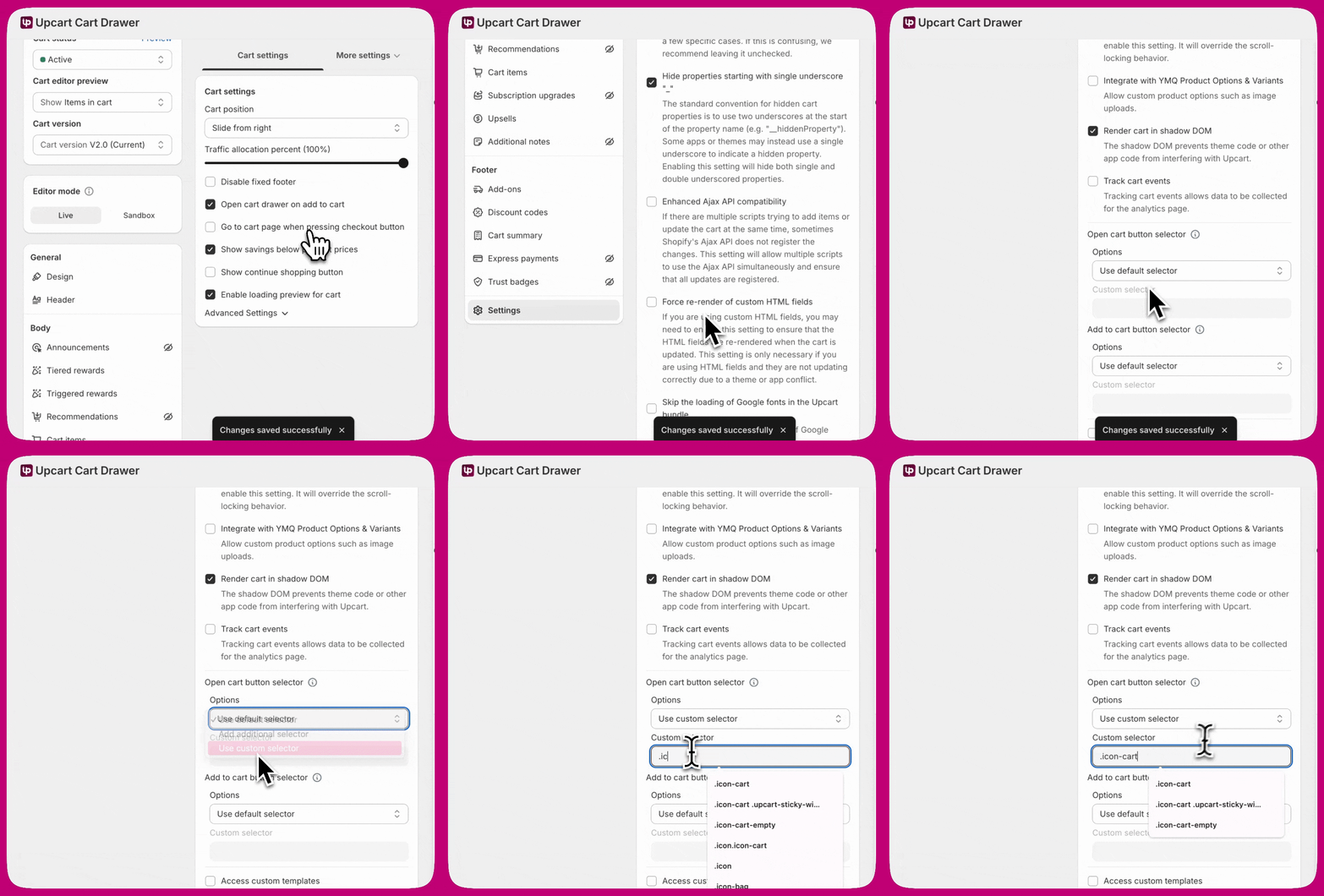
 **ステップ 2:Upcart に追加する**
Upcart に入力する際は、クラス名の前に\*\*ドット(.)\*\*を追加する必要があります。例:`.icon-cart`
1. **Upcart** を開きます
2. **Cart Editor > Settings > Cart settings** に移動し、**Advanced Settings** を展開します
3. 必要なセレクターグループを見つけます:
* **Open cart button selector** — カートアイコン用
* **Add to cart button selector** — カートに追加ボタン用
4. そのグループの **Options** ドロップダウンで、**Add additional selector**(Upcart 自身の検出を維持し、あなたのセレクターを追加)または **Use custom selector**(あなたのセレクターのみ)を選択します。**Use default selector** が選択されている間は、**Custom selector** フィールドは無効のままです。
5. **Custom selector** に `.icon-cart` を貼り付けて保存します
**ステップ 2:Upcart に追加する**
Upcart に入力する際は、クラス名の前に\*\*ドット(.)\*\*を追加する必要があります。例:`.icon-cart`
1. **Upcart** を開きます
2. **Cart Editor > Settings > Cart settings** に移動し、**Advanced Settings** を展開します
3. 必要なセレクターグループを見つけます:
* **Open cart button selector** — カートアイコン用
* **Add to cart button selector** — カートに追加ボタン用
4. そのグループの **Options** ドロップダウンで、**Add additional selector**(Upcart 自身の検出を維持し、あなたのセレクターを追加)または **Use custom selector**(あなたのセレクターのみ)を選択します。**Use default selector** が選択されている間は、**Custom selector** フィールドは無効のままです。
5. **Custom selector** に `.icon-cart` を貼り付けて保存します
 ***
***
## 追加のトラブルシューティング
上記の手順を実行しても問題が解決しない場合は、次の対応を 1 つずつ試し、変更のたびにテストしてください。
### Shadow DOM を切り替える(ON/OFF)
一部のテーマでは、Shadow DOM の設定が、Upcart によるボタンやカートイベントの検出方法に影響します。
1. **Upcart > Cart Editor > Settings > Cart settings** に移動し、**Advanced Settings** を展開します
2. **Render cart in shadow DOM** を見つけます
3. **ON** に切り替えて保存し、テストします
4. **OFF** に切り替えて保存し、再度テストします
一貫した動作が得られる方の設定を使用してください。
### AJAX 設定を切り替える(ON/OFF)
テーマやアプリの構成によっては、AJAX 処理を切り替えた方が動作が安定するストアもあります。
1. **Upcart > Cart Editor > Settings > Cart settings** に移動し、**Advanced Settings** を展開します
2. **Enhanced Ajax API compatibility** を見つけます
3. **ON** に切り替えて保存し、テストします
4. **OFF** に切り替えて保存し、再度テストします
この設定は Upcart 自身の「カートに追加」処理も無効にするため、ON にすることでリダイレクトが解消された場合は、カートへの追加が引き続き期待どおりに動作することを確認してください。[Enhanced Ajax API compatibility](/ja/upcart/enhanced_ajax_api_compatibility) を参照してください。
### ブラウザのキャッシュを消去する
古いキャッシュされたスクリプトが以前のカートの動作を保持しており、Upcart の正常な読み込みを妨げることがあります。
1. ブラウザの設定を開きます
2. **プライバシーとセキュリティ** に移動します
3. **閲覧履歴データの削除** を選択します
4. キャッシュされた画像とファイル、Cookie を消去します
5. 再読み込みしてテストします
### デフォルトの Shopify テーマでテストする
1. **Shopify 管理画面 > オンラインストア > テーマ** に移動します
2. Dawn などの無料テーマを追加します
3. 一時的に有効にします
4. Upcart をテストします
Dawn で Upcart が動作する場合、問題はカスタムテーマに固有のものです。テーマ開発者にサポートを依頼してください。
### アプリを 1 つずつ無効にする
1. **Shopify 管理画面 > アプリ** に移動します
2. カート関連アプリを 1 つずつ無効にします
3. そのたびにテストします
Upcart が動作し始めたら、競合しているアプリを特定できたことになります。
### ブラウザのコンソールでエラーを確認する
1. ストアを開きます
2. **F12** を押します(または右クリック > 検証)
3. **Console** タブを開きます
4. 商品をカートに追加します
5. エラーがないか確認します。特に add.js やカートイベントに関連するものに注目してください
6. エラーがあればスクリーンショットを撮り、サポートに共有します
***
## サポートに問い合わせるタイミング
すべての手順を完了しても Upcart が動作しない場合は、次の情報を添えてサポートにご連絡ください:
* テーマ名とバージョン
* インストールされているカート関連アプリの一覧
* コンソールエラーのスクリーンショット
* すでに試した手順
Upcart サポートには、アプリ内チャットまたはメール([support@upcart.app](mailto:support@upcart.app))でご連絡いただけます。