> ## Documentation Index
> Fetch the complete documentation index at: https://docs.aftersell.com/llms.txt
> Use this file to discover all available pages before exploring further.
# トラフィック配分
> ストアで Upcart を表示する訪問者の割合を制御します
# **概要**
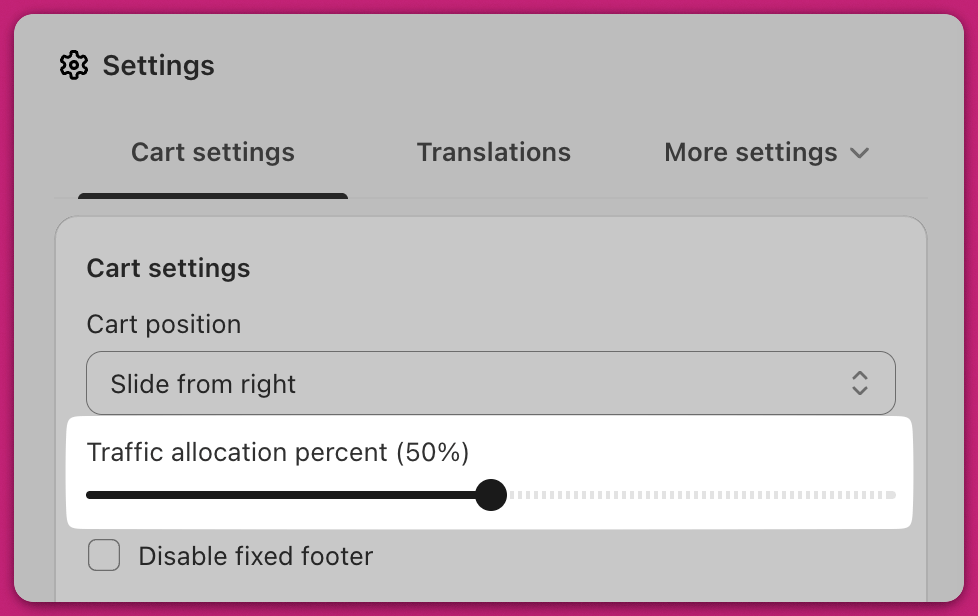
Upcart には、ストア訪問者のうちどの程度の割合にカートドロワーを表示するかを定義できる **Traffic Allocation Percentage** スライダーがあります。
* **100%**(デフォルト):すべての顧客に Upcart が表示されます。
* **50%**:半数の顧客のみに表示されます。
* **0%**:すべての顧客に対して Upcart が無効になります。
この設定は **Settings → Cart settings → Traffic Allocation Percent** にあります。
# **仕組み**
顧客が初めてストアを訪問すると、Upcart はランダムな値を生成して、その顧客にカートを表示するかどうかを決定します。この値は顧客のブラウザの**ローカルストレージ**に保存されます。これは意図的な仕様で、ある日カートを見た買い物客が翌日にそれを失わないようにするためです。
Cookie ではなくローカルストレージであるため、Cookie を消去するだけではリセットされません。顧客がリセットするには、サイトのローカルストレージを消去するか、プライベートウィンドウを使用する必要があります。
## **プレビューモードでの動作**
カートエディターおよび Carts ページからのプレビューリンクは、**トラフィック配分を完全にスキップします**。カートは強制的に有効化されるため、配分の割合がどのように設定されていても常に表示されます。
つまり、プレビューでは分割の無効側を確認することはできません。除外された買い物客に何が表示されるかを確認するには、ローカルストレージにまだ値が割り当てられていないブラウザ(プライベートウィンドウが有効です)で通常どおりストアフロントにアクセスしてください。
## **トラフィック配分の調整方法**
1. Upcart のカートエディターで **Settings** に移動します。
2. **Traffic Allocation Percent** スライダーを使用して、希望の割合を設定します。
3. **Save** をクリックして変更を適用します。
### 例:
* **75%** に設定:新規訪問者 4 人のうち 3 人に Upcart が表示されます。
* **0%** に設定:アプリをアンインストールせずに一時的に無効化したい場合に便利です。