> ## Documentation Index
> Fetch the complete documentation index at: https://docs.aftersell.com/llms.txt
> Use this file to discover all available pages before exploring further.
# 階層型リワードモジュール - 詳細設定
> 海外向けストアフロントでのリワードバーの動作を細かく調整します。
このガイドでは、リワード商品のリンク、自動通貨換算、ジオロケーションに基づくリワードしきい値などのオプションの詳細設定について説明します。
📘 *これはリワードモジュールの設定に関する 3 つのガイドのうち 3 番目です。*\
関連ガイド:\
[一般設定](/ja/upcart/tiered_rewards_module_general_settings) | [リワード設定](/ja/upcart/tiered_rewards_module_rewards_settings)
⚠️ *ストアが単一の通貨またはマーケットのみで販売している場合は、このガイドをスキップしても構いません。*
## **詳細設定へのアクセス**
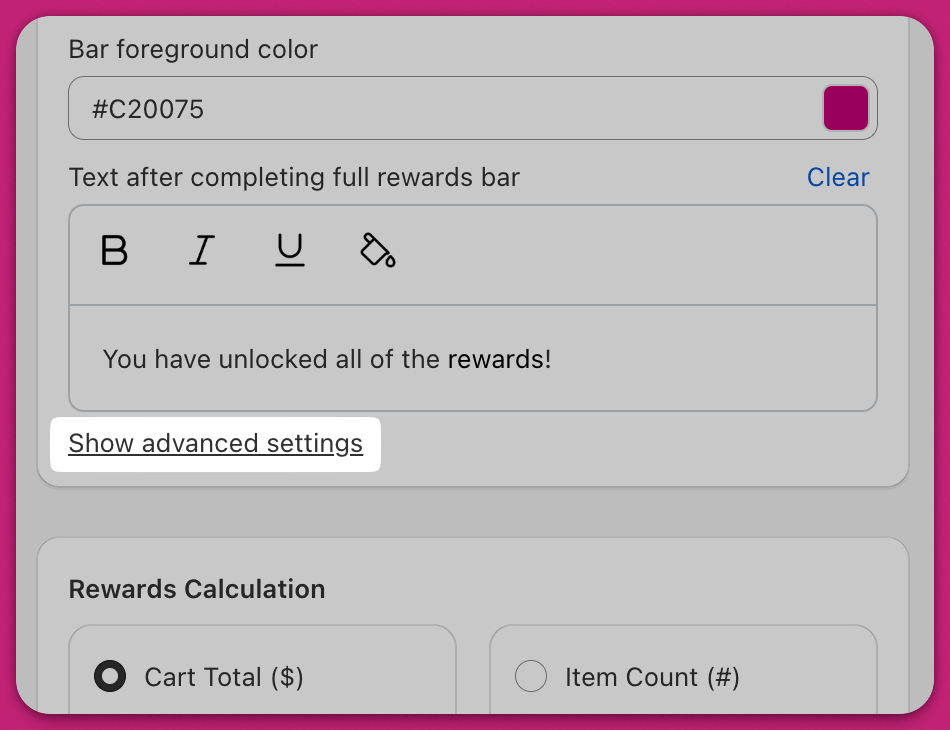
カートエディターで **Rewards** モジュールを開き、**General settings** カードを見つけます。**Text after completing full rewards bar** の下に **Show advanced settings** リンクがあります。クリックするとセクションが展開されます。
(割引前のカート合計は別の設定で、**Rewards calculation** カードにあります。この詳細設定への経路上にはありません。)
詳細セクションには最大 4 つの設定があり、どれが表示されるかはリワードモジュールのバージョンによって異なります:
* **Remove previous rewards products from cart when reaching higher tier** — すべてのリワード商品を蓄積するのではなく、直近に獲得したリワード商品のみを顧客に付与します。**バージョン 2 のみ。**
* **Allow reward product page access from cart**
* **Enable automatic currency conversion**
* **Enable geolocation pricing override**
# **カートからのリワード商品ページへのアクセスを許可する**
これを有効にすると、顧客はカートドロワーから直接**リワード商品をクリック**できるようになります。\
顧客は商品の Shopify ページにリダイレクトされます。サイズ、成分、レビューなどの追加情報が商品詳細ページにある場合に便利です。
## **自動通貨換算を有効にする**
Upcart は、顧客の所在地に基づき、**Shopify のリアルタイム為替レート**を使用してリワードのしきい値を自動的に換算します。
たとえば、**\$100 USD** に設定されたリワードは、その時点の為替レートに応じて **€91 EUR** や **¥14,000 JPY** など、現地通貨相当の金額で表示されます。
⚠️ **Geolocation Pricing Override** も有効になっている場合、定義したカスタム値に Shopify の為替レートが適用され、意図しない価格動作につながる可能性があります。これらの設定は**一度に 1 つだけ有効にする**ことをおすすめします。
# **ジオロケーション価格の上書きを有効にする**
この設定を使用すると、通貨換算に頼るのではなく、**国ごとにカスタムのリワード最低金額**を定義できます。
たとえば、為替レートの変動に関係なく、米国の顧客は **\$75** でリワードの対象となり、日本の顧客は **¥1,000** に達する必要がある、といった設定が可能です。
この機能は、ストアが複数通貨を有効にした **Shopify Markets** を使用している場合に最も効果を発揮します。
## **「Configure Geolocation Pricing」をクリックするとどうなるか**
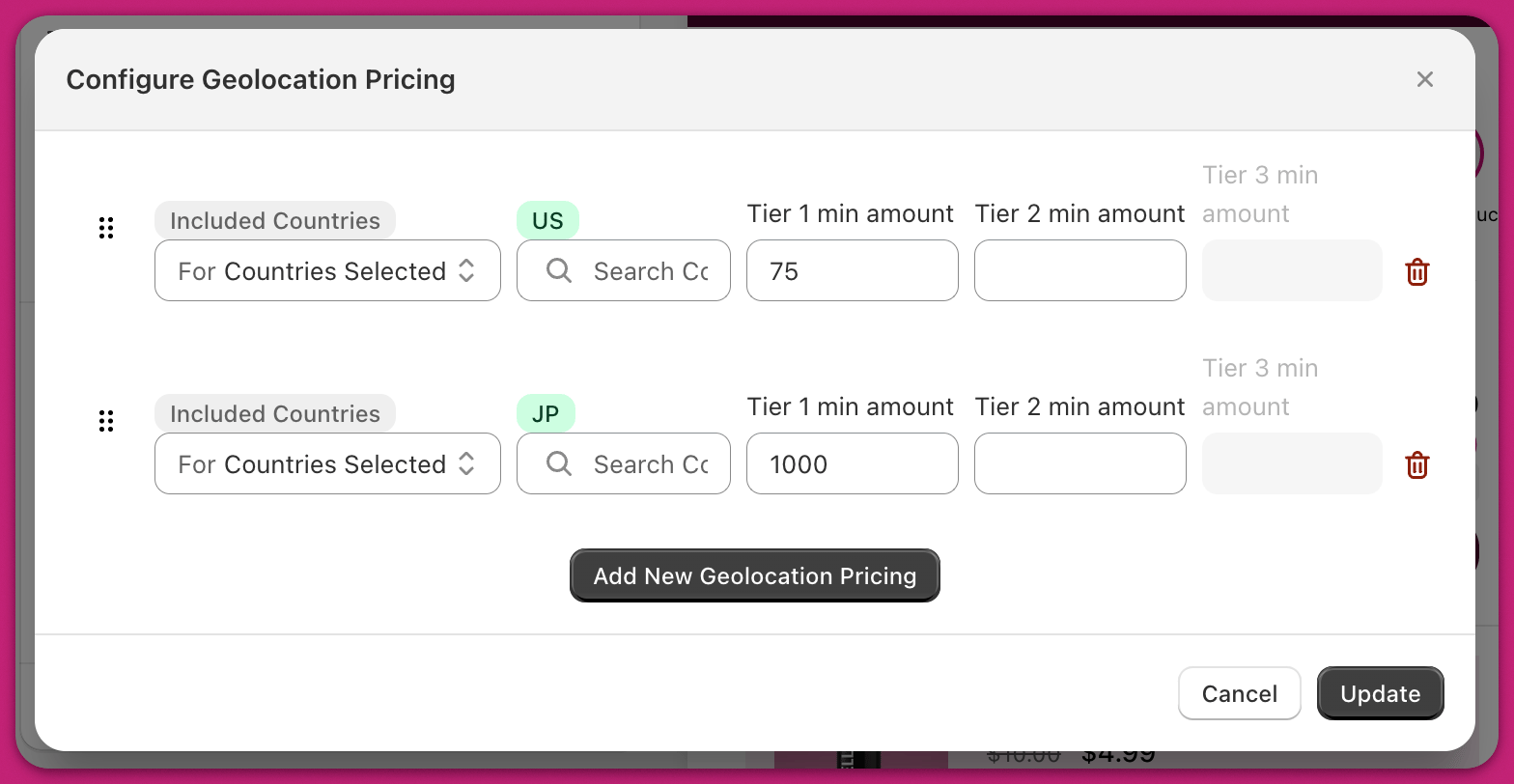 \*\*「Configure Geolocation Pricing」\*\*をクリックすると、地域固有のリワードルールを作成・管理できる設定ウィンドウが開きます。
各ルールでは、**対象となる国のグループ**を定義し、各リワードティアにカスタムの**最低金額**を設定できます。ルールを**選択した国のみ**に適用するか、リストにある国を**除くすべての国**に適用するかを選択できます。
国を指定するには、国セレクターに 2 文字の国コード(例:米国は `US`、日本は `JP`)を入力します。次に、**Tier 1**、**Tier 2**、**Tier 3** に希望する最低金額を入力します。リワードの設定に応じて、任意のティアまたはすべてのティアに入力できます。
**[Shopify の国コード一覧](https://shopify.dev/docs/api/storefront/latest/enums/CountryCode)**
複数の行を追加して、異なるマーケットをターゲットにできます。たとえば、ある行では米国の顧客にルールを適用し、別の行では日本をターゲットにする、といったことが可能です。
📌 **ルールの順序に関するヒント:**\
Upcart はこれらのルールを**上から下へ**処理します。競合を防ぐため、広範なルール(「All Countries」など)は**一番下**に、より具体的なルール(「US と JP のみ」など)はその**上**に配置してください。
完了したら、**Update** をクリックして変更を適用します。
\*\*「Configure Geolocation Pricing」\*\*をクリックすると、地域固有のリワードルールを作成・管理できる設定ウィンドウが開きます。
各ルールでは、**対象となる国のグループ**を定義し、各リワードティアにカスタムの**最低金額**を設定できます。ルールを**選択した国のみ**に適用するか、リストにある国を**除くすべての国**に適用するかを選択できます。
国を指定するには、国セレクターに 2 文字の国コード(例:米国は `US`、日本は `JP`)を入力します。次に、**Tier 1**、**Tier 2**、**Tier 3** に希望する最低金額を入力します。リワードの設定に応じて、任意のティアまたはすべてのティアに入力できます。
**[Shopify の国コード一覧](https://shopify.dev/docs/api/storefront/latest/enums/CountryCode)**
複数の行を追加して、異なるマーケットをターゲットにできます。たとえば、ある行では米国の顧客にルールを適用し、別の行では日本をターゲットにする、といったことが可能です。
📌 **ルールの順序に関するヒント:**\
Upcart はこれらのルールを**上から下へ**処理します。競合を防ぐため、広範なルール(「All Countries」など)は**一番下**に、より具体的なルール(「US と JP のみ」など)はその**上**に配置してください。
完了したら、**Update** をクリックして変更を適用します。