> ## Documentation Index
> Fetch the complete documentation index at: https://docs.aftersell.com/llms.txt
> Use this file to discover all available pages before exploring further.
# サブスクリプションアップグレードモジュール
> サブスクリプションアップグレードモジュールを使用して、顧客がカートから直接、単発購入とサブスクリプションを切り替えられるようにします。
# 概要
このガイドでは、Upcart でこれらのオプションを有効化・設定する方法を説明し、ボタンテキスト、表示ラベル、サブスクリプションプランの表記をカスタマイズするためのヒントを紹介します。有効にすると、このモジュールは対象となるカート内アイテムに 2 つのインタラクティブなオプションを追加します:
* **サブスクリプションへのアップグレード**
* **単発購入(OTP)へのダウングレード**
これらのオプションは、対象商品ごとにドロップダウンまたはボタンとして表示され、顧客はチェックアウト前に購入タイプを簡単に変更できます。
# **サブスクリプションへのアップグレード**
商品がサブスクリプションプランに対応している場合、顧客にはカート内で購入をアップグレードするよう促す表示が現れます。商品に複数のサブスクリプション間隔がある場合、顧客はその中から選択できます。また、許可していれば単発購入に戻すこともできます。
## ボタンテキスト
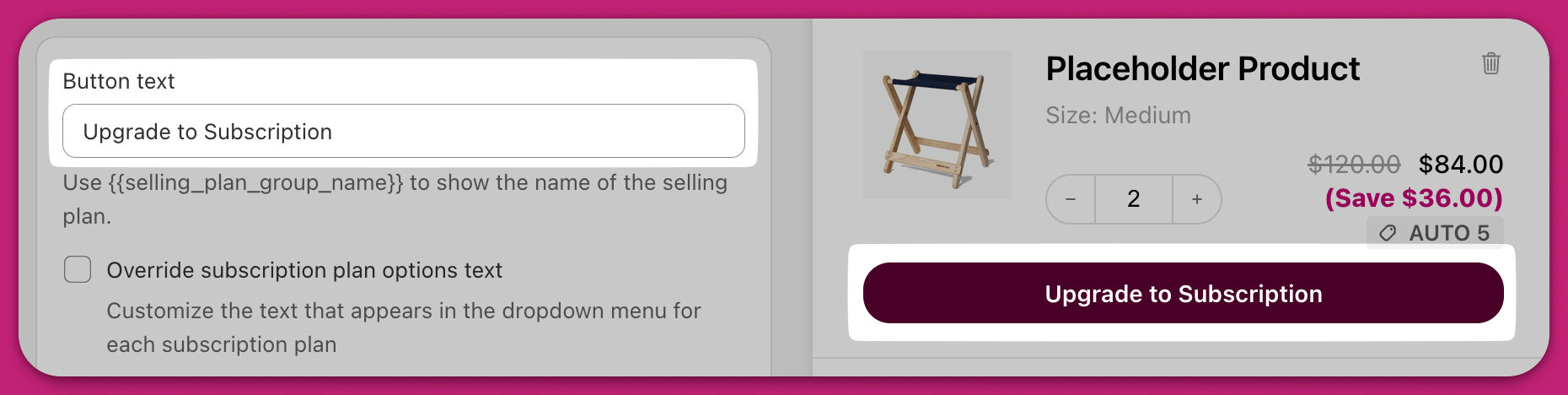
デフォルトでは、アップグレードボタンには\*\*販売プラングループ名(Selling Plan Group Name)\*\*が表示されます。これはサブスクリプションアプリから直接取得されます。必要に応じて、ボタンラベルを編集して `{{selling_plan_group_name}}` 変数を削除することで上書きできます。
## サブスクリプションプランオプションのテキストを上書きする
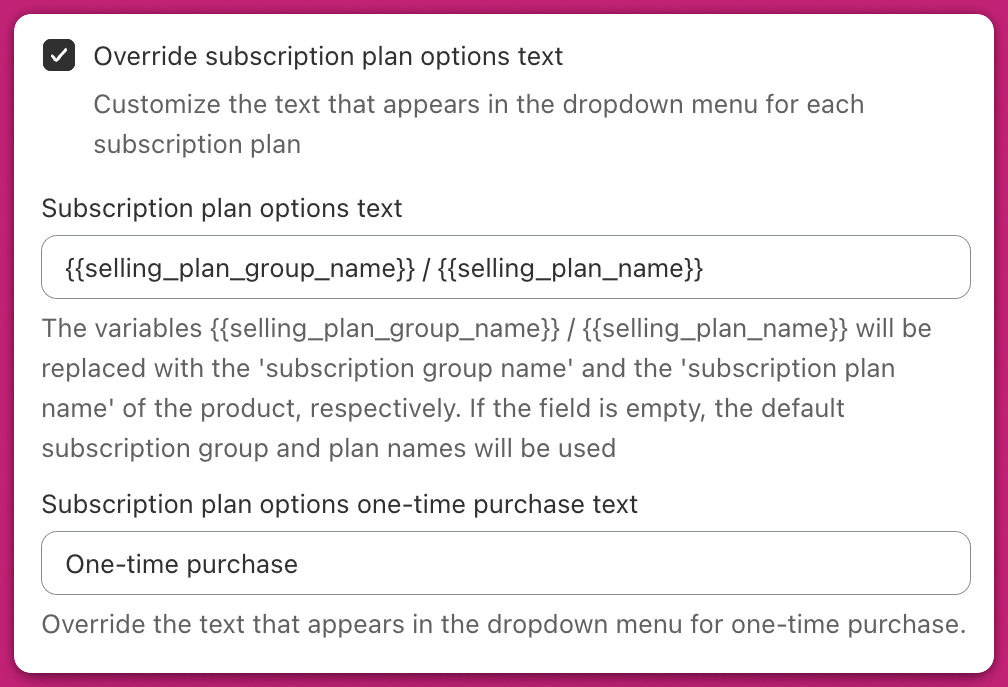
この設定は、ドロップダウンでのサブスクリプション間隔の表示方法を制御します。テキストには `{{selling_plan_name}}` 変数が含まれており、サブスクリプションの頻度(例:「Delivered every month」)が反映されます。このテキストを編集するには、**Override subscription plan options text** にチェックを入れます。これにより、カスタムラベルを入力できるフィールドが表示されます。
## サブスクリプションプランオプションの単発購入テキスト
これは、顧客がサブスクリプションを選択しない場合に表示されるラベルです。デフォルトは「One-time purchase」です。このラベルをカスタマイズするには、**Override subscription plan options text** にチェックを入れ、そのすぐ下にある **Subscription plan options one-time purchase text** フィールドを使用します。
同じチェックボックスで、さらに 2 つのフィールドが利用可能になります:
* **Subscription plan full price text** — 単発購入オプションの上に表示されるドロップダウンのグループ見出し。デフォルトは「Full price」です。
* **Subscription plans heading text** — サブスクリプションプランオプションの上に表示される見出し。
\*\*販売プラングループ名(Selling Plan Group Name)**と**販売プラン名(Selling Plan Name)\*\*はどちらも、Upcart ではなくサブスクリプションアプリによって生成されます。これらの名前をローカライズまたは翻訳する必要がある場合は、サブスクリプションアプリの設定を参照してください。
**注:** Upcart は **[Shopify の Subscription API](https://shopify.dev/docs/api/admin-graphql/2023-10/objects/sellingplan#top)** と統合されているため、最新のサブスクリプションアプリケーションすべてに対応します。
# **単発購入へのダウングレード**
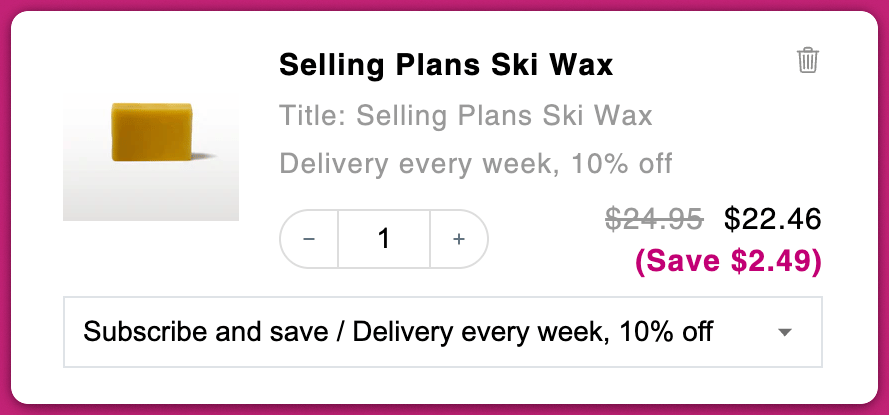
商品がサブスクリプションと単発購入の両方に対応している場合、顧客には元に戻すオプションも表示されます。これは、サブスクリプションプランの選択に使用されるのと同じドロップダウンに表示されます。
 顧客が単発購入に戻せないように制限するには、Subscription Upgrades 設定の下部にある **Prevent Downgrades** 設定を有効にします。これにチェックを入れると、「One-time purchase」オプションがドロップダウンから完全に削除されます。
ダウングレードを防止するとサブスクリプションのコンバージョン向上に役立つ可能性がありますが、摩擦を生む場合もあります。切り替える柔軟性が与えられていないと、顧客は商品を完全に削除したり、カートを放棄したりする可能性があります。完全に有効化する前に、この設定をテストすることを検討してください。
顧客が単発購入に戻せないように制限するには、Subscription Upgrades 設定の下部にある **Prevent Downgrades** 設定を有効にします。これにチェックを入れると、「One-time purchase」オプションがドロップダウンから完全に削除されます。
ダウングレードを防止するとサブスクリプションのコンバージョン向上に役立つ可能性がありますが、摩擦を生む場合もあります。切り替える柔軟性が与えられていないと、顧客は商品を完全に削除したり、カートを放棄したりする可能性があります。完全に有効化する前に、この設定をテストすることを検討してください。