> ## Documentation Index
> Fetch the complete documentation index at: https://docs.aftersell.com/llms.txt
> Use this file to discover all available pages before exploring further.
# Recommendations モジュール
> 空の Upcart ドロワーで商品のおすすめを表示およびカスタマイズする方法を学びます。
# 概要
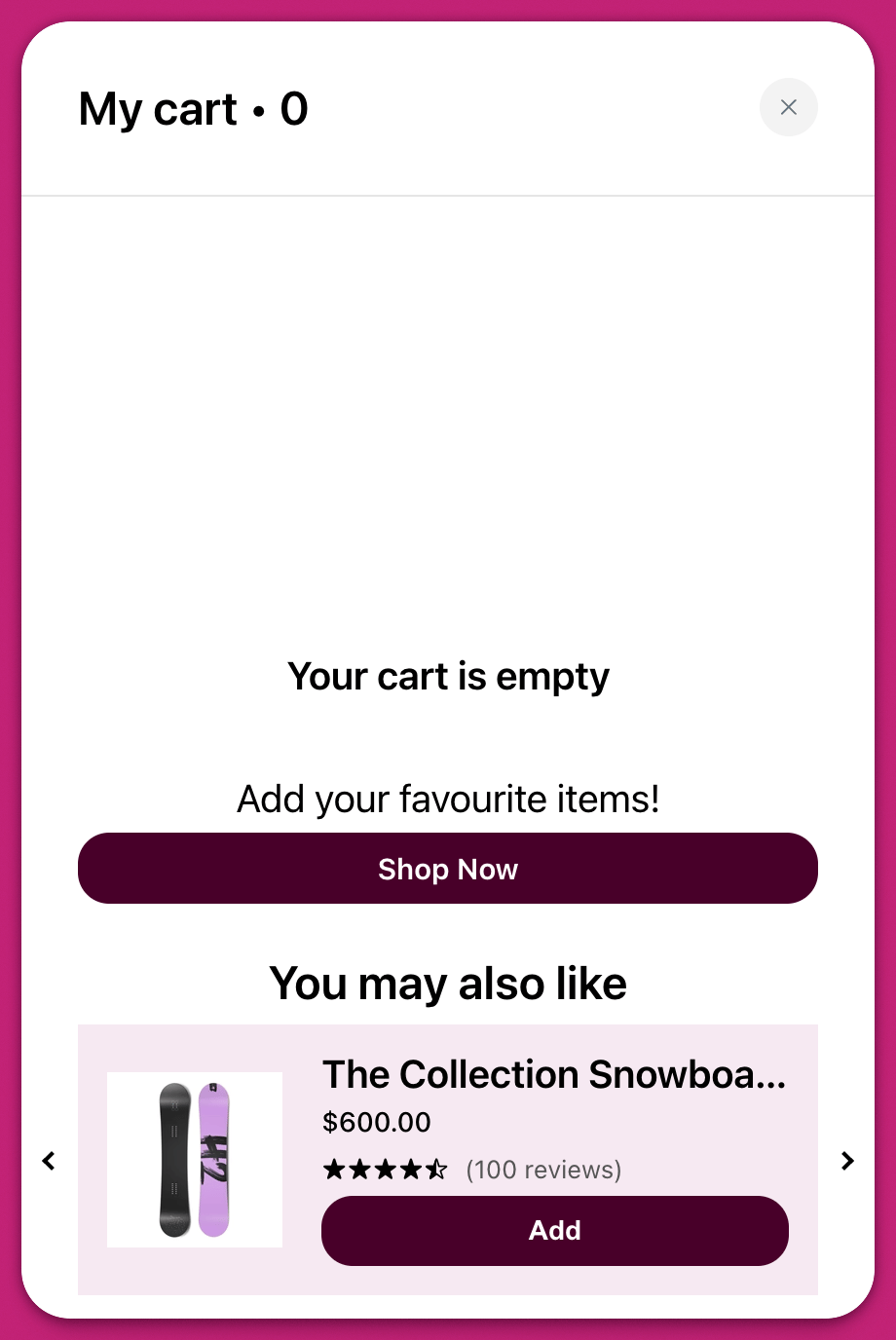
Recommendations モジュールを使用すると、顧客のカートが空のときにおすすめ商品を表示できます。これは、購入者を再び引きつけ、主要なコレクションやベストセラーへと誘導する貴重な機会です。この機能には、Upcart ダッシュボードの **Cart Editor > Recommendations** からアクセスできます。
# 設定
このモジュールには、顧客体験を調整してエンゲージメントを高めるために有効化できる、いくつかのオプション要素が含まれています。
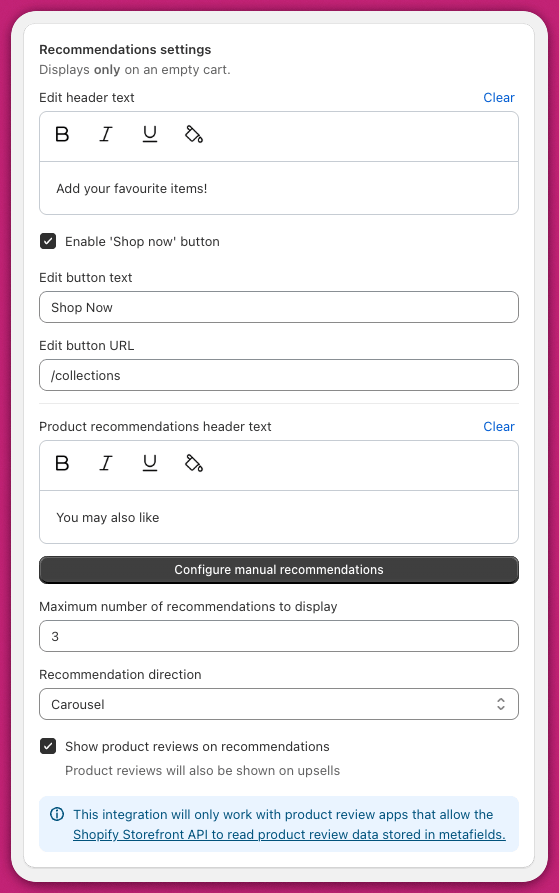 これは、おすすめエリアの上に表示されるメインの見出しまたは導入メッセージを設定します。顧客にストアの閲覧を促すために使用できます。たとえば、「カートは空です。人気商品をチェックしてみてください」のようなメッセージで、買い物の継続を促すことができます。
## **「Shop Now」ボタンの有効化**
オンに切り替えると、ヘッダーテキストの下に目立つコールトゥアクションボタンが追加されます。顧客が商品の閲覧を始めるためのクイックリンクを提供します。ユーザーをストアの特定のセクションに積極的に誘導したい場合に使用してください。
## **ボタンテキストの編集**
このフィールドは、「Shop Now」ボタンに表示されるラベルを制御します。ストアのトーンに応じて、「買い物を始める」や「すべての商品を見る」などのフレーズを使用できます。
## **ボタン URL の編集**
ここでは、ボタンのリンク先を定義します。ほとんどのストアでは、`/collections` や `/collections/bestsellers` などのコレクションページにリンクします。ボタンが正しくルーティングされるように、完全な相対パスを使用してください。
これは、おすすめ商品のリストのすぐ上に表示されるタイトルを設定します。一般的には「こちらもおすすめ」や「あなたへのおすすめ」などが使われます。
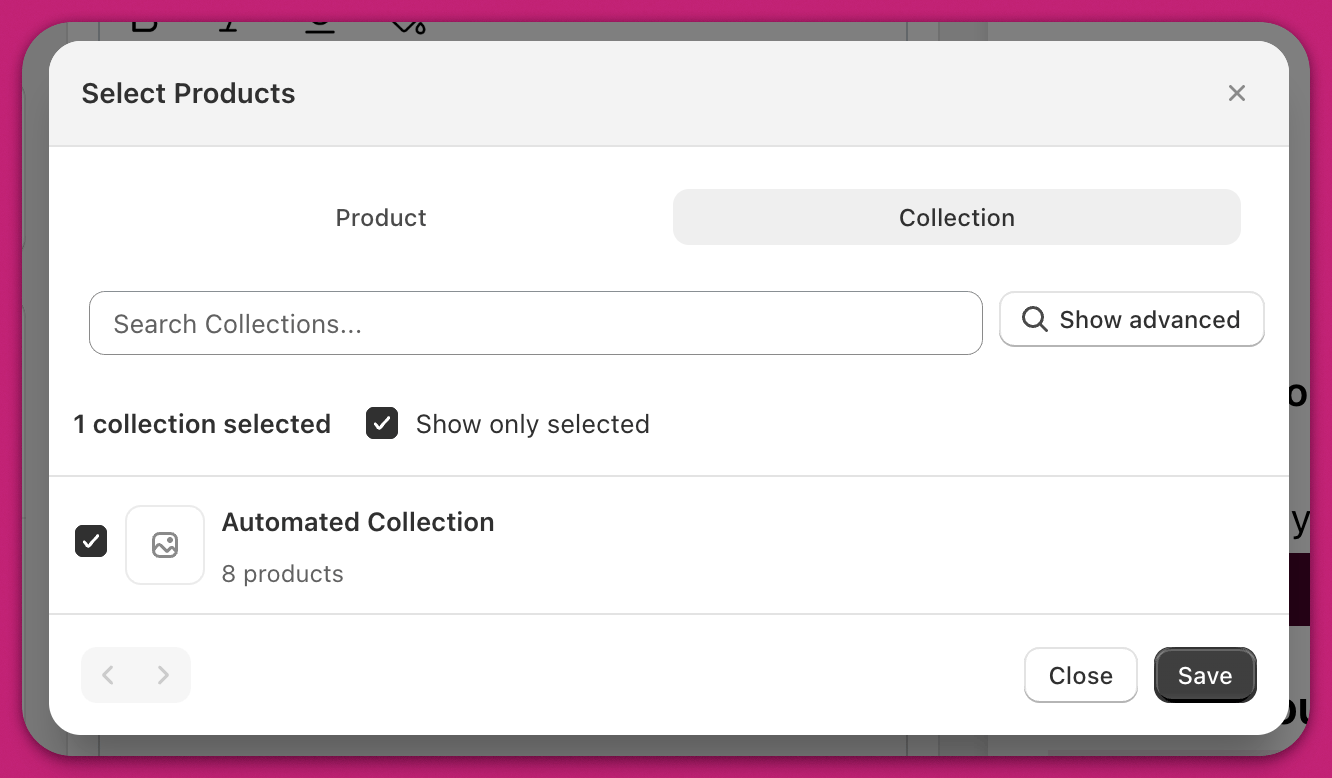
## **手動のおすすめの設定**
1. クリックして手動の商品選択ウィンドウを開きます。
2. おすすめしたい特定の商品を選択します。
3. 選択を保存します。
\*\*[Upsells モジュール](/ja/upcart/upsells_module)\*\*とは異なり、これらの手動選択は常に表示され、トリガー商品に依存しません。カートが空のときはいつでも表示されます。
## **表示するおすすめの最大数**
これを使用して、表示する商品数を制限します。5 つの商品を選択して表示上限を 3 に設定すると、最初の 3 つのみが表示されます。これにより、レイアウトを焦点の絞られたすっきりしたものに保てます。
## **おすすめの表示方向**
おすすめ商品のレイアウト方法を選択します:
* **カルーセルレイアウト**は、左右の矢印でスクロールできる横一列で商品を表示します。
* **ブロックレイアウト**は、商品を 1 列に縦に積み重ねます。
ブランドのデザインと cart drawer の利用可能なスペースに最適なレイアウトを選択してください。
## **商品レビュー**
**Show product reviews on recommendations** にチェックを入れると、各おすすめ商品に星評価が表示されます。評価は接続されたレビューアプリの商品メタフィールドから取得されるため、有効なレビューデータが存在する場合にのみ表示されます。
オンにすると、**Review count text** フィールドで星の横に表示する件数の文言を設定できます — `{{review_count}}` 変数を使用して数値を挿入してください。