> ## Documentation Index
> Fetch the complete documentation index at: https://docs.aftersell.com/llms.txt
> Use this file to discover all available pages before exploring further.
# 割引(Discounts)
Discounts(割引)機能では、特定のカート条件が満たされたときに割引、ギフト、または送料無料を自動的に適用する柔軟なリワードルールを作成できます。リアルタイムでパーソナライズされたリワードにより、コンバージョンと平均注文額の向上を支援するように設計されています。
Discounts は、以前 Triggered Rewards と呼ばれていた機能の名称変更版です。既存の Triggered Rewards はすべて自動的に移行されています。機能は同一で、アプリ内の新しいトップレベルセクションから管理されるようになっただけです。
Discounts は Shopify のネイティブ割引システムを通じて動作するため、Upcart のカートドロワーがストアフロントで有効または表示されているかどうかに関係なく、チェックアウト時に適用されます。
Discounts は、Discount Codes モジュールやアップセル割引とは異なります。これらは別々の機能です。
**Discounts と Tiered Rewards の違い**
どちらを使うべきか迷っていますか?主な違いは次のとおりです:
* **Tiered Rewards** は、カート内に表示されるプログレスバーを使って、お客様をマイルストーンへと導きます。
* **Discounts** は、追加の視覚的要素なしで、特定のカート条件に基づいて自動的に有効になります。
バックグラウンドで静かに発動するルールベースのプロモーションが必要な場合は Discounts を使用してください。お客様にリワードまでの進捗を見せたい場合は Tiered Rewards を使用してください。
***
## Discounts へのアクセス方法
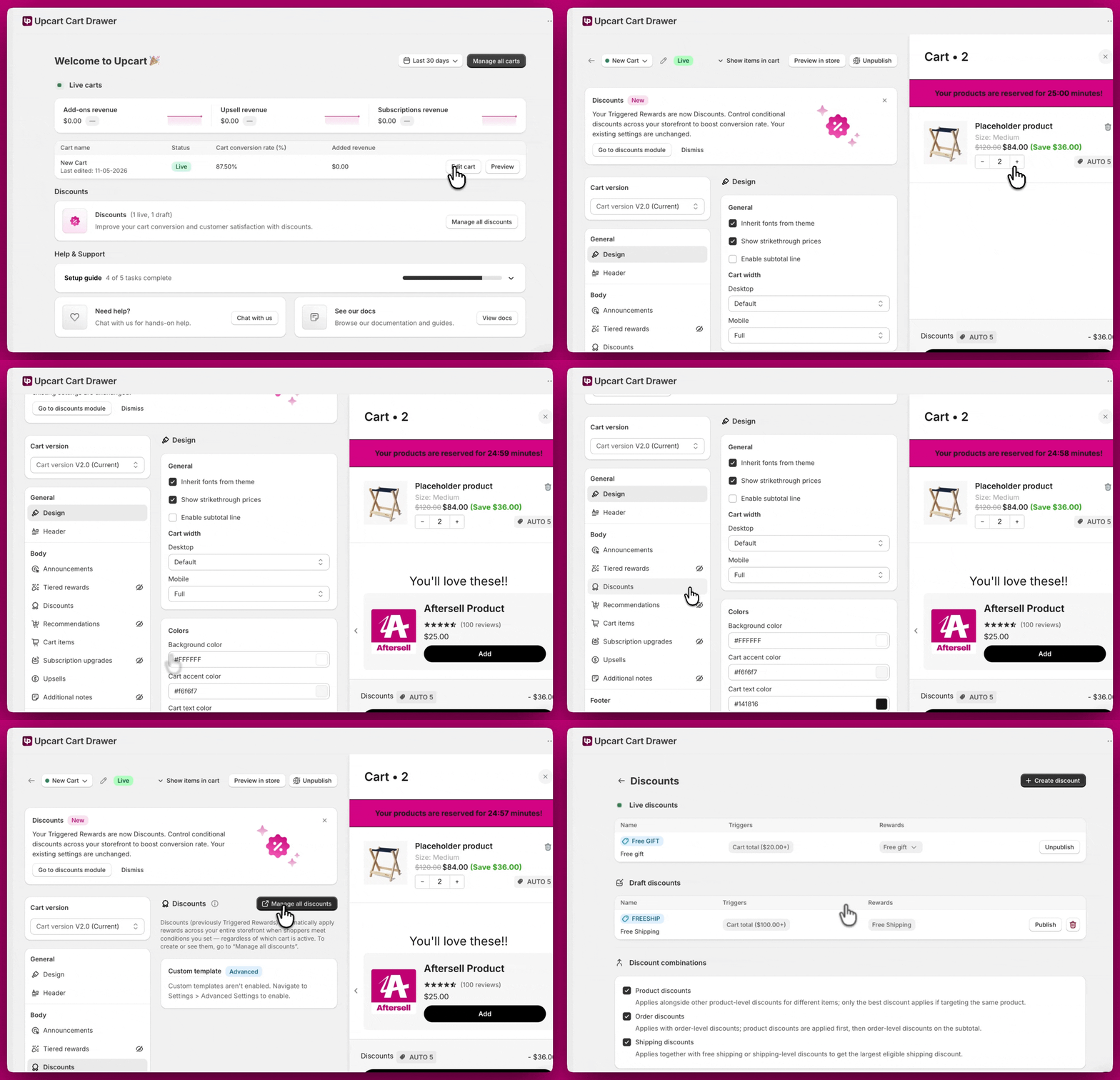
Discounts モジュールにアクセスする方法は 3 つあります:
* **Upcart のホームページから** - Discounts セクションはホームページに表示されています。**Manage all discounts** をクリックしてモジュールを開きます。
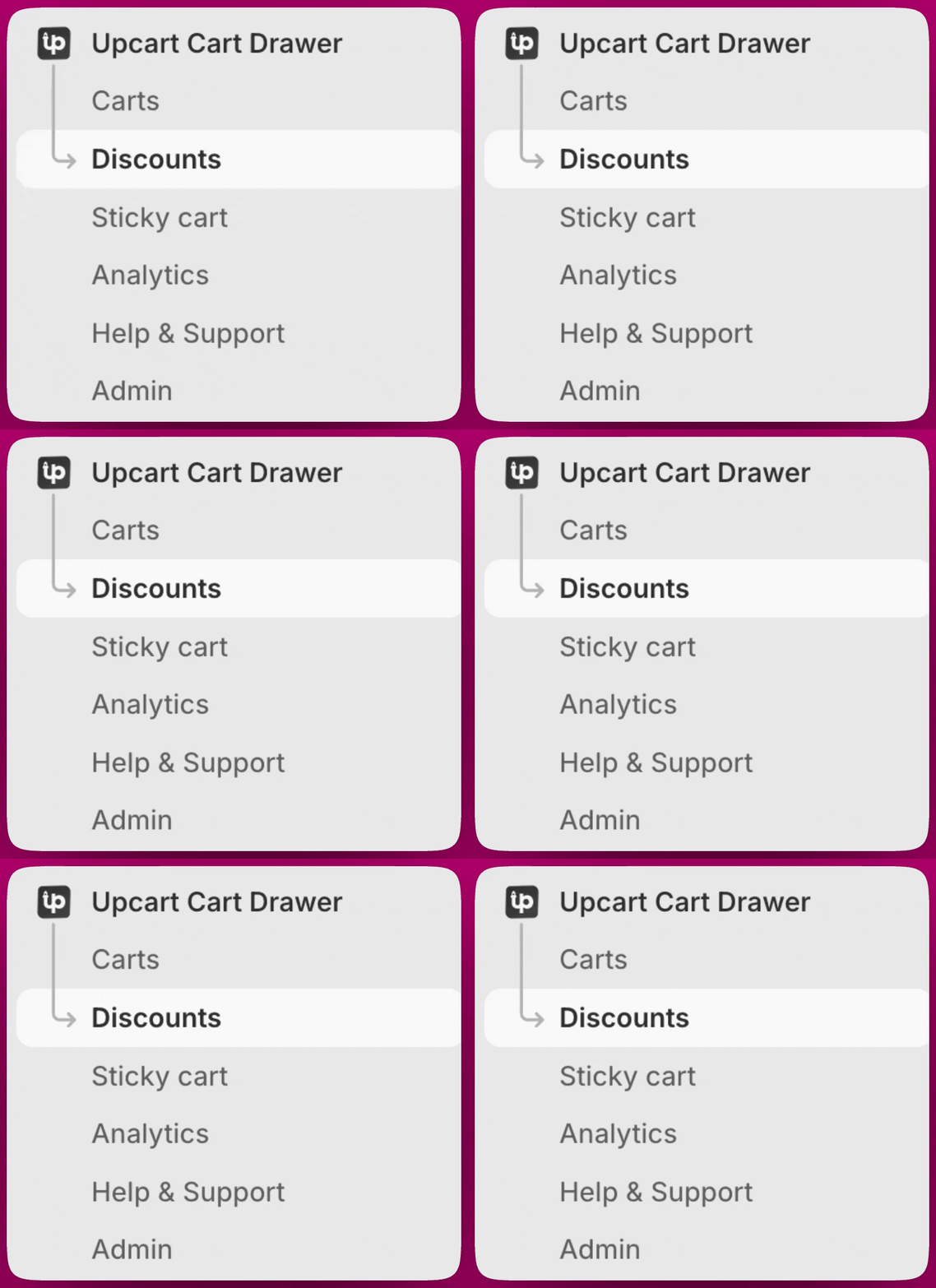
 * **Upcart のサイドバーから** - 左サイドバーの **Upcart Cart Drawer > Discounts** に移動します。
 * **Cart Editor から** - **Edit Cart** をクリックし、Body セクションで **Discounts** モジュールを見つけて **Manage all discounts** をクリックします。
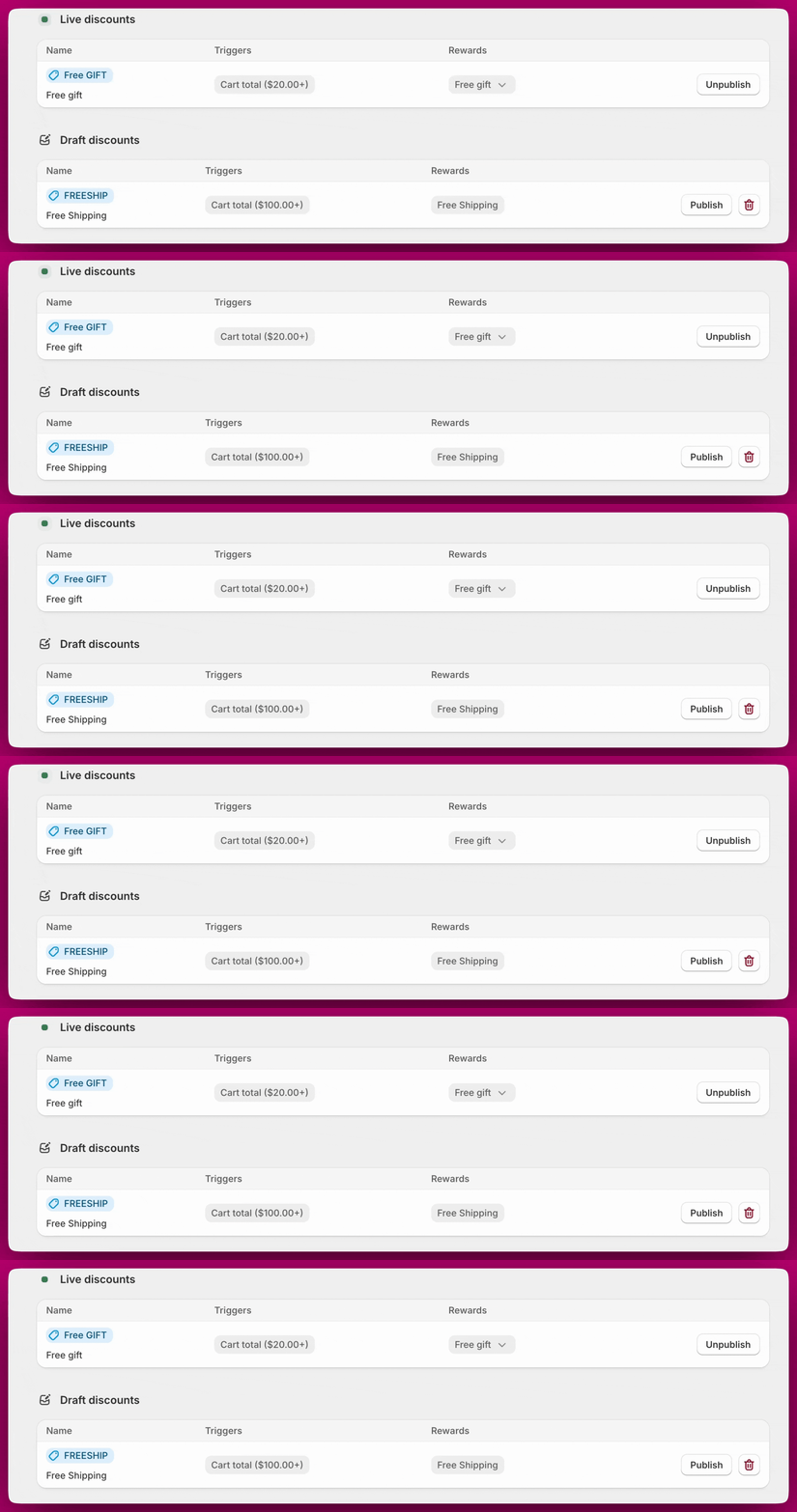
 Discounts ページには 2 つのセクションが表示されます:
* **Live discounts** - 現在有効で、条件を満たすカートに適用されているルール
* **Draft discounts** - 作成済みだがまだ公開されていないルール
Discounts ページには 2 つのセクションが表示されます:
* **Live discounts** - 現在有効で、条件を満たすカートに適用されているルール
* **Draft discounts** - 作成済みだがまだ公開されていないルール
 ***
***
## Discounts の仕組み
各割引ルールは次の要素で構成されます:
* リワードを有効にするためにすべて満たす必要がある、1 つ以上の**トリガー条件**
* 条件が満たされたときに自動的に適用される**リワードタイプ**
お客様のカートがルール内のすべての条件を満たすと、割引は Shopify の割引システムを通じて適用され、チェックアウトに反映されます。
**活用例:**
* 「スノーボードを追加して \$500 以上購入すると 10% オフ」
* 「任意の商品を定期購入すると無料ギフトをプレゼント」
* 「ログイン済みのお客様は送料無料」
***
## 割引ルールの作成
Discounts ページから **Create discount** をクリックします。各ルールには設定するセクションが 3 つあります。
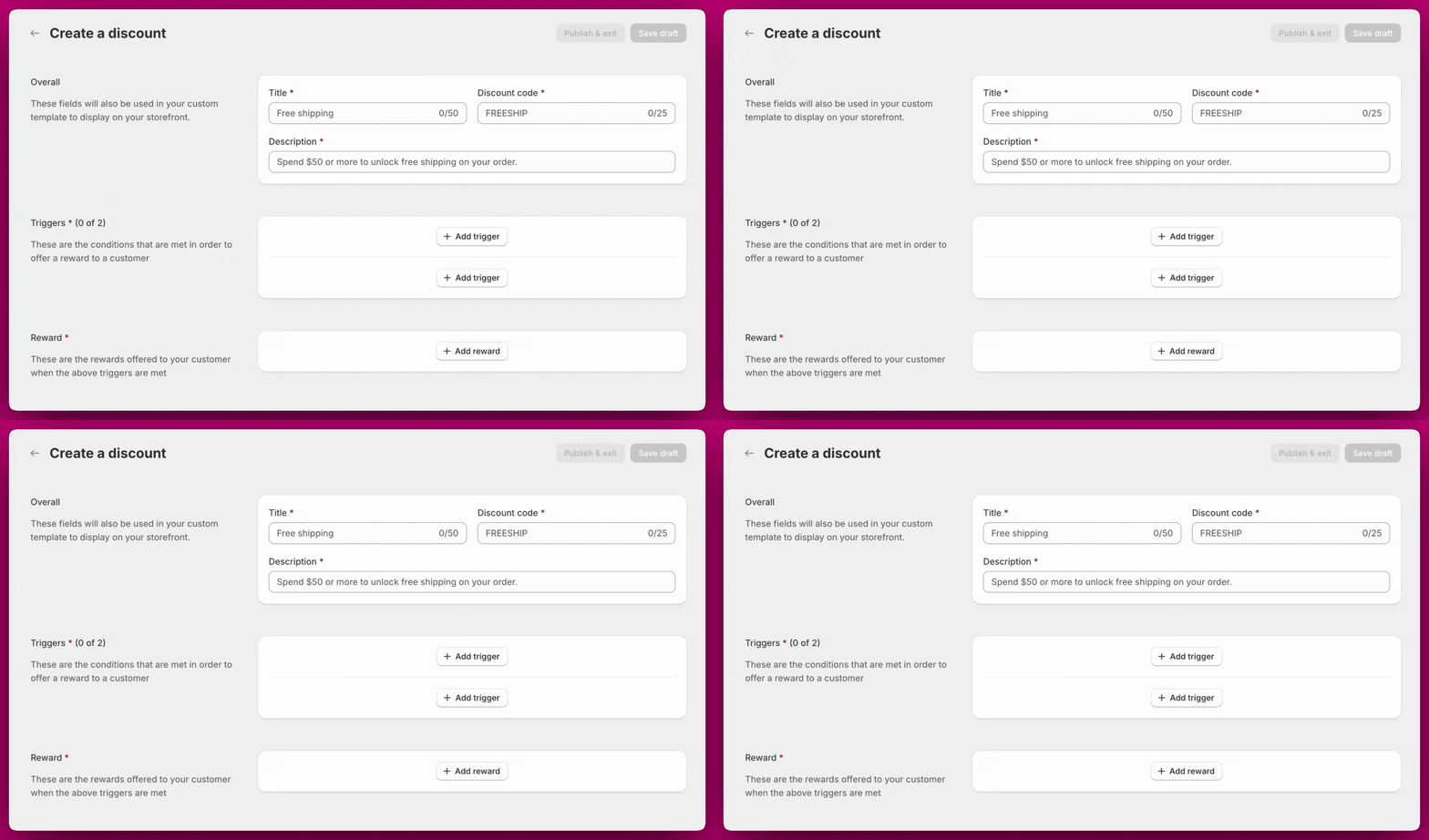
### Overall
* **Title** - ルールの内部ラベル(最大 50 文字)。ストアフロントで割引を表示するためにカスタムテンプレートを使用している場合は、そのテンプレートにも表示されます。
* **Discount Code** - 必須フィールド(最大 25 文字)。これがないと **Publish** も **Save draft** もできません。これは Upcart が作成する Shopify 自動アプリ割引のタイトル/ラベルであり、お客様がチェックアウトで入力するコードではありません。ルールは常にカート条件(トリガー)から発動し、お客様がコードを入力することで発動することはありません。
* **Description** - お客様向けのルールの説明(例:「\$50 以上のご購入で送料無料」)。
### Triggers
トリガー条件は最大 2 つまで追加できます。すべての条件は AND ロジックを使用します - リワードを有効にするには両方が真である必要があります。利用可能なトリガーの詳細は、以下の[トリガー条件](#trigger-conditions)セクションをご覧ください。
### Reward
条件が満たされたときに適用するリワードタイプを選択します。利用可能なリワードの詳細は、以下の[リワードタイプ](#reward-types)セクションをご覧ください。
設定が完了したら、**Publish & exit** をクリックしてルールを即時に有効化するか、**Save draft** をクリックして有効化せずに保存します。
***
## トリガー条件
各ルールには最大 **2 つのトリガー**を含めることができます。すべての条件は **AND ロジック**を使用します - リワードを有効にするには両方が真である必要があります。
選択した商品またはバリエーションのいずれかがカートに入っているときに発動します。
* 商品全体または特定のバリエーションをサポート
* 複数選択は OR ロジックを使用
* 1 トリガーあたり最大 **20 バリエーション**
* 最小一致数量を設定可能(デフォルトは 1)
「iPhone 15 Pro を追加」や「注目商品のいずれかを追加」のようなトリガーに使用します。
カート内のアイテムのいずれかが選択したコレクションに属しているときに発動します。
* 複数のコレクションをサポート、1 トリガーあたり最大 **20** 件
* コレクション間は OR ロジック
* 最小一致数量を設定可能(デフォルトは 1)
「Winter Sale から購入」のようなコレクションベースのプロモーションに最適です。
割引前のカート合計が設定金額に達したときに発動します。しきい値は、あらゆる割引(他の割引ルールを含む)が適用される前に計算されます。
このトリガーはストアのメイン通貨のみをサポートします。海外マーケット向けの自動通貨換算は行いません。しきい値は、お客様のチェックアウト通貨に関係なく、常にストアの基準通貨で評価されます。
「\$100 のご購入で無料ギフトをプレゼント」のようなリワードに最適です。
カート内のアイテムの合計数(固有の SKU 数ではありません)が設定数に達したときに発動します。たとえば、ある商品を 2 個と別の商品を 1 個で合計 3 アイテムになります。
「4 点以上のご購入で 20% オフ」のようなプロモーションにぴったりです。
カートにサブスクリプション付きのアイテム(Shopify の販売プラン ID の有無で判定)が含まれているときに発動します。
「サブスクリプションで送料無料」や「定期購入者に無料ギフト」のようなリワードに便利です。
お客様がログインしているときに発動します。メール/パスワードとソーシャルログインの両方をサポートします。
会員限定リワードやロイヤルティ特典に最適です。
***
## リワードタイプ
トリガー条件が満たされると、次のリワードのいずれかが自動的に適用されます。
カート全体に割引を適用します。サポート内容:
* パーセンテージ割引(例:20% オフ)
* 固定額割引(例:\$5 オフ)
上限:1 ルールあたり 100% または \$9,999.99。
条件が満たされると、特定の商品を 100% オフでカートに自動追加します。
要件:
* ギフト商品は **Active** または **Unlisted** で、オンラインストアで利用可能である必要があります(**Draft** や **Archived** は不可)
* 商品に在庫があること
* 割引は選択した商品またはバリエーションそのものにのみ適用されます
お客様が無料ギフトをカートから削除すると、割引も削除されます。
利用可能な最安の配送方法を \$0 に割り引くことで送料を無料にします。追加の設定は不要です。
***
## 割引の組み合わせ
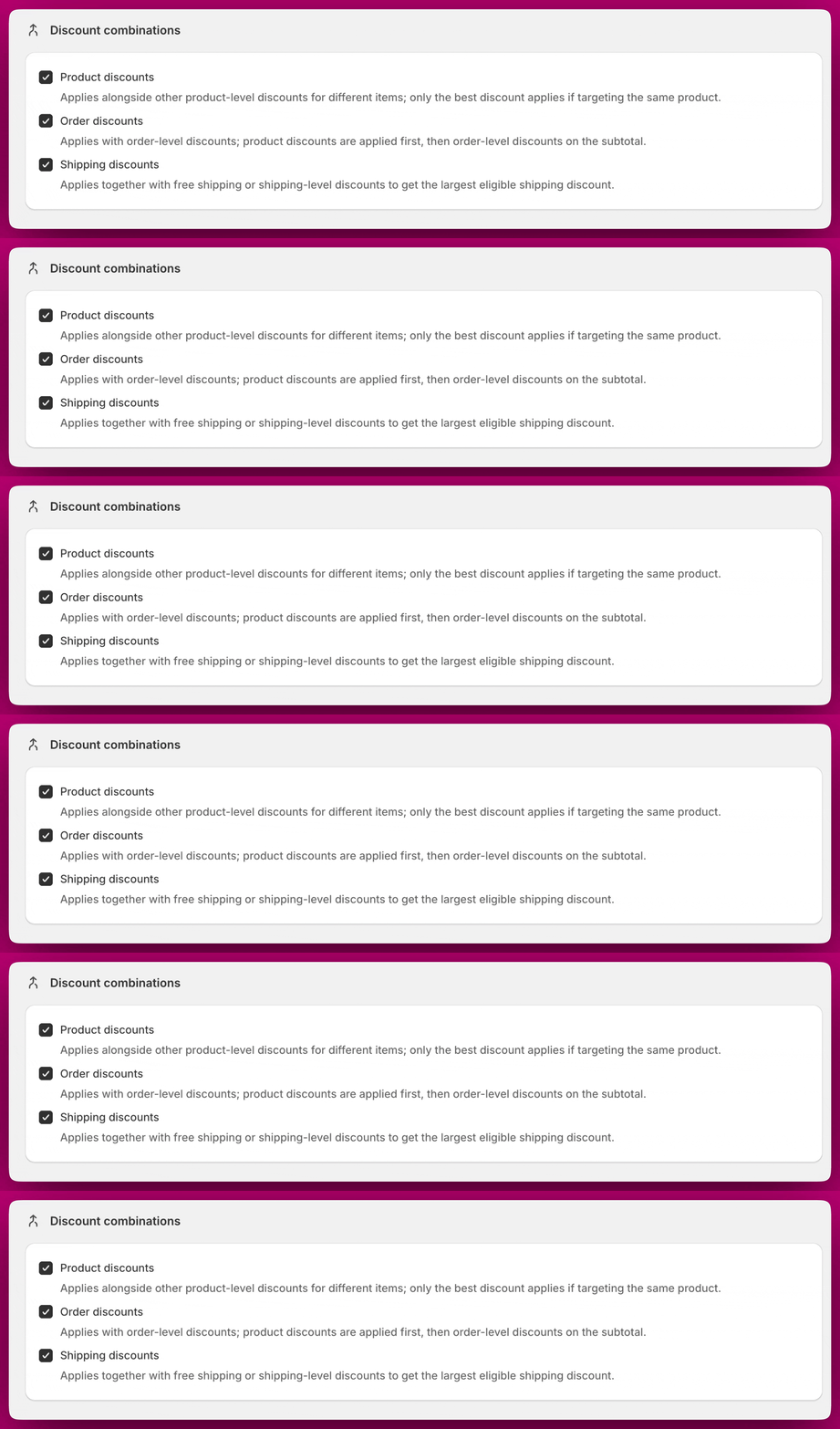
割引の組み合わせは、チェックアウト時に Upcart の割引が他の割引とどのように併用されるかを制御します。設定は、Live と Draft のテーブルの下にある **Discounts** ページで行い、個別のルール上では**行いません**。
これはストア全体に適用される単一の設定です。Upcart はストアに対して 1 つの Shopify 自動アプリ割引を作成し、これらのチェックボックスはその 1 つの割引を設定します。そのため、ここで選択した内容は**すべて**の Upcart 割引ルールに一括で適用されます。あるルールでは注文割引との併用を許可し、別のルールでは禁止する、といったことはできません。
3 つすべてがデフォルトで**オフ**です。利用可能な組み合わせタイプは次のとおりです:
* **Product discounts** - 異なるアイテムに対する他の商品レベルの割引と併用されます。2 つの割引が同じ商品を対象とする場合、最も有利な割引のみが適用されます。
* **Order discounts** - 注文レベルの割引と併用されます。商品割引が先に適用され、その後に小計に対して注文レベルの割引が適用されます。
* **Shipping discounts** - 送料無料や他の配送レベルの割引と組み合わせて、対象となる最大の配送割引が適用されます。
 ***
***
## 割引ルールの管理
Live と Draft のテーブル内の各ルールには **Publish** / **Unpublish** ボタンがあり、下書きのルールには **Delete** ボタンもあります。
**割引ルールは作成後に編集できません** — 公開後はもちろん、下書きの状態でも編集できません。編集画面はありません。ルールを変更するには、削除して新しいルールを作成してください。
**Delete は下書きのルールでのみ利用できます。** 公開中のルールには削除ボタンがありません。まず **Unpublish** をクリックして Drafts に移動させてから削除してください。Unpublish のみを行うことが、設定を失わずにルールを一時停止する方法です。いつでも再公開できます。
***
## Discounts とアプリ埋め込みステータスの関係
Discounts は、Upcart のカートドロワーではなく、Shopify の割引システムを通じて適用されます。これは次のことを意味します:
* **Upcart のアプリ埋め込みがオフになっていても、割引は有効なままです。** アプリ埋め込みをオフにすると、ストアフロントからカートドロワーが非表示になるだけです。割引ルールは無効になりません。
* **割引はチェックアウト時に適用されます。** Upcart のカートドロワーがページに表示されているかどうかに関係なく、お客様はチェックアウトに進んだときに割引が反映されているのを確認できます。
割引の適用を完全に停止するには、個別のルールで **Unpublish** をクリックして Drafts に移動させます。完全に削除したい場合は、その後 Drafts テーブルから削除してください。公開中のルールを直接削除することはできません。
***
## ストアフロントでの表示
Upcart のカートドロワーは、条件が満たされると動的に更新されます。カートのリアルタイム評価に基づいて、リワードは即座に表示されます。
デフォルトでは、カートはデフォルトの表示テンプレートを使用して有効な割引ルールを表示し、各有効ルールのタイトルと説明を示します。割引は Shopify のチェックアウトでも表示され、適用された割引額が反映されます。
レイアウトを完全に制御するために、このモジュールは React ベースのコードを使用した[**カスタムテンプレート**](/ja/upcart/setting_up_a_custom_template_in_upcart)をサポートしています。使用するには、まず Cart Editor の **Settings > Cart settings > Advanced Settings** で **Access custom templates** にチェックを入れてください。この設定にはモジュールのバージョン 2.0 が必要です。有効にすると、Discounts モジュール内に Custom Template セクションが表示されます。利用可能なトップレベルの props は `rules`、`showSection`、`onToggleSection` です。`rules` 内の各アイテムには、それぞれ `id`、`title`、`description` フィールドがあります。
カスタムテンプレートの開発には React の知識が必要です。Aftersell は組み込み機能をサポートしていますが、カスタムコーディングの支援は提供していません。
***
## よくある質問
はい。Discounts は Upcart のカートとは独立して、Shopify の割引エンジンを通じて動作します。割引ルールが公開されている限り、ストアフロントに Upcart のカートが公開されていなくても、条件を満たす注文に適用されます。
いいえ。アプリ埋め込みをオフにすると、ストアフロントから Upcart のカートドロワーが非表示になるだけです。有効な割引ルールは引き続きチェックアウト時に適用されます。
いいえ。これは下書きにも当てはまります。作成後は、どの時点でも割引ルールの編集画面はありません。変更するには、削除して代わりのルールを作成してください。
はい。**Unpublish** をクリックしてルールを Drafts に移動します。これにより、設定を削除せずに一時停止でき、いつでも再公開できます。
Delete は下書きのルールでのみ提供されます。まず **Unpublish** をクリックしてルールを Drafts に移動させてから、そこで削除してください。
いいえ。各ルールには必須の Discount Code フィールド(最大 25 文字)がありますが、これは作成される Shopify 自動アプリ割引のタイトル/ラベルであり、お客様がチェックアウトで入力するコードではありません。ルールは常にカート条件(トリガー)から発動し、お客様がコードを入力することで発動することはありません。
カート合計しきい値トリガーはストアのメイン通貨のみをサポートします。海外マーケット向けの自動通貨換算は行いません。しきい値は、お客様のチェックアウト通貨に関係なく、常にストアの基準通貨で評価されます。
最も一般的な原因は次のとおりです:
* ギフト商品が **Draft** または **Archived** に設定されている、またはオンラインストアで利用できない
* 商品が在庫切れである
* トリガー条件が実際には満たされていない
サポートに問い合わせる前に、この 3 点をご確認ください。
いいえ。無料ギフトの割引は、ギフト商品がカートに存在することに紐づいています。お客様が削除すると、割引も削除されます。
Discounts は Shopify のネイティブ割引システムを経由します。サードパーティの割引アプリとの互換性は、それらのアプリと Shopify のスタッキングルールに依存します。予期しない割引の挙動に気づいた場合は、インストールされている他の割引アプリとの競合を確認してください。
同じ機能です。Discounts は Triggered Rewards の名称変更版で、わかりやすさのためにアプリのトップレベルセクションとして表示されるようになりました。既存の Triggered Rewards はすべて自動的に移行されており、機能は同一です。
***
## ヒント
* **すべてのトリガーが真である必要があります。** ルールにトリガー条件が 2 つある場合、リワードが有効になる前に両方が満たされている必要があります。
* **無料ギフトはカートに残しておく必要があります。** お客様がギフト商品を削除すると、割引も削除されます。
* **リワードの重複を避けてください。** Tiered Rewards と Discounts の両方を使用する場合は、混乱や意図しないスタッキングを避けるため、それぞれ異なる特典を提供するようにしてください。
* **公開前にルールを正しく設定してください。** ルールは作成後に編集できないため、保存する前にトリガーとリワードをもう一度確認する価値があります。
* 複雑な割引ルールを使用している場合は、お客様が購入を完了する前にカートを確認できるよう、**チェックアウトボタンの名前を「Review Order」に変更することを検討してください**。
***
**サポートが必要ですか?**
割引ルールの設定や管理についてご質問がある場合は、サポートチームがお手伝いします。アプリ内チャットからいつでもお気軽にご連絡ください。