> ## Documentation Index
> Fetch the complete documentation index at: https://docs.aftersell.com/llms.txt
> Use this file to discover all available pages before exploring further.
# 追加メモモジュール
> 顧客が cart drawer 内で直接、注文に関する特別な指示を残せるようにします。
# 概要
追加メモモジュールは、折りたたみ可能なメモセクションを表示し、顧客がチェックアウトに進む前にメッセージを残せるようにします。これらのメモは、Shopify 管理画面の注文詳細に表示されます。
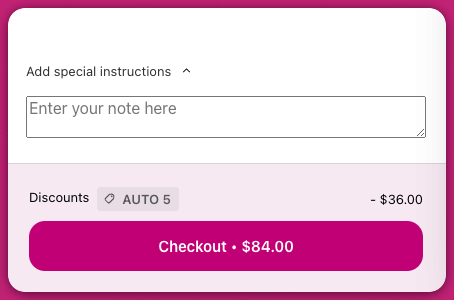 💬 メモは、Shopify 管理画面の注文ページまたは個別の注文詳細ページから確認できます。\
詳細: [Shopify – 注文詳細の管理](https://help.shopify.com/en/manual/fulfillment/managing-orders/managing-order-details#notes-comments)
💬 メモは、Shopify 管理画面の注文ページまたは個別の注文詳細ページから確認できます。\
詳細: [Shopify – 注文詳細の管理](https://help.shopify.com/en/manual/fulfillment/managing-orders/managing-order-details#notes-comments)
# 追加メモのカスタマイズ
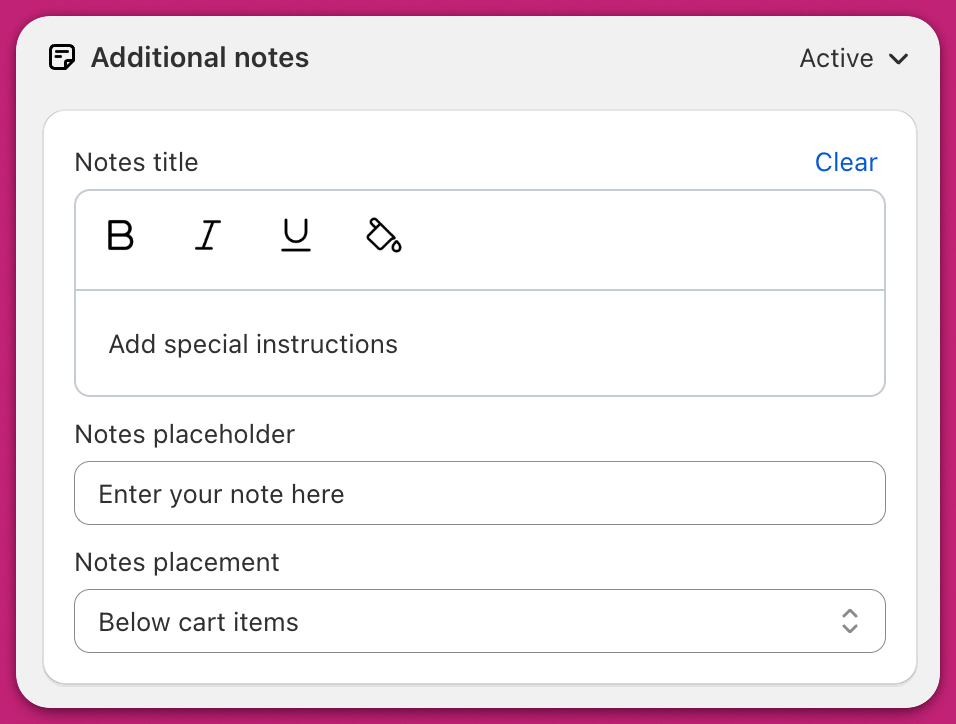
# **メモのタイトル**
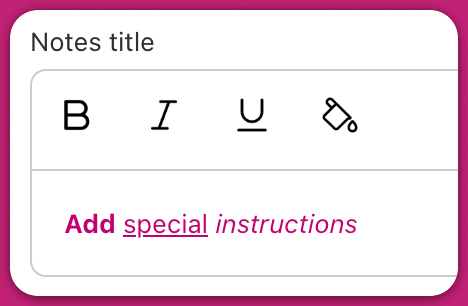
タイトルは、顧客にメモを残すよう促すテキストです。クリック可能で、太字、斜体、下線、色などの書式オプションでカスタマイズできます。
⚠️ タイトルテキストを白に設定すると、背景によっては見えなくなることがあります。フィールド全体をハイライトして、読めるかどうか確認してください。
## 仕組み
メモセクションは、デフォルトでは折りたたまれています。顧客がタイトルまたはその横のシェブロンをクリックすると、メモの入力ボックスが展開されます。顧客がメモを入力すると、自動的に保存されます。
保存状態を示すステータスアイコンがタイトルの横に表示されます:
* **スピナー** — メモを保存中
* **チェックマーク** — メモの保存に成功
# **メモのプレースホルダー**
これは、顧客が何かを入力する前に入力フィールド内に表示されるプレースホルダーテキストです。例: 「ご注文に関する特別な指示」。
顧客が入力を始めるとすぐに、メッセージがプレースホルダーに置き換わります。送信されたメモは Shopify に渡され、注文に含まれます。
# **メモの配置**
カートレイアウト内でメモフィールドを表示する場所を選択できます:
#### **カートアイテムの下**
* メモセクションは、カート内のすべてのアイテムの下に配置されます。
* 特にカートに多くのアイテムが含まれている場合、顧客はスクロールして見つける必要があるかもしれません。
* アップセルとアドオンは、メモフィールドの下に表示されることがあります。
* メモフィールドは、Upcart のスティッキーフッターの上部に表示されます。
* スティッキーフッターが無効になっていない限り、常に表示されたままになります。
* このレイアウトでは:
* アップセルはメモセクションの上に配置されます
* アドオンはメモセクションの下に配置されます
「カートアイテムの下」の配置は、メタフィールド内では内部的に bottomOfCart として保存されます。