> ## Documentation Index
> Fetch the complete documentation index at: https://docs.aftersell.com/llms.txt
> Use this file to discover all available pages before exploring further.
# カートに追加ボタンのセレクター
> この記事では、「カートに追加」ボタンで Upcart が開くように設定する方法を説明します
## Upcart で「カートに追加ボタンのセレクター」を使う方法
Upcart がストアの「カートに追加」ボタンを検出できない場合、どのボタンを監視するかを Upcart に手動で指定できます。コーディングは不要です。
***
この設定は、ストアのどのボタンがカートへのアイテム追加を担っているかを Upcart に伝えます。テーマや他のアプリがカスタムの「カートに追加」ボタンを使用している場合、この設定を使って Upcart に確実に検出させることができます。
1. **Upcart エディター**を開きます
2. **Settings** に移動します
3. **Cart settings** タブで下にスクロールし、**Advanced Settings** を展開します
4. \*\*「Add to Cart Button Selector」\*\*を見つけます
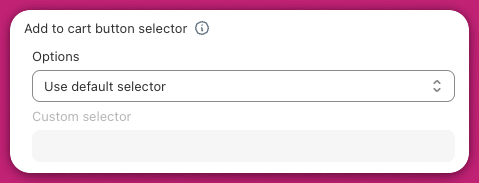 3 つの選択肢を持つメニューが表示されます:
| | |
| ----------------------- | ---------------------------------------------------------------- |
| **オプション** | **意味** |
| Use Default Selector | Upcart が「カートに追加」ボタンの自動検出を試みます。ボタンが正しく動作している場合は、このオプションを選択してください。 |
| Add Additional Selector | ストアに複数の「カートに追加」ボタンがある場合に使用します。このフィールドにもう一方のボタンを追加します。 |
| Use Custom Selector | 「カートに追加」ボタンが Upcart と連携していない場合に選択します。ボタンのセレクターを直接入力します。 |
3 つの選択肢を持つメニューが表示されます:
| | |
| ----------------------- | ---------------------------------------------------------------- |
| **オプション** | **意味** |
| Use Default Selector | Upcart が「カートに追加」ボタンの自動検出を試みます。ボタンが正しく動作している場合は、このオプションを選択してください。 |
| Add Additional Selector | ストアに複数の「カートに追加」ボタンがある場合に使用します。このフィールドにもう一方のボタンを追加します。 |
| Use Custom Selector | 「カートに追加」ボタンが Upcart と連携していない場合に選択します。ボタンのセレクターを直接入力します。 |
## 「カスタムセレクター」オプションの使い方(コーディング不要)
**Custom Selector** オプションを使用する必要がある場合は、次の簡単な手順に従ってください:
1. **ストアの商品ページに移動します。**
2. **「カートに追加」ボタンを右クリックします。** これは、顧客が商品をカートに追加するために使用するボタンです。
3. **「検証」をクリックします。** コードが表示されたパネルが開きます。何も変更する必要はありません。
4. パネル内で、ボタンのコードの中から**ドット(.)またはハッシュ(#)で始まる単語を探します**。例: `.product-form__add-button` や `#add-to-cart`。
5. **その部分をコピーします。** 例: `.product-form__add-button`。
6. **Upcart エディターに戻り**、\*\*「Use Custom Selector」\*\*を選択して、**コピーした内容を入力ボックスに貼り付けます。**
**ヒント**
* まずは **Default Selector** を試してください。カスタムセレクターは、Upcart が「カートに追加」ボタンを検出できない場合にのみ使用します。
* 商品ページとコレクションページなど、ストアに複数の「カートに追加」ボタンがある場合は、**Add Additional Selector** を使用し、ボタンごとに上記の手順を繰り返してください。
* コードを書く必要はありません。セレクターをコピーして貼り付けるだけです。
* バンドルアプリやアップセルアプリなど、カスタム機能によって追加された一部のボタンは、この機能を使用しても動作しないことがあります。
* 作業内容の確認には、お好みの AI ツールを利用できます。
***
**ヘルプが必要ですか?**
サポートが必要な場合は、テーマの開発者に正しいセレクターを見つけてもらうよう依頼できます。コードを書く必要はありません。上記で説明したとおり、セレクターをコピーして貼り付けるだけです。