> ## Documentation Index
> Fetch the complete documentation index at: https://docs.aftersell.com/llms.txt
> Use this file to discover all available pages before exploring further.
# アドオン: 配送保護
> チェックアウト時に配送保護を追加できるようにして、顧客に安心を提供します。
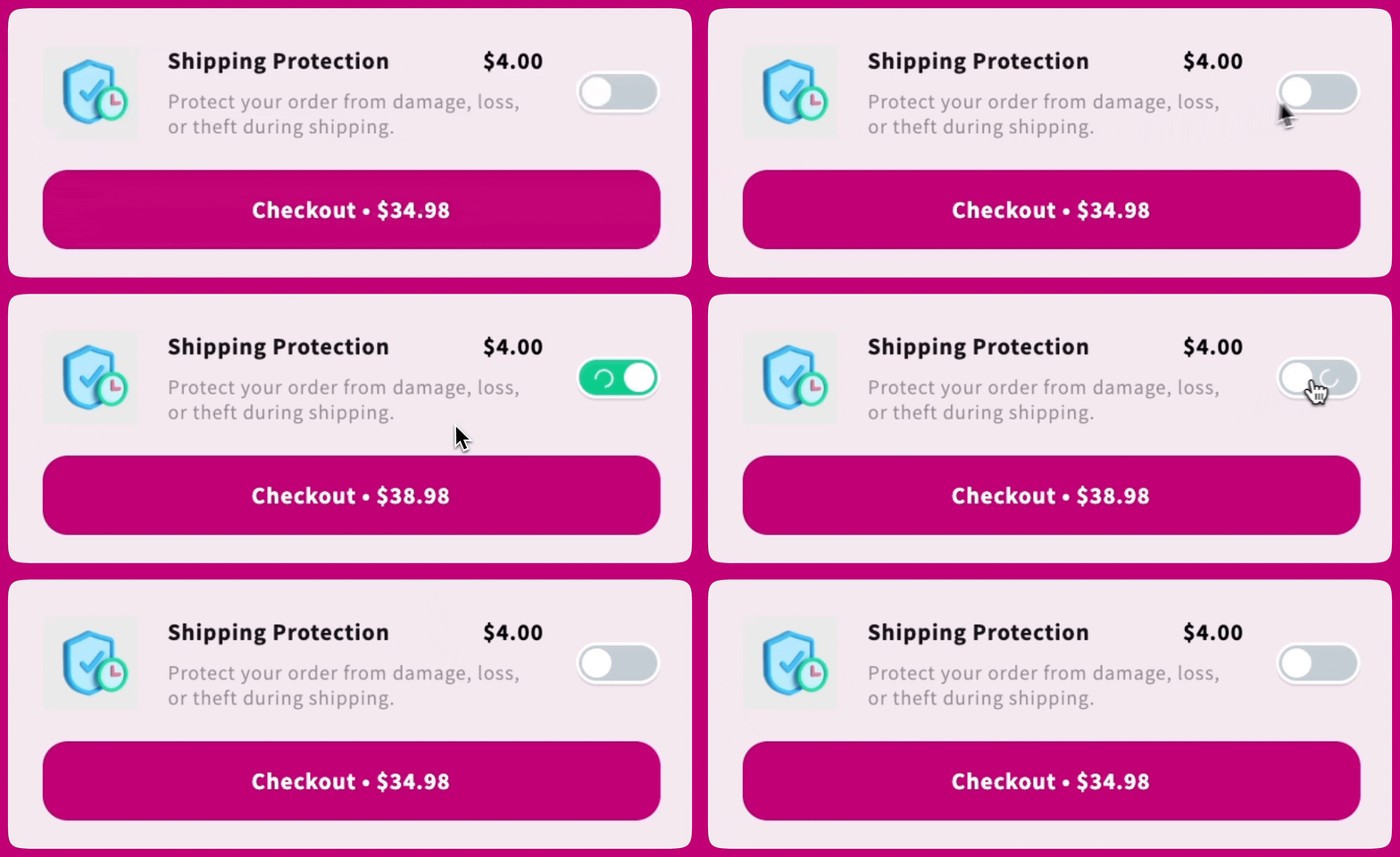
配送保護アドオンは、カートの下部に表示されるデジタル商品で、顧客はシンプルなトグルで注文を紛失、盗難、破損から保護できます。
 Upcart は配送保護サービスを提供していません。問題が発生した場合、保護の履行はあなたの責任となります。顧客は補償請求の解決のために、あなたのサポートチームに連絡する必要があります。
商品アドオンについては、[商品アドオンガイド](/ja/upcart/add_ons_product_add_on)をご覧ください。
***
Upcart は配送保護サービスを提供していません。問題が発生した場合、保護の履行はあなたの責任となります。顧客は補償請求の解決のために、あなたのサポートチームに連絡する必要があります。
商品アドオンについては、[商品アドオンガイド](/ja/upcart/add_ons_product_add_on)をご覧ください。
***
## 一般設定
アドオンモジュールを初めて開いたときは、どちらのアドオンタイプも選択されていません — 1 つを選ぶまで、エディターには 2 つのオプションのみが表示され、設定は表示されません。**Shipping protection** を選択し、**Add Shipping Protection** をクリックして、ストア用の保護商品を生成・カスタマイズします。
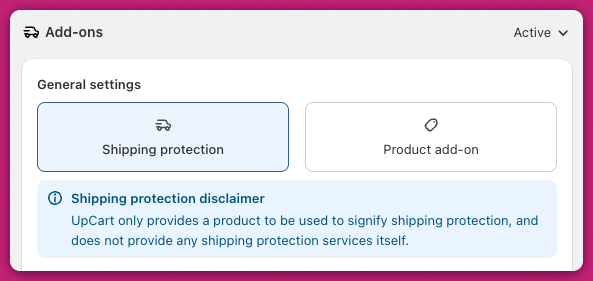 追加すると、次のフィールドを設定できるようになります:
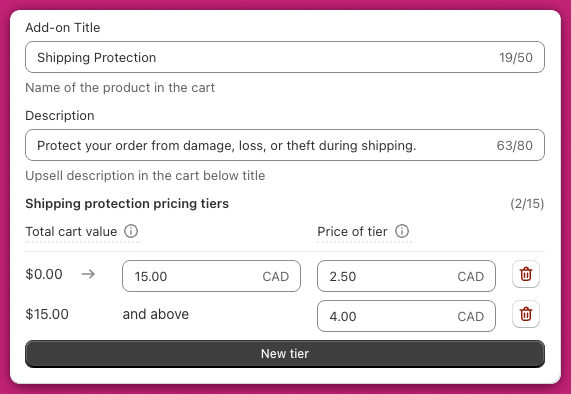
### アドオンのタイトル
これは cart drawer のアドオンに表示される名前です(例: 「Shipping Protection」)。
### 説明
タイトルの下に表示され、アドオンが提供する内容を説明します(例: 「配送中の破損、紛失、盗難から注文を保護します」)。
### 価格
顧客が配送保護をオンにするたびに請求される、ストアの通貨での単一の固定価格です。これがデフォルトで、すべてのストアはここから始まります。
### 配送保護の価格ティア
ティア価格はオプトイン方式です: **Price** フィールドの下にある **Enable dynamic shipping protection pricing** をクリックします。ティアが存在すると、固定価格に代わって適用されます。
カートの合計金額に基づいてティア価格を設定します。各行では次を定義します:
* **カート合計金額の範囲** - 上限は範囲に含まれます
* その範囲の**保護価格**(ストアの通貨)
最大 **15 ティア**まで作成でき、カートの規模に応じて異なる保護料金を請求できます。
最初のティアは、設定したしきい値までの注文をカバーします(たとえば $0〜$50)。そのしきい値を超えるカート金額は、自動的に次のティアに該当します。後続の各ティアの下限を手動で定義する必要はありません。
***
## 詳細設定
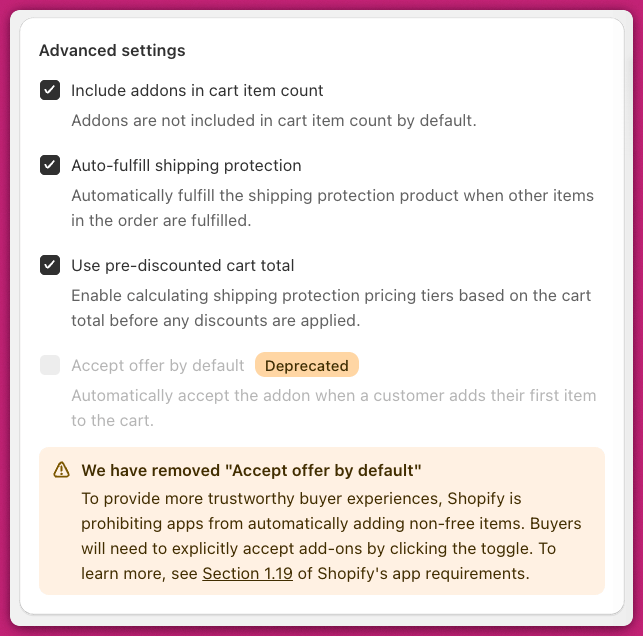
これらのオプション設定により、カート内での配送保護の動作を細かく調整できます。
### 注文にアドオントラッキングを含める
デフォルトでオンです。分析とトラッキングのために、納品書と領収書にアドオンの詳細を追加します。
### カートアイテム数にアドオンを含める
有効にすると、配送保護商品がカートのアイテム数を増やします。報酬や割引がアイテム数に基づいている場合に便利です。
### 配送保護の自動フルフィルメント
有効にすると、注文の残りの部分がフルフィルメント済みとしてマークされたときに、配送保護商品も自動的にフルフィルメントされます。
これは、Shopify 管理画面 > 設定 > チェックアウト > 注文処理にある Shopify のフルフィルメント設定に従います。
### 割引前のカート合計を使用する
配送保護のティアを、割引適用前のカート小計に基づかせたい場合は、この設定を有効にしてください。
### 非推奨機能: デフォルトでオファーを承諾
2025 年 2 月 17 日をもって、この機能は [Shopify のアプリ要件 - セクション 1.19](https://shopify.dev/docs/store/customize/cart/add-products#automatic-add-to-cart) への準拠のため削除されました。アプリは有料アイテムを自動的にカートに追加できなくなりました。顧客はアドオンのトグルを操作して手動でオプトインする必要があります。この動作を再び有効にするためのカスタマイズや回避策は、Shopify のガイドラインに違反するため、実装できません。
***
## よくある質問
**Shopify 管理画面 > 商品** で商品を編集し、他の商品と同じように新しい画像をアップロードします。手順については [Shopify の商品メディアガイド](https://help.shopify.com/en/manual/products/product-media/add-media)をご覧ください。
はい。**Cart Editor > Settings** の **Custom CSS** タブに、このカスタム CSS を追加してください:
```css theme={"theme":{"light":"snazzy-light","dark":"github-dark"}}
.upcart-addons-image-wrapper {
background-color: transparent;
}
```
ティア価格は**商品バリアント**に基づいているため、Shopify の [Markets 機能](https://help.shopify.com/en/manual/markets/pricing/set-price-adjustments)を使用してマーケット固有の価格を設定できます。
配送保護アドオンが期待どおりに表示または機能しない場合は、次の手順を順番に確認してください:
* **販売チャネルへの追加を確認する** - 配送保護商品が「Online Store」販売チャネルに追加されていることを確認します。これがないと、アドオンは表示されません。
* **商品のアクティブ化を確認する** - 商品が「下書き」モードではなく、「アクティブ」に設定されていることを確認します。アクティブな商品のみがカートに表示できます。
* **在庫設定** - 商品で「数量を追跡する」が有効になっている場合、十分な在庫があることを確認してください。または、「在庫切れの場合でも販売を続ける」を有効にします。
* **ブラウザキャッシュ** - 同期の問題を除外するため、ブラウザのキャッシュをクリアしてページを更新します。
* **商品タイプを確認する** - 商品がサブスクリプションでもバンドルでもないことを確認します。これらの構成は表示に干渉することがあります。(複数のバリアントは問題ありません — ティア価格はバリアントに依存しており、ティアごとに 1 つのバリアントが作成されます。)
詳細については、[ストアフロントにアドオンが表示されないのはなぜですか?](/ja/upcart/why_cant_i_see_my_add_on_on_the_storefront) をご覧ください。
***
**さらに詳しく知りたいですか?**
* [アドオンモジュール](/ja/upcart/add_ons_module) - 利用可能なすべてのアドオンタイプの概要
* [アドオン: 商品アドオン](/ja/upcart/add_ons_product_add_on) - カスタム商品アドオンの設定
* [ストアフロントにアドオンが表示されないのはなぜですか?](/ja/upcart/why_cant_i_see_my_add_on_on_the_storefront) - アドオンの表示に関する問題のトラブルシューティング