> ## Documentation Index
> Fetch the complete documentation index at: https://docs.aftersell.com/llms.txt
> Use this file to discover all available pages before exploring further.
# アドオンモジュール
> この記事では、Upcart のフッターにアドオン商品またはオファーを作成する方法を説明します。
アドオンモジュールは、カートの下部にオン/オフのトグル付きで商品を表示します。
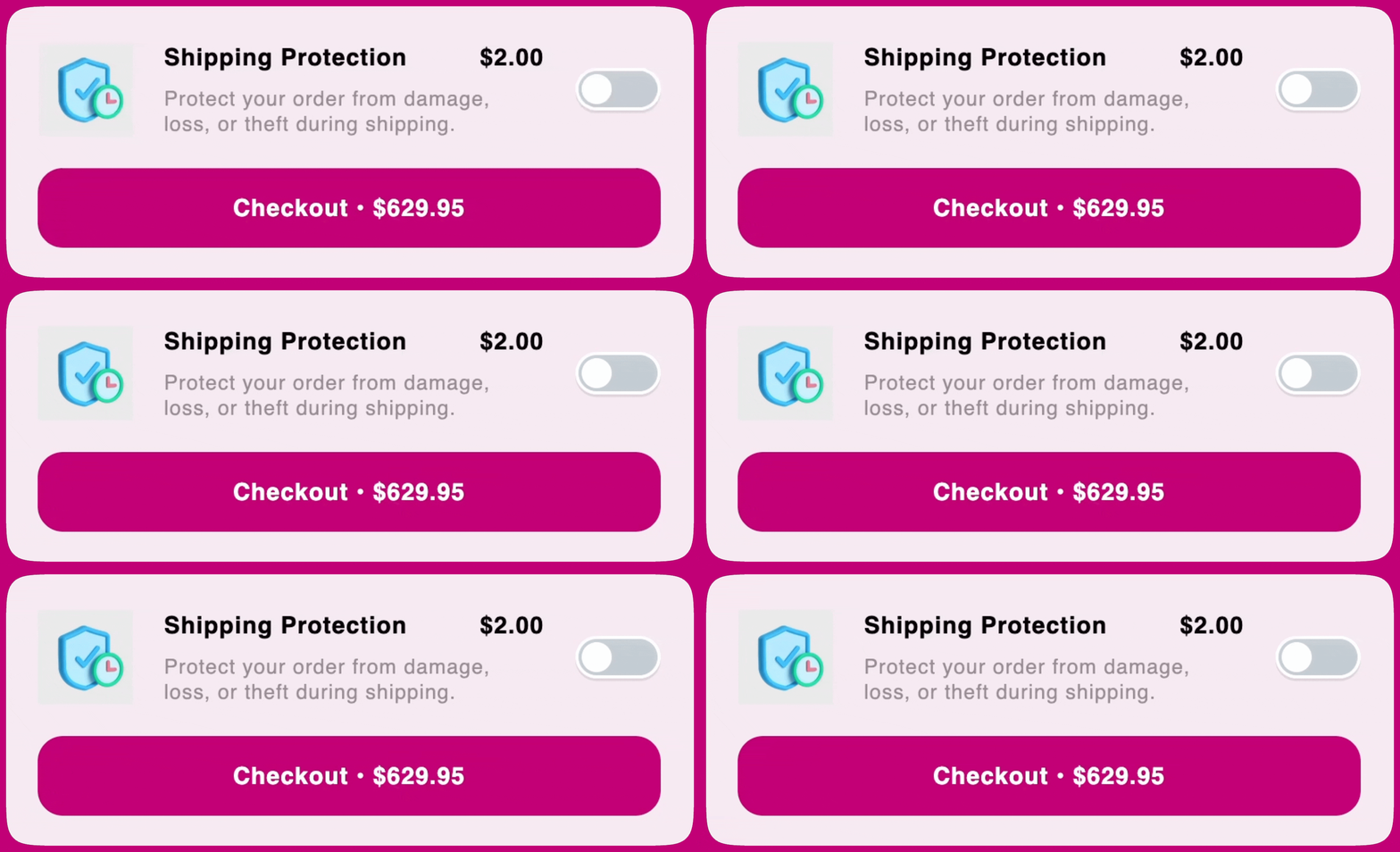 このモジュールには、[配送保護](#shipping-protection)と[商品アドオン](#product-add-on)の 2 つのモードがあります。
このドキュメントでは、それぞれの仕組みを学べます。
***
このモジュールには、[配送保護](#shipping-protection)と[商品アドオン](#product-add-on)の 2 つのモードがあります。
このドキュメントでは、それぞれの仕組みを学べます。
***
# 配送保護
## 🚧 **知っておくべき重要事項**
Upcart 自体は配送保護サービスを提供していません。アドオンモジュールで使用するための商品を作成するだけです。
配送保護モードを使用する予定がある場合は、**サービスを提供するのはあなた自身である**ことを必ずご認識ください。顧客の荷物が紛失または破損した場合、顧客は補償請求の処理のために直接あなたに連絡する必要があります。
## アドオンのタイトル
これは商品のタイトルです。好きな内容に変更できます!
たとえば、「配送保険(Package Insurance)」という用語を好んで使う人もいます。
## 説明
これは商品の説明です。好きな内容に変更できます!
商品説明はブランドのトーンに合わせることをおすすめします。
## 価格
配送保護サービスの料金として顧客にいくら請求しますか?
このフィールドに入力していただければ、その価格を設定します!
フィールドの右側には、ストアのデフォルト通貨コードが表示されます。これはラベルであり、選択メニューではありません — 価格はその通貨でのみ入力します。
**ただし**、ストアフロントに [Shopify Markets を設定](https://help.shopify.com/en/manual/markets/managing-markets#add-a-market)している場合は、この価格も Shopify によって顧客の現地通貨に換算されます!
## カートアイテム数にアドオンを含める
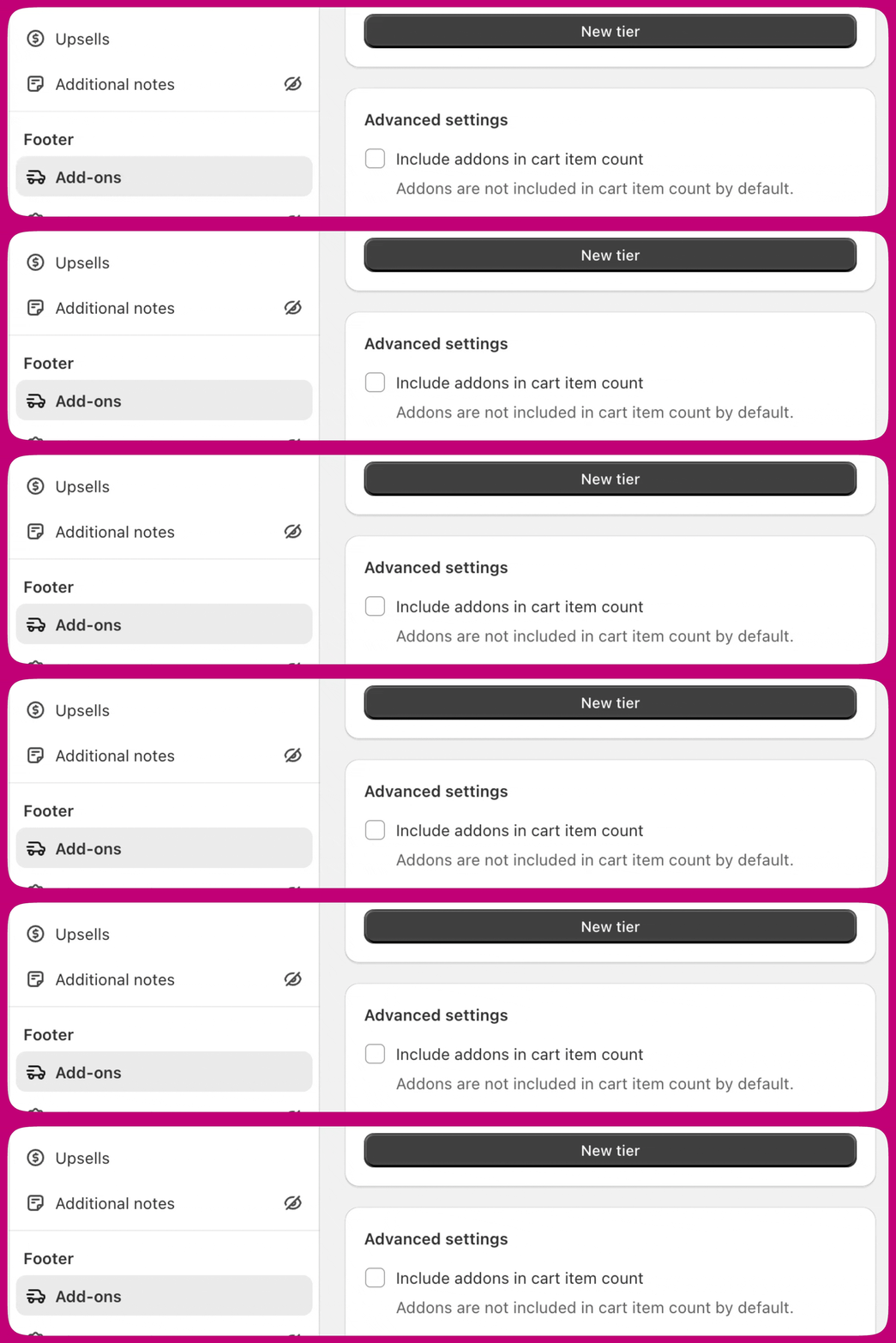 この設定は両方のモードにあります。
**チェックを入れると、アドオンアイテムがカートのアイテム数に加算されます。**
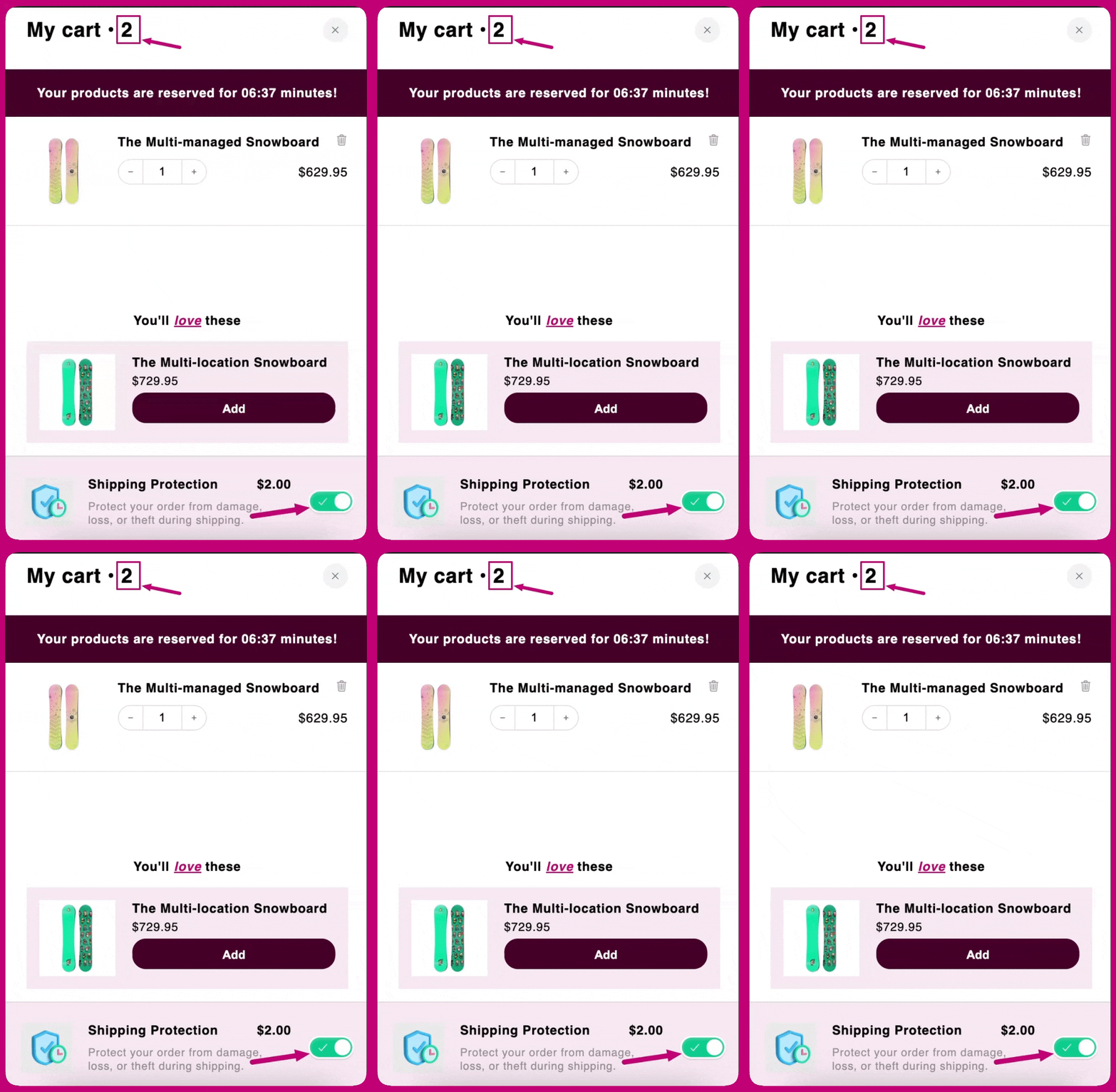
たとえば、下の画像ではカート上部のアイテム数が「2」になっています。これは、カートに Ocean Blue Shirt と Shipping Protection アドオンの 2 つの商品が含まれているためです!
この設定は両方のモードにあります。
**チェックを入れると、アドオンアイテムがカートのアイテム数に加算されます。**
たとえば、下の画像ではカート上部のアイテム数が「2」になっています。これは、カートに Ocean Blue Shirt と Shipping Protection アドオンの 2 つの商品が含まれているためです!
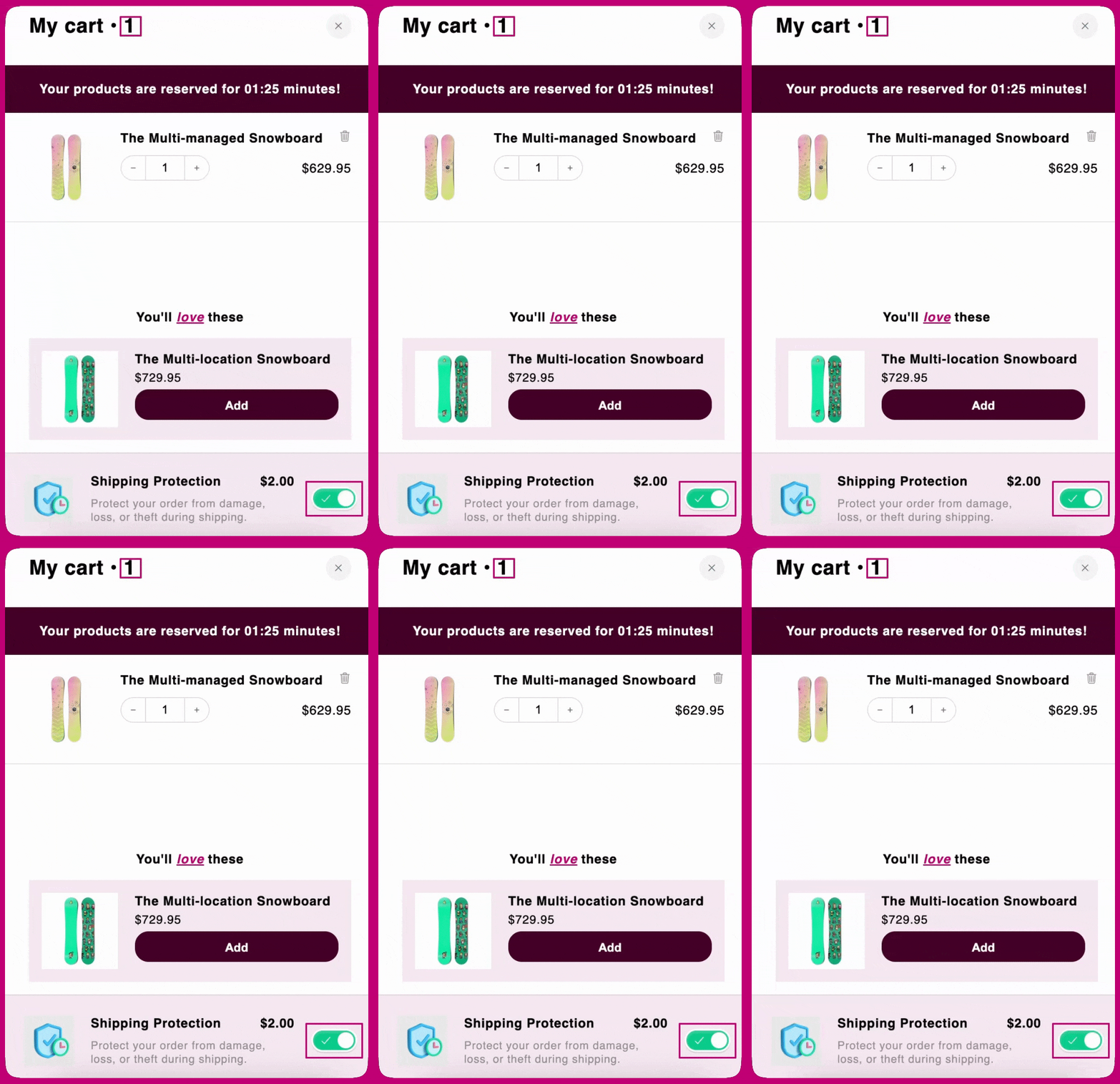
 **チェックを外すと、代わりにアイテム数から除外されます!**
たとえば、下の画像では、カートに 2 つの商品(Ocean Blue Shirt と Shipping Protection アドオン)が含まれているにもかかわらず、カート上部のアイテム数は「1」になっています!
**チェックを外すと、代わりにアイテム数から除外されます!**
たとえば、下の画像では、カートに 2 つの商品(Ocean Blue Shirt と Shipping Protection アドオン)が含まれているにもかかわらず、カート上部のアイテム数は「1」になっています!
 この設定は、アドオンがアイテムとして*カウントされる*かどうかを制御するものであり、アドオンをカートに追加したり、顧客の代わりに承諾したりすることは決してありません。カートに表示される数字に加えて、このカウントは、報酬計算が **Cart quantity (#)** に設定されている場合に Tiered Rewards モジュールにも反映されるため、オンにすると顧客が報酬のしきい値を超えることがあります。
アドオンは常にオプトイン方式です: 顧客自身がアドオンのトグルをオンにする必要があります。アドオンを事前承諾させる **Accept offer by default** 設定は削除され、エディターでは無効化された非推奨フィールドとしてのみ表示されます。
***
この設定は、アドオンがアイテムとして*カウントされる*かどうかを制御するものであり、アドオンをカートに追加したり、顧客の代わりに承諾したりすることは決してありません。カートに表示される数字に加えて、このカウントは、報酬計算が **Cart quantity (#)** に設定されている場合に Tiered Rewards モジュールにも反映されるため、オンにすると顧客が報酬のしきい値を超えることがあります。
アドオンは常にオプトイン方式です: 顧客自身がアドオンのトグルをオンにする必要があります。アドオンを事前承諾させる **Accept offer by default** 設定は削除され、エディターでは無効化された非推奨フィールドとしてのみ表示されます。
***
# 商品アドオン
## 商品の選択/商品の変更
このモードを初めて使用するかどうかによって、「Select」または「Change」ボタンのいずれかが表示されます。
どちらの場合も、ボタンをクリックすると**商品選択ウィンドウが開きます**。
これにより、アドオンモジュールで提供する商品を選択できます。商品を選択した後、展開して特定のバリアントを選ぶことができます。選択したバリアントの価格と画像が、カートプレビューと公開中のストアフロントで使用されます。
* アドオンモジュールにはオン/オフのトグルしかないため、一度に提供できるバリアントは 1 つだけです。
## カートアイテム数にアドオンを含める
**チェックを入れると、アドオンアイテムがカートのアイテム数に加算されます。**
チェックが入っている場合、カート上部のアイテム数に含まれます。
**チェックを外すと、アイテム数から除外されます**
***
## **アドオンが表示されませんか?**
1. 商品は在庫切れですか? その場合、これが表示されない理由です。
2. 商品はサブスクリプションまたはバンドルですか? その場合、アドオンで許可されている商品タイプの制限により表示されません。
3. 商品は「下書き」ステータスですか? その場合、アドオンモジュールに表示するには「アクティブ」ステータスにする必要があります。
4. 商品は「Online Store」販売チャネルに含まれていますか? Online Store 販売チャネルの商品のみがアドオンモジュールに表示できます。
詳細については、[ストアフロントにアドオンが表示されないのはなぜですか](/ja/upcart/why_cant_i_see_my_add_on_on_the_storefront)のドキュメントもご覧ください。