> ## Documentation Index
> Fetch the complete documentation index at: https://docs.aftersell.com/llms.txt
> Use this file to discover all available pages before exploring further.
# 在庫切れバリアントについて
> この記事では、購入後ページのアップセル商品において、Aftersell が在庫切れバリアントをどのように処理するかを説明します
# **概要**
アップセル商品には、1 つまたは複数のバリアントオプション(サイズや色など)が存在する場合があります。Aftersell は、商品が持つオプションの数に応じて在庫切れバリアントを異なる方法で処理し、スムーズな顧客体験を確保して、購入できない選択を防ぎます。
***
# **在庫切れバリアントのロジック**
### **バリアントオプションが 1 つだけの商品**
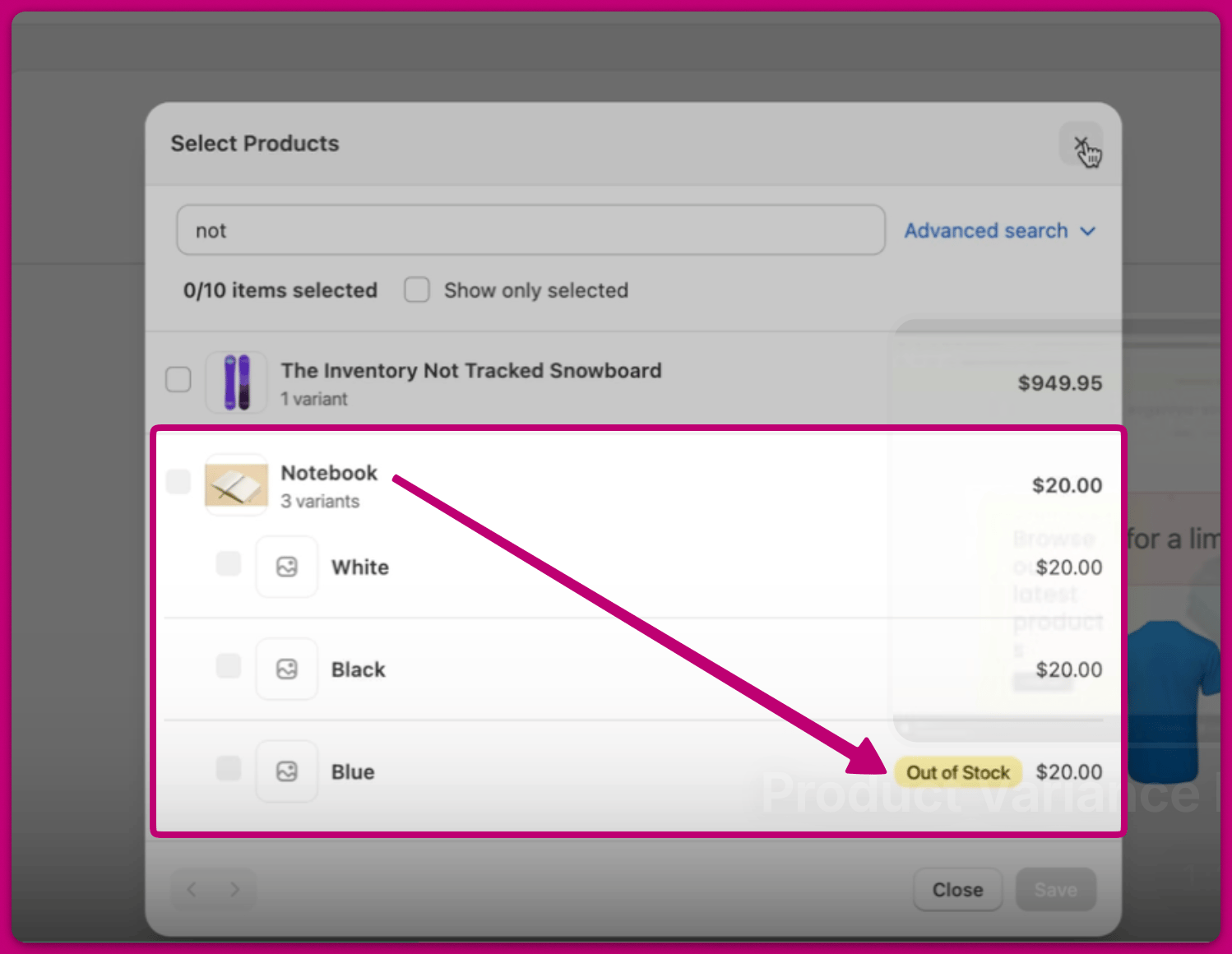
商品に**バリアントオプションが 1 つしかない**場合、そのバリアントが**在庫切れ**になると、\*\*完全に非表示になります。\*\*例:
* この Notebook 商品の青いバリアントが在庫切れです
 * そのため、購入後ページでは青いバリアントは選択肢として表示されません
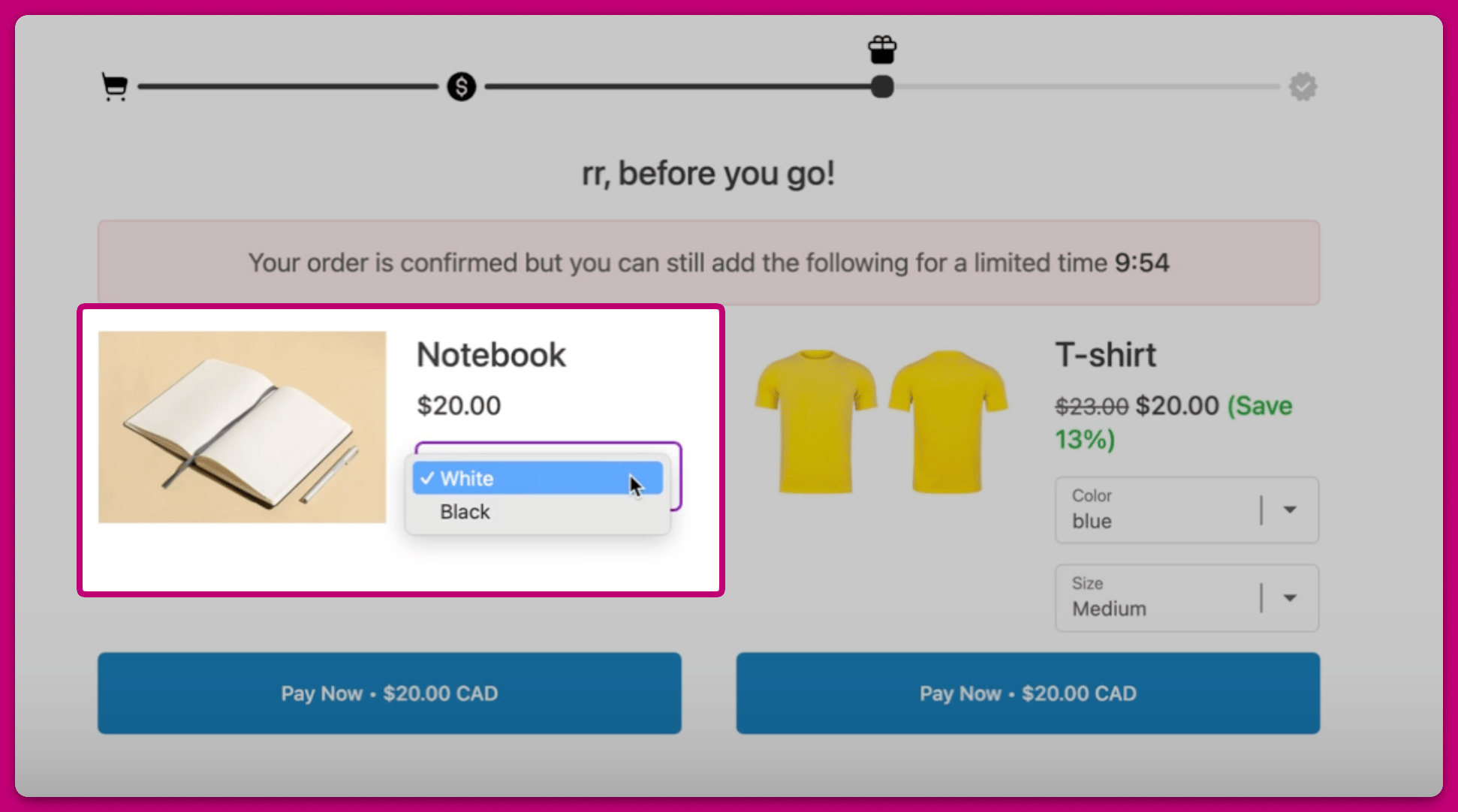 これにより、フルフィルメントできない商品を顧客が操作してしまうことを防ぎます。
***
これにより、フルフィルメントできない商品を顧客が操作してしまうことを防ぎます。
***
### **複数のバリアントオプションがある商品**
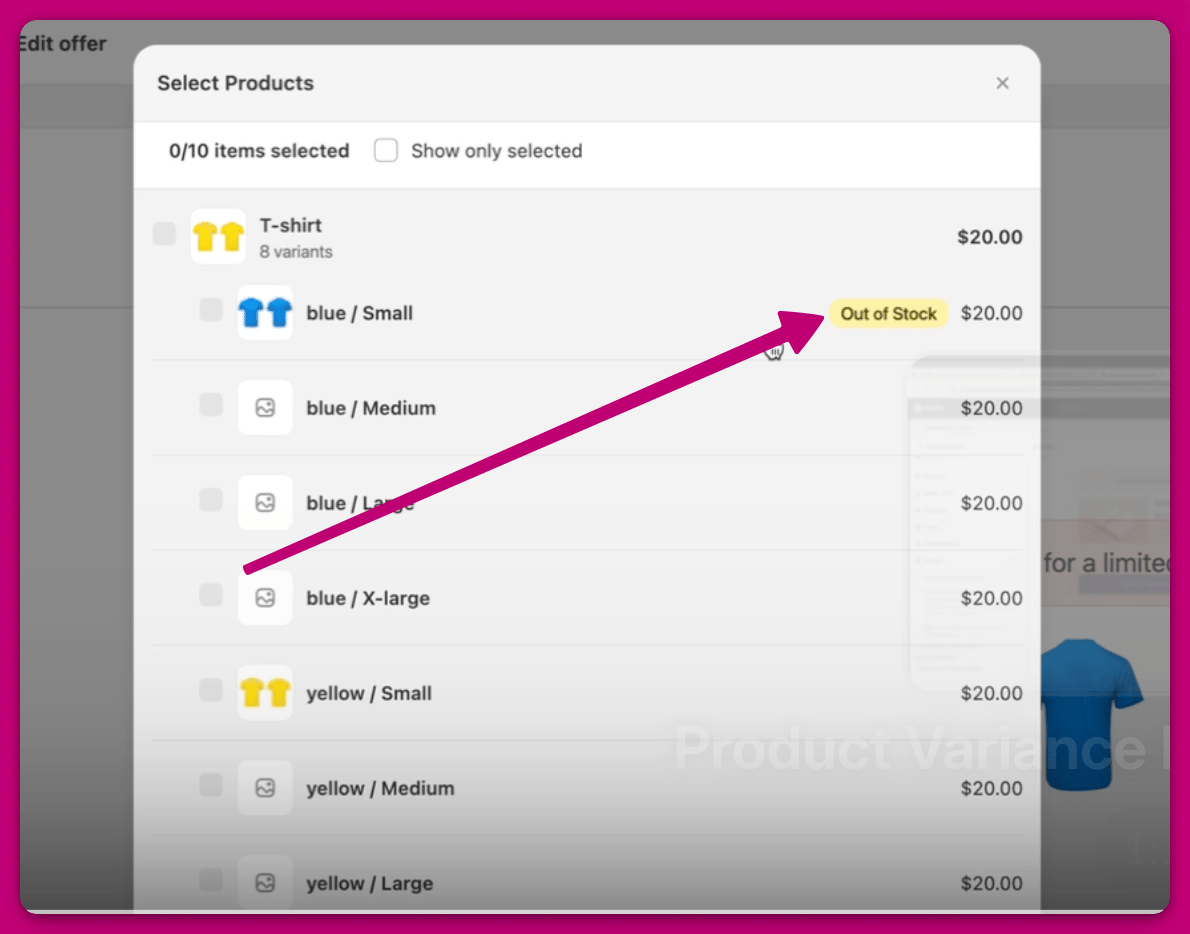
商品に複数のバリアントオプションがある場合、在庫切れのものも含めて**すべてのバリアントオプションが表示されます**。デフォルトでは、在庫のあるバリアントが利用可能な場合、Aftersell が**在庫のあるバリアントを事前選択**します。ただし、顧客が手動で**在庫切れバリアント**を選択した場合、そのバリアントは**利用不可**として明確に表示され、追加することはできません。
例:
* この T シャツ商品の青/S サイズのバリアントが在庫切れです
 * ただし、このバリアントは公開中の購入後ページには引き続き表示されますが、選択しても顧客は購入できません。
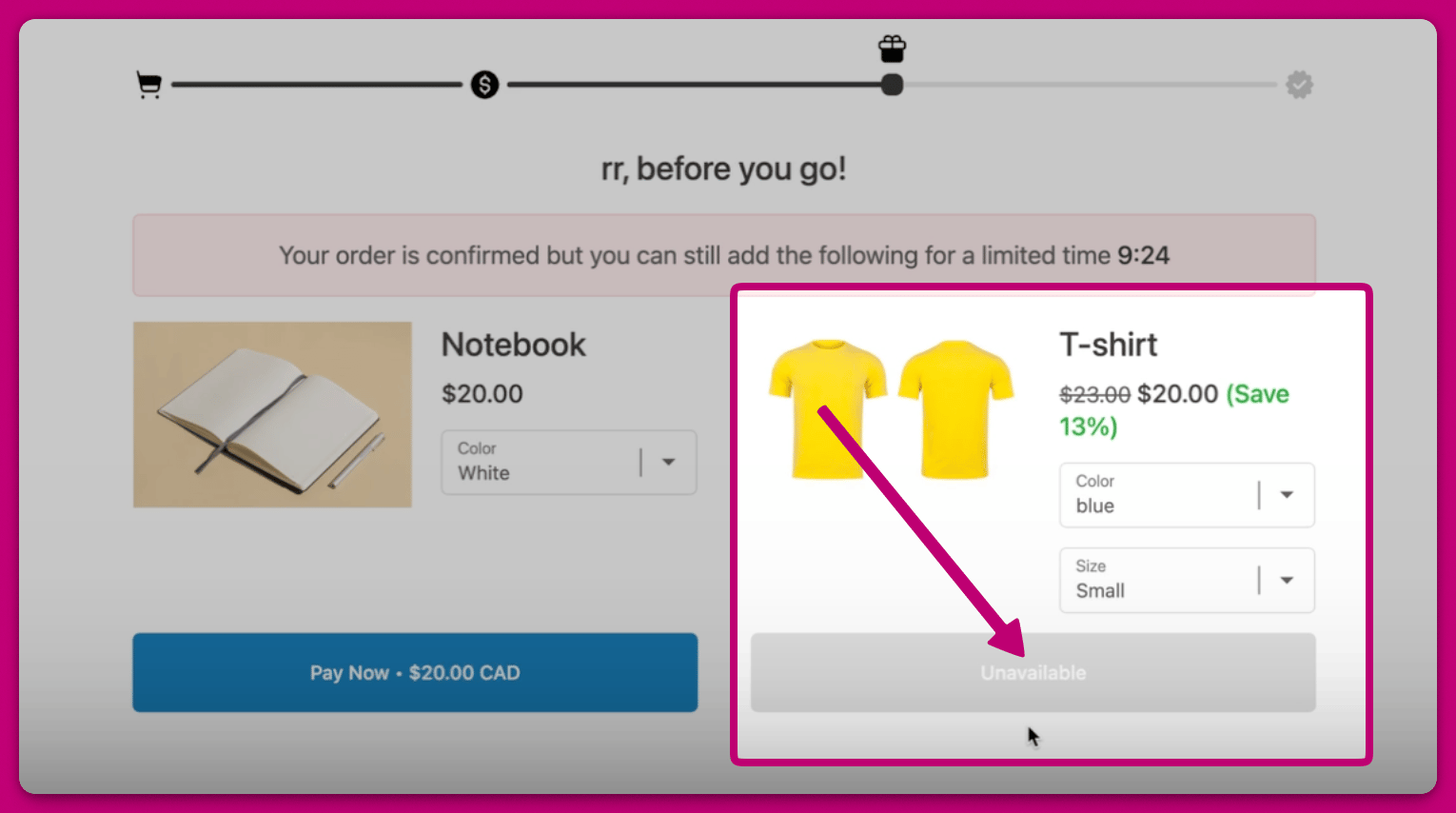 このアプローチにより、無効な選択を防ぎながら、利用可能なオプションを顧客に完全に可視化できます。
**注:** このロジックは、エディターですべてのバリアント設定のチェックを外している場合でも適用されます。
***
このアプローチにより、無効な選択を防ぎながら、利用可能なオプションを顧客に完全に可視化できます。
**注:** このロジックは、エディターですべてのバリアント設定のチェックを外している場合でも適用されます。
***
# **予約注文および先行販売のバリアント**
上記の在庫切れロジックは、在庫がなくなると販売できなくなるバリアント、つまり Shopify のデフォルトである **「Stop selling when out of stock」** の動作に適用されます。
予約注文および先行販売のバリアントは異なる方法で処理されます。Shopify では、これらのバリアントは **「Continue selling when out of stock」** が有効になっています(在庫ポリシーが *continue*)。Aftersell は、手元の在庫数だけでなくバリアントの在庫**ポリシー**を確認するため、販売継続が設定されたバリアントは、追跡在庫が 0 またはマイナスであっても**利用可能**として扱われます。
その結果、予約注文/先行販売のバリアントは、購入後ページで在庫のあるバリアントと同じように動作します:
* **バリアントオプションが 1 つの場合:** バリアントは(非表示にならず)**表示され**、顧客は追加できます。
* **バリアントオプションが複数の場合:** バリアントは**選択および購入が可能**で、利用不可としては表示されません。
これにより、手元在庫がないことを理由にバリアントが非表示になることなく、予約注文や先行販売のオファーを購入後アップセルとして実施できます。
この動作を有効にするには、Shopify でそのバリアントの **Continue selling when out of stock** をオンにします(商品のバリアントの **Inventory** 設定内)。デフォルトの *stop selling when out of stock* のままにしたバリアントは、在庫が 0 になった時点で、上記で説明した在庫切れロジックに従います。
例外: オファーが在庫切れ商品を非表示にするよう設定されている場合、在庫が 0 またはマイナスの販売継続バリアントは、通常の在庫切れバリアントと一緒に非表示になります。
***
# **Online Store に公開されていないバリアントを非表示にする**
デフォルトでは、Aftersell は在庫があるものの Shopify の Online Store 販売チャネルから除外されているバリアント(たとえば、小売や卸売向けには販売可能にしているが、Web ストアフロントからは意図的に隠しているバリアント)をオファーに含めることがあります。
これらのバリアントが購入後オファーに表示されないようにするには、**Settings → Inventory** に移動し、**Unpublished variants** セクションを見つけて、**Hide unpublished variants from post-purchase offers** にチェックを入れます。この設定はデフォルトでオフになっています。
## 仕組み
この設定をオンにすると、Aftersell はオファーに含める前に、各バリアントの Online Store 販売チャネルでの公開ステータスを確認します。公開されていないバリアントは除外されます。商品のすべてのバリアントが除外された場合、その商品はオファーから完全に削除されます。
このフィルターは、公開中のオファーとオファーエディターのプレビューの両方に適用されるため、エディターで表示される内容と顧客に表示される内容が一致します。
この設定には Shopify の `read_publications` 権限が必要です。チェックボックスをオンにすると権限の付与を求められ、承認した後にのみ設定が有効になります。
このチェックは **fail-open**(失敗時に許可)方式です。権限がない場合や、Shopify への照会がエラーになったりタイムアウトした場合、バリアントは非表示にならずに引き続きオファーに表示されます。これは、非公開バリアントが決して表示されないことの保証ではなく、マーチャンダイジング上の設定として扱ってください。