> ## Documentation Index
> Fetch the complete documentation index at: https://docs.aftersell.com/llms.txt
> Use this file to discover all available pages before exploring further.
# ポストパーチェスファネルの翻訳
> この記事では、Aftersell でポストパーチェスファネルとサンキューページを翻訳する方法を説明します。
Aftersell は、ポストパーチェスファネルの翻訳を 2 つの方法でサポートしています。ファネルエディターの Language 設定によるシステムテキストの自動翻訳と、自分で作成したコンテンツの手動翻訳です。
***
## 言語翻訳の仕組み
ファネルエディターでオファーに言語を選択すると、Aftersell はそのオファーのすべてのシステムレベルのテキストを自動的に翻訳します。これには、価格ラベル、ボタンテキスト、サブスクリプションラベル、数量セレクター、その他の編集不可の文字列が含まれます。翻訳を有効にするために、他に設定する必要はありません。
新しい V2 オファーの場合、Aftersell は作成時にデフォルトのオファーコピー(見出し、サブヘッド、タイマー見出し、「before you go」テキスト、オファー説明)もオファーの言語で初期設定します。後からオファーの言語を変更した場合、まだ組み込みのデフォルトのままのコピーは自動的に新しい言語に再翻訳されます。カスタマイズしたコピーはそのまま保持されます。
**Settings > Translations** では、新しいオファーに適用されるストア全体のデフォルト言語を設定でき、任意の言語について自動翻訳された文字列をカスタマイズまたは上書きすることもできます。この設定は、作成後のオファーがどの言語で表示されるかを制御するものではありません。それはエディター内でオファーごとに設定されます。
***
## デフォルトオファー言語の設定
作成時にすべての新しいポストパーチェス V2 オファーに適用されるデフォルト言語を設定できます。これは、デフォルトのオファーコピー(見出し、サブヘッド、タイマー見出し、その他のデフォルトテキスト)の言語と、システムテキストの言語に影響します。
1. **Settings** に移動します
2. **Translations** を選択します
3. **Post-purchase** の下にある **Default post-purchase language** セクションを見つけます
4. **Offer language** ドロップダウンからご希望の言語を選択します
5. **Save** をクリックします
保存後に作成された新しいオファーは、デフォルトでこの言語を使用します。ファネルエディターで個々のオファーの言語を変更することは引き続き可能です。この設定は、既存のオファーやチェックアウトの翻訳には影響しません。
> 💡 デフォルト言語が設定されていない場合、新しいオファーは英語で作成されます。
***
## ステップ 1:オファーに言語を設定する
オファーに言語を適用するには:
1. Aftersell エディターでファネルを開きます
2. 翻訳したいオファーを選択します
3. **Language** セクションを開きます
4. **Language** ドロップダウンから言語を選択します
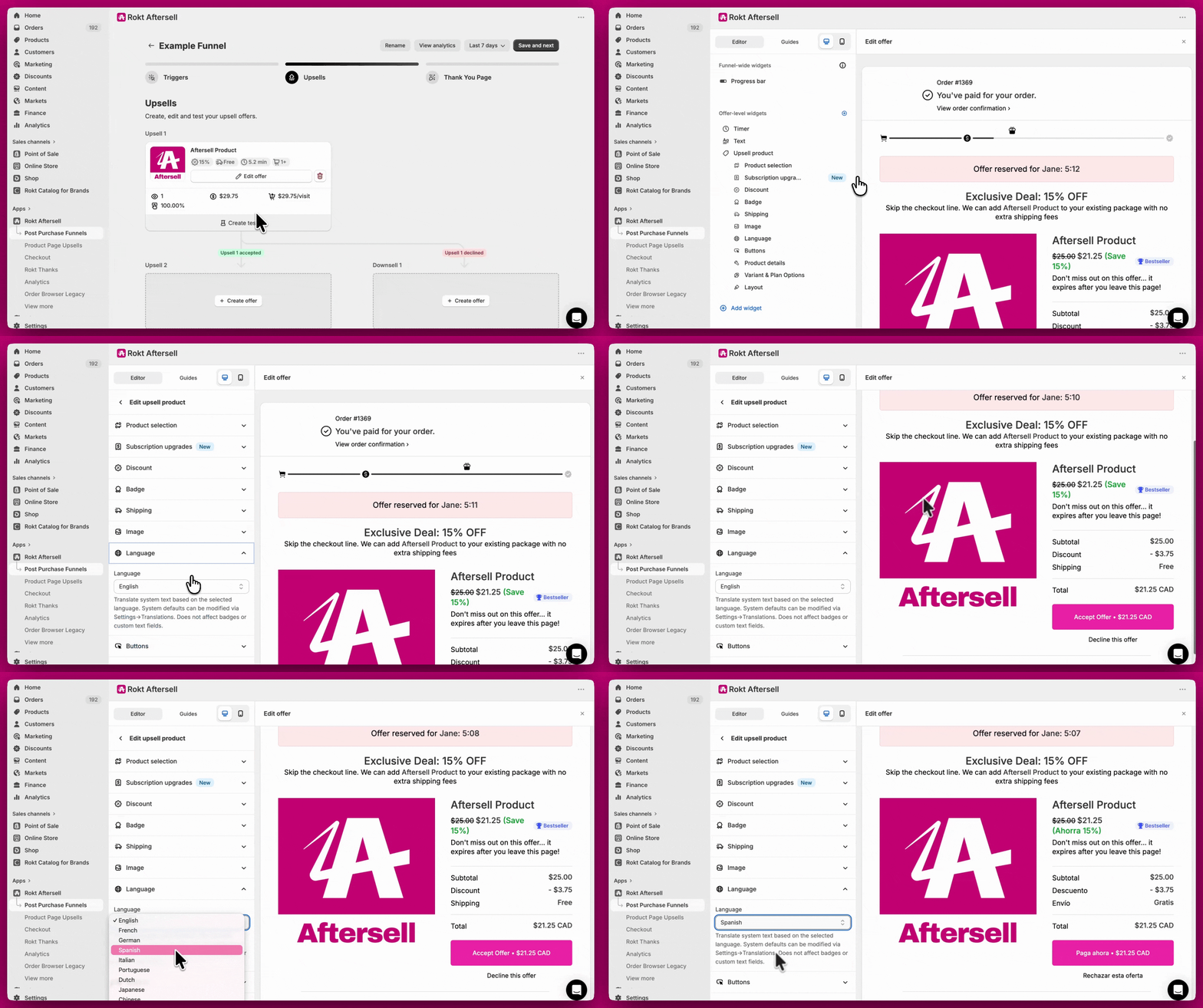 価格ラベル、サブスクリプションラベル、その他の編集不可の文字列を含む、オファー上のすべてのシステムテキストが選択した言語に自動的に翻訳されます。Aftersell は 32 の言語に対応しています。
新しい V2 オファーの場合、デフォルトのオファーコピー(見出し、サブヘッド、タイマー見出し、オファー説明)も選択した言語で作成されます。既存のオファーの言語を変更すると、まだ組み込みのデフォルトのままのコピーは自動的に新しい言語に再翻訳されます。
***
価格ラベル、サブスクリプションラベル、その他の編集不可の文字列を含む、オファー上のすべてのシステムテキストが選択した言語に自動的に翻訳されます。Aftersell は 32 の言語に対応しています。
新しい V2 オファーの場合、デフォルトのオファーコピー(見出し、サブヘッド、タイマー見出し、オファー説明)も選択した言語で作成されます。既存のオファーの言語を変更すると、まだ組み込みのデフォルトのままのコピーは自動的に新しい言語に再翻訳されます。
***
## ステップ 2(任意):自動翻訳された文字列をカスタマイズする
特定の言語について、デフォルトの翻訳済み文字列を上書きしたい場合は、**Settings > Translations** で設定できます。
1. **Settings** に移動します
2. **Translations** を選択します
3. **Post-purchase upsell translations** の下で、言語ドロップダウンから言語を選択します
4. その言語で上書きしたいフィールドを更新します
オファーの言語がここで設定した言語と一致する場合、カスタム文字列が適用されます。その言語にカスタム文字列がない場合は、Aftersell のデフォルト翻訳が使用されます。
### Settings > Translations で利用できるフィールド
| フィールド | 説明 |
| ------------------------------------------- | -------------------------------------------------------------------------------------------------------- |
| Free | 商品が無料の場合に表示されるラベル |
| Shipping | 配送ラベル |
| Taxes | 税ラベル |
| Subtotal | 小計ラベル |
| Total | 合計ラベル |
| OR (multi-product divider) | 複数商品オファーで商品間に表示される区切りテキスト |
| Quantity | 数量ラベル |
| Unavailable | 商品が利用できない場合に表示されるラベル |
| Show price breakdown | 価格内訳トグルのラベル |
| Save amount | 割引額ラベル(例:`Save {AMOUNT}`) |
| Subscribe & Save | サブスクリプションオプションのラベル |
| Subscription disclaimer | サブスクリプション価格の下に表示される免責テキスト |
| Recurring subtotal | 定期請求ラベル |
| Purchase options | 購入オプションラベル |
| Variant selection required (dropdowns) | ドロップダウンのバリエーションが選択されていないときに表示されるプロンプト |
| Variant selection required (button) | ボタンのバリエーションが選択されていないときに表示されるプロンプト |
| Minimum quantity message | 最小数量の条件が満たされていないときに表示されるメッセージ |
| Discount | 割引ラベル |
| Tax adjustment for replacement upsells | 交換タイプのアップセル向けの税調整ラベル |
| Shipping adjustment for replacement upsells | 交換タイプのアップセル向けの配送調整ラベル |
| Refund for replacement upsells | 交換タイプのアップセル向けの返金ラベル |
| Video player — back to offer | 動画プレーヤーを閉じてオファーに戻るボタンのラベル(デフォルト:「Back to offer」) |
| Video player — desktop hint | デスクトップで戻るボタンの下に表示されるヒントテキスト(デフォルト:「Double-click outside the video or press Esc to return to the offer.」) |
| Video player — mobile hint | モバイルで戻るボタンの下に表示されるヒントテキスト(デフォルト:「Double-tap outside the video to return to the offer.」) |
| Video player — unavailable title | 動画が利用できないときに表示される見出し(デフォルト:「Video unavailable」) |
| Video player — unavailable body | 動画が利用できないときに見出しの下に表示される本文(デフォルト:「This video is no longer available.」) |
| Verified buyer | Trust Badge / お客様の声ウィジェットの購入確認済みインジケーターに表示されるラベル |
| Add to box | ボックスに商品を追加するアクションのラベル(Box ウィジェット) |
| Remove from box | ボックスから商品を削除するアクションのラベル(Box ウィジェット) |
| Box progress — below the minimum | ボックスの商品数が最小数を下回っている間に表示されるメッセージ(例:`Add {COUNT} more`) |
| Box progress — no maximum | 最大数がない場合にボックス内の商品数を示すメッセージ(例:`{COUNT} selected`) |
| Box progress — up to a maximum | 最大数に向けたボックスの進捗を示すメッセージ(例:`{COUNT} selected, up to {MAX}`) |
| Box progress — exact size | ボックスに固定の必要サイズがある場合に表示されるメッセージ(例:`{COUNT} of {MAX} selected`) |
| Box is full | ボックスが最大サイズに達したときに表示されるラベル |
アカウントでカスタムボタンテキストが有効になっている場合、次のボタンテキストフィールドが利用できます。
| フィールド | 説明 |
| --------------------------------------- | ---------------------------------- |
| Pay Now | 有料オファーで表示される承諾ボタンのラベル |
| Add now for free products | 無料商品オファーで表示される承諾ボタンのラベル |
| Confirm accept for paid products | 有料オファーの確認ステップのボタンラベル |
| Confirm accept for free products | 無料商品オファーの確認ステップのボタンラベル |
| Decline this offer | 拒否ボタンのラベル |
| Upgrade for replacement upsells | 交換/アップグレードタイプのアップセル向け承諾ボタンのラベル |
| Confirm upgrade for replacement upsells | 交換/アップグレードタイプのアップセル向け確認ステップのボタンラベル |
***
## 商品名、バリエーション、オプションの翻訳
システムテキストに加えて、オファーに表示される商品レベルの文字列(商品タイトル、バリエーション名、オプション名、サブスクリプションプラン名など)も翻訳できます。これらは、Shopify でストアに公開されている翻訳から取得されます。
### 仕組み
オファーにデフォルト以外の商品詳細言語を設定すると、Aftersell は **Shopify Admin > Settings > Languages** で設定した翻訳(Translate & Adapt アプリまたは他の翻訳ツール経由)を使用して、Shopify の Storefront API から翻訳済み文字列を取得します。翻訳された文字列は正規の商品データの上に適用されるため、在庫、価格、その他の商品詳細には影響しません。
### 商品詳細翻訳の設定
1. Aftersell エディターでファネルを開きます
2. 設定したいオファーを選択します
3. **Language** セクションを開きます
4. **Product details language** の下で、次のいずれかのオプションを選択します。
* **Use default store language** — 翻訳は適用されず、商品文字列は Shopify Admin で設定されたとおりに表示されます(デフォルト)
* **Use selected locale language** — 商品文字列は、購入者のチェックアウトのロケールに合わせて自動的に翻訳されます
* **Select specific language** — 商品文字列は、ドロップダウンから選択した言語に常に翻訳されます
5. **Select specific language** を選択した場合は、下に表示される **Language** ドロップダウンから対象の言語を選択します
> ⚠️ ここで使用する前に、**Shopify Admin > Settings > Languages** で対象の言語をストアに追加する必要があります。Aftersell はストアの公開済み言語から翻訳を読み取ります。
### 必要な権限の付与
いずれかのオファーで商品詳細翻訳が設定されると、Funnels ページとファネルエディターにバナーが表示され、Aftersell がストアの翻訳を読み取ることを承認するよう求められます。バナー内の **Update App** をクリックして、必要な権限を付与してください。権限が付与されると、バナーは自動的に消えます。
これらの権限がない場合、商品詳細言語の設定にかかわらず、商品文字列はストアのデフォルト言語で表示されます。
### 翻訳される内容
| コンテンツ | 翻訳対象 |
| -------------------- | ------------------------ |
| 商品タイトル | ✅ |
| 商品説明 | ✅ |
| バリエーション名 | ✅ |
| オプション名(例:Size、Color) | ✅ |
| オプション値(例:Small、Red) | ✅ |
| サブスクリプションプラン名 | ✅ |
| 価格、在庫、その他の商品データ | ❌(常に Shopify Admin から取得) |
### 複数商品オファー
複数商品オファーの場合、商品詳細言語の設定は個々の商品ではなくオファー全体に適用されます。ファネルエディターのオファーレベルにある **Language** セクションで確認できます。
***
## ステップ 3:残りのコンテンツを手動で翻訳する
一部のコンテンツは自動翻訳されないため、エディターで手動で更新する必要があります。
**バッジ** - バッジテキスト(例:Best Seller、Trending)は現在翻訳できません。
**FAQ とテキストウィジェット** - 各ウィジェット内の既存のコピーを、翻訳したテキストに置き換えます。
**画像ウィジェット** - 画像内のテキストは編集できません。対象言語版の画像を新たにアップロードしてください。多言語対応の場合は、言語別のファネルごとに異なる画像を使用します。
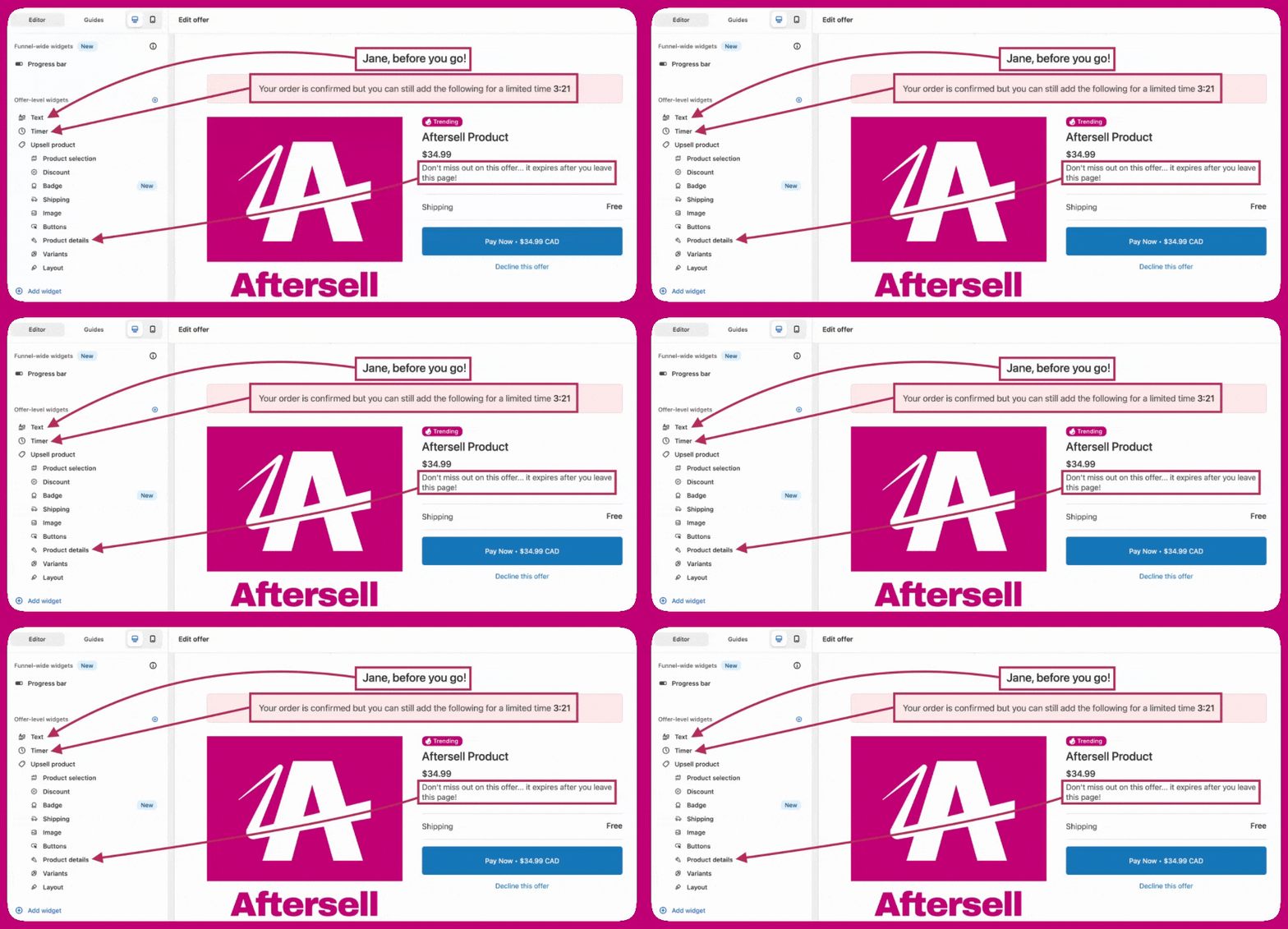 **サンキューページ** - サンキューページはそのファネルに紐づいています。該当するファネルのサンキューページエディターを開き、ウィジェットのテキストを合わせて更新してください。
> 💡 新しい V2 オファーの場合、デフォルトのオファーコピー(見出し、サブヘッド、タイマー見出し、オファー説明)はオファーの言語で自動的に作成されます。手動で更新する必要があるのは、カスタマイズしたコピーやデフォルトのオファーコピーの範囲外のコピーだけです。
***
**サンキューページ** - サンキューページはそのファネルに紐づいています。該当するファネルのサンキューページエディターを開き、ウィジェットのテキストを合わせて更新してください。
> 💡 新しい V2 オファーの場合、デフォルトのオファーコピー(見出し、サブヘッド、タイマー見出し、オファー説明)はオファーの言語で自動的に作成されます。手動で更新する必要があるのは、カスタマイズしたコピーやデフォルトのオファーコピーの範囲外のコピーだけです。
***
## 言語トリガーを使用した多言語設定
複数言語にわたる完全にローカライズされた体験を実現するには、**言語トリガー**を使用して言語ごとに個別のファネルを作成するのが推奨されるアプローチです。
例:
* **英語**の顧客をターゲットとするファネルを作成し、すべてのコンテンツを英語で作成して、オファー言語を英語に設定します
* **フランス語**の顧客をターゲットとする 2 つ目のファネルを作成し、すべてのコンテンツをフランス語で作成して、オファー言語をフランス語に設定します
これにより、システムテキストの自動翻訳を活用しながら、各ファネルを完全にローカライズした状態に保てます。
***
## サポートが必要ですか?
言語設定についてご質問がある場合や、翻訳の設定にサポートが必要な場合は、アプリ内チャットまたはメールでお問い合わせください。サポートチームが喜んでお手伝いします。