> ## Documentation Index
> Fetch the complete documentation index at: https://docs.aftersell.com/llms.txt
> Use this file to discover all available pages before exploring further.
# サンキューページ(エクステンション)の概要
> この記事では、サンキューページアップセル(エクステンション)の仕組みと、さまざまな設定や機能について説明します。
主要なウィジェットと、その使用時の重要な考慮事項について説明します。
Aftersell のサンキューページと注文状況ページをウィジェットでカスタマイズすると、顧客とのインタラクションとエンゲージメントが向上します。ウィジェットを使用することで、これらのページをパーソナライズし、カスタマージャーニーに大きな価値を加えることができます。このセクションでは、これらのページのカスタマイズが重要な理由と、ビジネス成果にどのように貢献するかを紹介します。
* [商品レコメンド](#product-recommendation)
* [お客様の声](#testimonials)
* [FAQ](#faqs)
* [テキスト](#text)
* [重要な情報](#important-information)
# 商品レコメンド
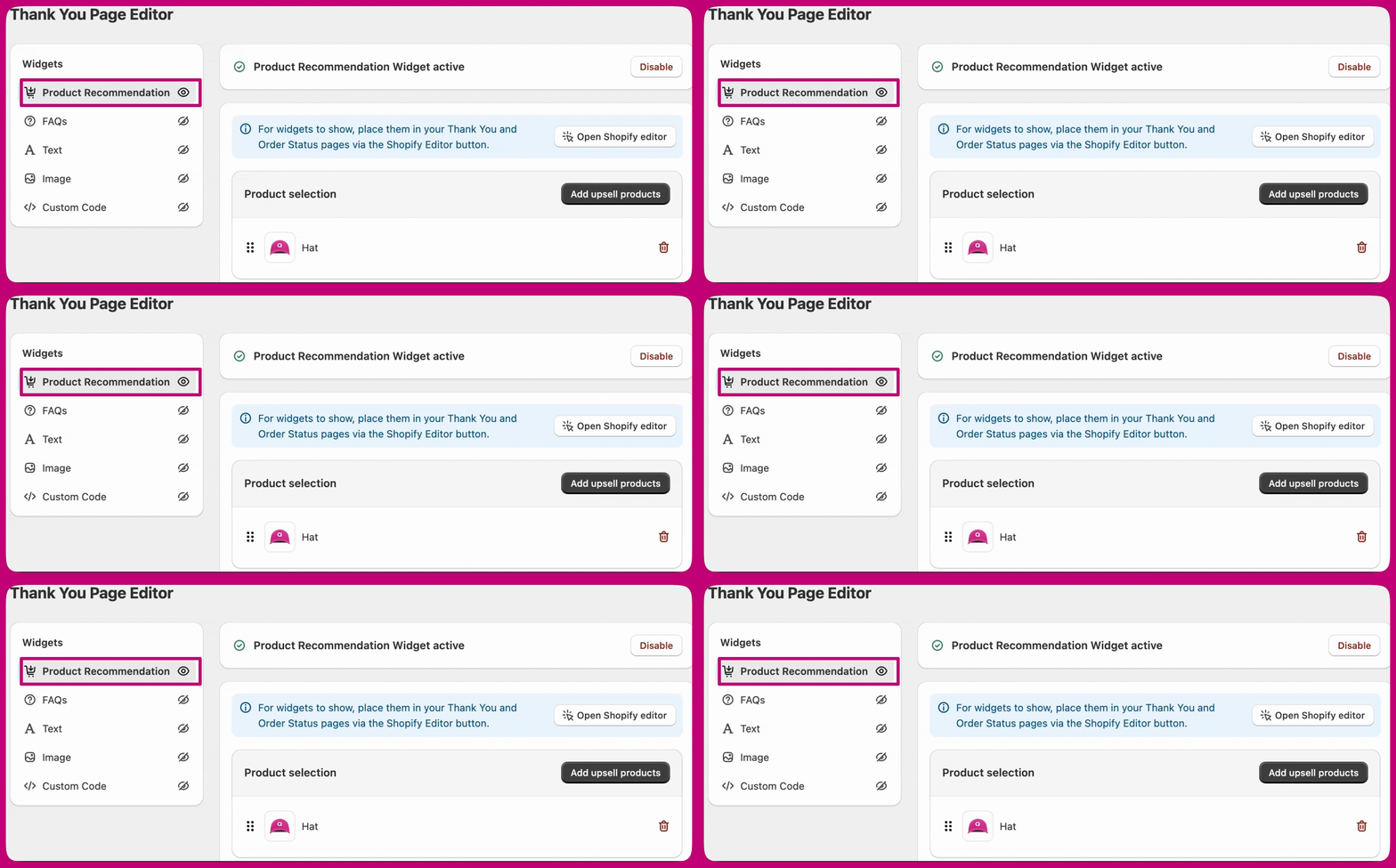 商品レコメンドウィジェットでは、サンキューページに表示するアップセル商品の数を選択できます。オファーが一目で把握しやすいよう、表示数は絞る(例:4〜10 商品)ことをおすすめします。
* ポストパーチェスアップセルとは異なり、サンキューページの商品レコメンドは**すべての決済ゲートウェイ**および**マルチ通貨ストア**に対応しています。ただし、いくつか把握しておくべき追加の挙動があります。
* 承諾されたオファーを**元の注文に追加**するか、**別の新規注文として作成**するかを選択できます。
顧客はアップセル購入を完了するために支払い情報を再入力する必要がありますが、Aftersell は保存された配送情報を自動的に適用するため、チェックアウト体験はスムーズに保たれます。
商品レコメンドウィジェットでは、サンキューページに表示するアップセル商品の数を選択できます。オファーが一目で把握しやすいよう、表示数は絞る(例:4〜10 商品)ことをおすすめします。
* ポストパーチェスアップセルとは異なり、サンキューページの商品レコメンドは**すべての決済ゲートウェイ**および**マルチ通貨ストア**に対応しています。ただし、いくつか把握しておくべき追加の挙動があります。
* 承諾されたオファーを**元の注文に追加**するか、**別の新規注文として作成**するかを選択できます。
顧客はアップセル購入を完了するために支払い情報を再入力する必要がありますが、Aftersell は保存された配送情報を自動的に適用するため、チェックアウト体験はスムーズに保たれます。
## **Display on**
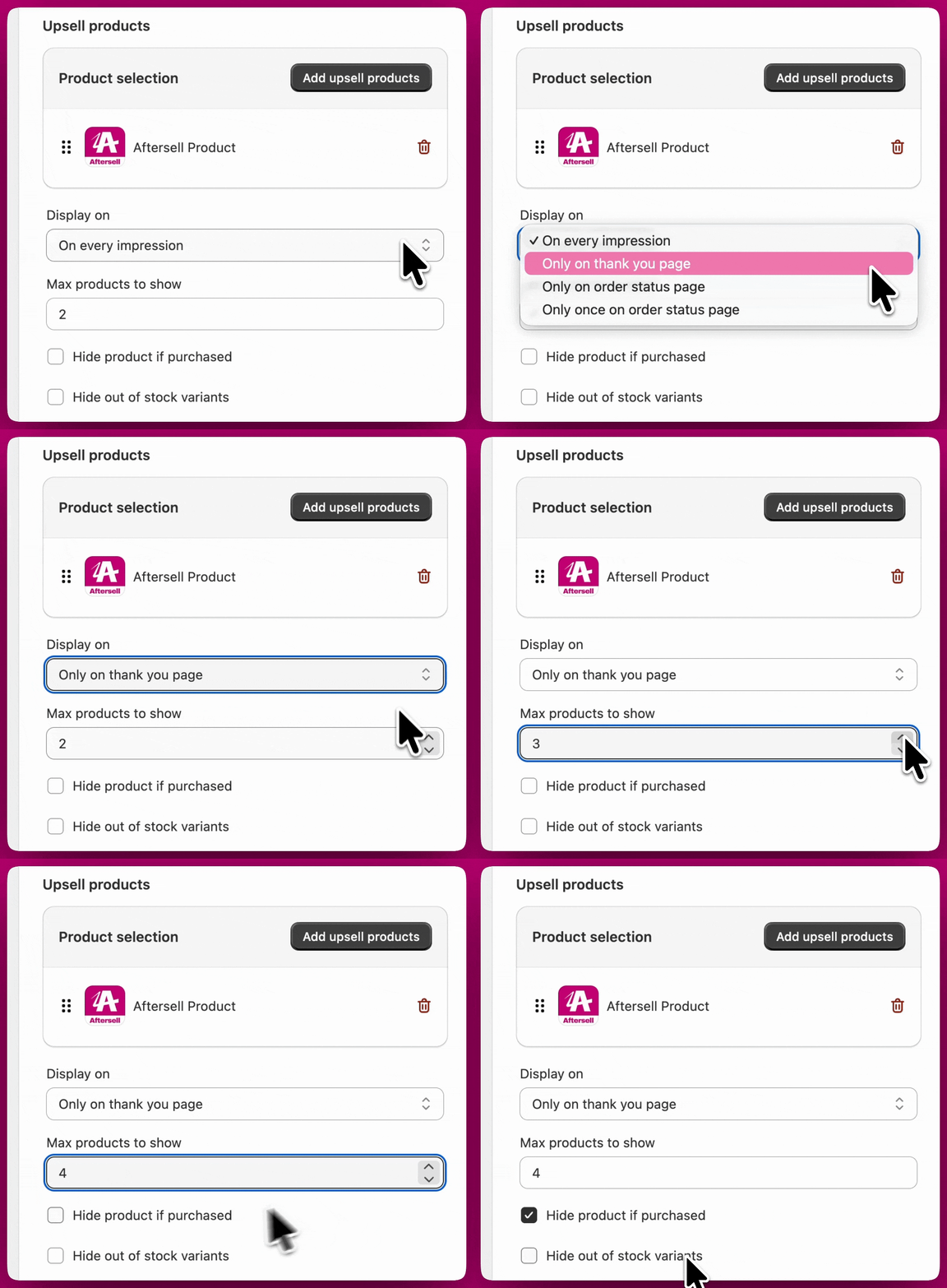
**Display on** 設定は、顧客が購入を完了した後に商品レコメンドウィジェットが表示される場所を制御します。次の 4 つのオプションから選択できます。
* **On every impression** - サンキューページと注文状況ページの両方にウィジェットを表示します(「両方」のオプションです)。
* **Only on thank you page** - サンキューページにのみウィジェットを表示します。
* **Only on order status page** - 注文状況ページにのみウィジェットを表示します。
* **Only once on order status page** - 注文状況ページで、毎回の訪問ではなく 1 回のみウィジェットを表示します。
**Max products to show** フィールドを使用して、一度に表示するレコメンドの数を設定します。固定の上限はありませんが、数を絞る(例:4〜10 商品)とオファーが一目で把握しやすくなります。
### アップセル商品の選択と編集
ウィジェットに特定の商品を選ぶには、ウィジェットエディターで **Add upsell products** をクリックします。商品を選択すると、ボタンのラベルが **Edit upsell products** に変わります。
すでに商品が選択されている状態でピッカーを開くと、現在の選択内容にチェックが入った状態で表示されるため、何が設定されているかを正確に確認できます。そこから次の操作が可能です。
* 新しい商品にチェックを入れて**追加**する。
* 既存の商品のチェックを外して**削除**する。
* すべての商品のチェックを外して選択を**クリア**する。
ピッカーを保存すると、ウィジェットは選択したままの状態に合わせて調整されます。追加した商品は含まれ、チェックを外した商品は削除され、変更のない選択を再保存しても何も変わりません。特定の商品を編集しても、コレクション、AI、Strategy のアップセル行には影響しません。
さらに 2 つのトグルで、顧客に表示される内容をコントロールできます。
* **Hide product if purchased** - 有効にすると、同じ注文ですでに購入した商品が顧客に表示されなくなり、レコメンドの関連性を保ち、重複を避けられます。
* **Hide out of stock variants** - 有効にすると、在庫のない商品バリエーションが自動的に除外され、顧客は実際に購入できる商品のみを目にします。
 ***
***
## オファーデザイン
**Offer design** 設定は、商品レコメンドが顧客にどのように表示されるかを制御します。
商品を**横並び**または**縦並び**のレイアウトで表示するかを選択でき、枠線、ボタンスタイル、余白などの視覚要素を調整して、チェックアウト体験により合ったものにできます。
また、**バナーテキスト**を含めて、オファーの上に短い説明やメッセージを追加できます。これは、レコメンドの紹介、インセンティブの強調、表示される商品の補足説明などに役立ちます。
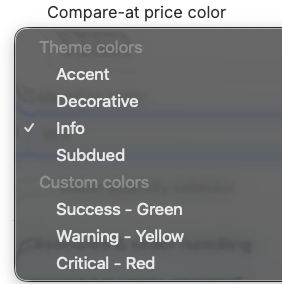
追加の価格オプションでは、**比較価格(compare-at price)** を表示するかどうかや、選択したカラースキームでセール価格をどのように表示するかを制御できます。Compare、Discount、Sale の各価格には 2 つのカラーオプションがあります。
Checkout ブランディングのカラーを適用でき、利用可能なオプションは次のとおりです。
* Accent
* Decorative
* Info
* Subdued
 注:これらの設定の一部は、Shopify のチェックアウトエディターや、この機能を提供する他のアプリを使用して変更できます。
1. または、カスタムのプリセットカラーを適用できます。
* Success - 緑
* Warning - 黄
* Critical - 赤
このセクションには、自動割引機能を補完する 2 つの設定も含まれています。
1. Show compare at price
* このオプションを有効にすると、「Compare at」価格が取り消し線付きで表示されます。
2. Show discount
* このオプションを有効にすると、アップセルに割引が表示されます。
必要に応じて、**数量セレクター**を有効にし、数量ラベルをカスタマイズし、顧客が追加できる数量の**最小・最大数量制限**を設定できます。これらの設定は、在庫管理や特定の購入行動の促進に役立ちます。
これらのオプションを組み合わせることで、アップセルをブランドやチェックアウトのレイアウトに合わせつつ、わかりやすさとコントロールのバランスを柔軟に取ることができます。
***
注:これらの設定の一部は、Shopify のチェックアウトエディターや、この機能を提供する他のアプリを使用して変更できます。
1. または、カスタムのプリセットカラーを適用できます。
* Success - 緑
* Warning - 黄
* Critical - 赤
このセクションには、自動割引機能を補完する 2 つの設定も含まれています。
1. Show compare at price
* このオプションを有効にすると、「Compare at」価格が取り消し線付きで表示されます。
2. Show discount
* このオプションを有効にすると、アップセルに割引が表示されます。
必要に応じて、**数量セレクター**を有効にし、数量ラベルをカスタマイズし、顧客が追加できる数量の**最小・最大数量制限**を設定できます。これらの設定は、在庫管理や特定の購入行動の促進に役立ちます。
これらのオプションを組み合わせることで、アップセルをブランドやチェックアウトのレイアウトに合わせつつ、わかりやすさとコントロールのバランスを柔軟に取ることができます。
***
## ディスカウントと注文処理
### ディスカウント
**割合(%)** または**固定額**の割引を設定して、アップセルに直接ディスカウントを適用できます。この割引は、顧客がオファーを承諾したときに自動的に適用されます。
**割引テキスト**を設定し、**割引価格の色**を選択して、割引の表示方法をカスタマイズできます。割引の色には、チェックアウトブランディングのカラー(Accent、Decorative、Info、Subdued)またはプリセットオプション(Success、Warning、Critical)のいずれかを使用できます。
有効にすると、割引表示に**比較価格**を含めることができ、取り消し線付きで表示されてお得感が強調されます。
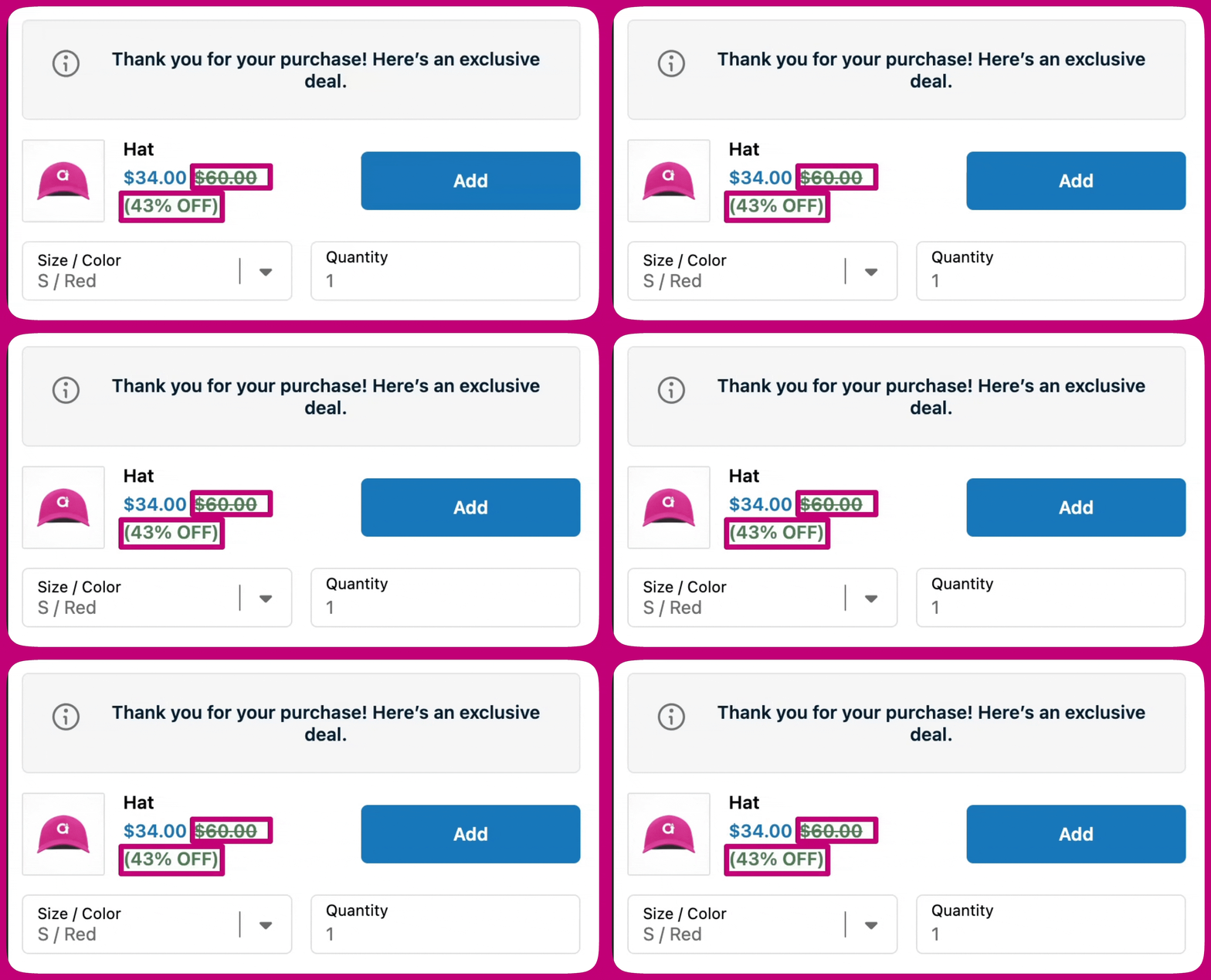 割引は Shopify の標準的なチェックアウト割引ルールに従います。1 つの商品に同時に適用できるラインアイテム割引は 1 つのみで、割引は Shopify Admin で\*\*組み合わせ可能(combinable)\*\*とマークされている場合にのみ併用されます。他のアプリがチェックアウトを変更している場合、割引が適用されないことがあります。
割引を有効にした後は、期待どおりに表示されることを確認するためにチェックアウトをテストすることをおすすめします。
注文処理の設定は、承諾されたアップセルがどのように顧客の注文に追加されるかを制御します。
割引は Shopify の標準的なチェックアウト割引ルールに従います。1 つの商品に同時に適用できるラインアイテム割引は 1 つのみで、割引は Shopify Admin で\*\*組み合わせ可能(combinable)\*\*とマークされている場合にのみ併用されます。他のアプリがチェックアウトを変更している場合、割引が適用されないことがあります。
割引を有効にした後は、期待どおりに表示されることを確認するためにチェックアウトをテストすることをおすすめします。
注文処理の設定は、承諾されたアップセルがどのように顧客の注文に追加されるかを制御します。
### 注文処理
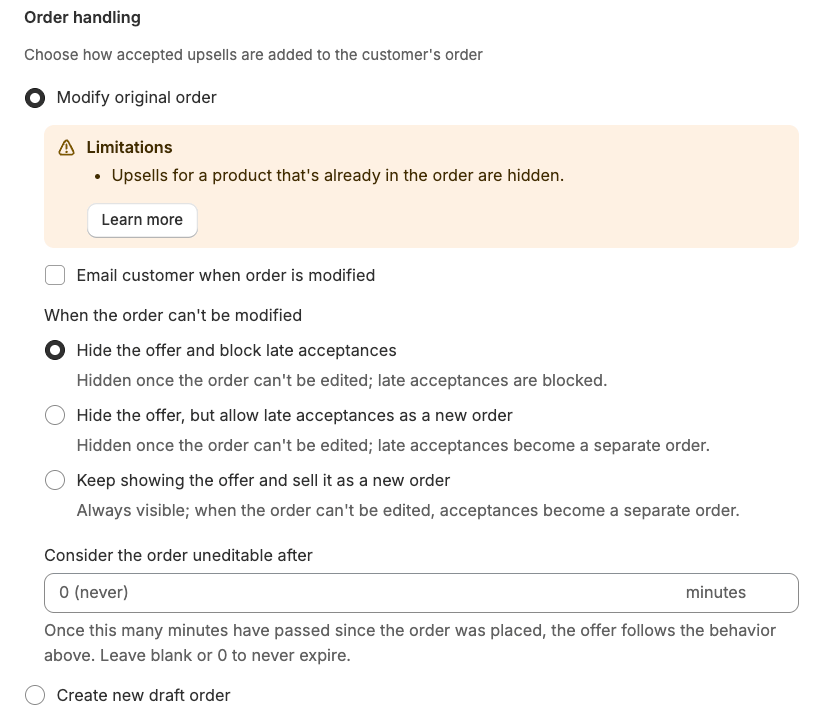
注文処理は、承諾されたアップセルが顧客の注文にどのように追加されるかを制御します。2 つのオプションがあり、それぞれに異なるトレードオフがあります。
* **Modify original order** - アップセルを既存の注文に直接追加します。送料無料が自動的に適用されます。注文が変更された際に顧客にメールを送信するオプションもあります。
* **Create new draft order** - 元の注文には手を加えず、アップセル用に別の注文を作成します。
#### 各オプションを選ぶべきタイミング
| **Modify original order** を使う場合... | **Create new draft order** を使う場合... |
| ---------------------------------- | ---------------------------------------- |
| 顧客が購入したすべての商品を 1 回のフルフィルメントで処理したい | 顧客が購入したばかりの商品を再度オファーしたい(例:同じ商品を購入後割引で提供) |
| アップセルカタログがベストセラーとは別である | トップセラーが主なアップセル候補でもある |
| アップセルの送料無料が最優先である | フルフィルメントやレポートの都合で別注文が必要である |
| アップセル商品にバンドル商品が含まれない | アップセル商品にバンドル商品が含まれる |
**「Modify original order」には制限があります。** このモードを選択すると、ウィジェットエディターに次の内容を示す **Limitations** バナーが表示されます。
* **同一バリエーションのアップセルは非表示になります。** Shopify の注文編集 API は、注文内でのバリエーションの重複を許可していません。顧客の元の注文にすでにアップセルのバリエーションが含まれている場合、そのアップセルはサンキューページから非表示になります。この理由でアップセルが非表示になった場合、Order Browser は該当する注文に「Upsell hidden due to order merging」バナーを表示します。
* **バンドル商品は既存の注文に追加できません。** Shopify の注文編集 API はバンドル商品を拒否します。選択したアップセルバリエーションがバンドルの場合、結果は **When the order can't be modified** の設定に従います。
* **Hide the offer and block late acceptances** の場合:バンドルのアップセルは非表示になり、顧客はこのオファーを通じて購入できません。
* **Hide the offer, but allow late acceptances as a new order** または **Keep showing the offer and sell it as a new order** の場合:バンドルのアップセルは元の注文にマージされる代わりに、別の下書き注文として処理されます。
バンドル商品や同一バリエーションのアップセルを常に顧客に提供したい場合は、**Create new draft order** に切り替えてください。
#### 注文を変更できない場合
**Modify original order** が選択されている場合、顧客がアップセルを承諾した時点で編集できない注文があります。ケースは次の 3 つに限られます:注文が**アーカイブ済み**である、**一部支払い済み**である、または以下で設定する**有効期限ウィンドウ**より古い。**When the order can't be modified** 設定は、これらのケースで何が起こるかを制御します。
**フルフィルメント済み**の注文はこれには含まれません。フルフィルメント済みの注文も編集は可能ですが、配送を必要としないアップセル商品のみをマージできます(下記の注記を参照)。
| オプション | 動作 |
| ------------------------------------------------------------- | ----------------------------------------------------------------------------------------------------------- |
| **Hide the offer and block late acceptances** | 注文が編集できなくなるとオファーが非表示になります。注文が対象外になった後に届いた承諾はブロックされます。 |
| **Hide the offer, but allow late acceptances as a new order** | 注文が編集できなくなるとオファーが非表示になります。オファーが非表示になる直前に顧客が承諾した場合(競合ウィンドウでの承諾)、アップセルは代わりに別の下書き注文として処理されます。新規ウィジェットのデフォルトです。 |
| **Keep showing the offer and sell it as a new order** | 注文が編集可能かどうかにかかわらず、オファーは表示され続けます。注文を変更できない場合、承諾されたアップセルは別の下書き注文として処理されます。 |
2 つのフォールバックオプション(**Hide the offer, but allow late acceptances as a new order** と **Keep showing the offer and sell it as a new order**)は、元の注文を変更できない場合に、アップセル用の別の下書き注文を作成します。顧客は支払いリンクを受け取り、新しい注文として購入を完了します。
#### 有効期限ウィンドウの設定
注文がマージ対象として有効な期間に制限を設定できます。**Consider the order uneditable after** フィールド(**Order handling** の動作セレクターの下にあります)に分数を入力します。注文の作成からその分数が経過すると、注文は対象外として扱われ、**When the order can't be modified** の動作が適用されます。
フィールドを空欄にするか **0** に設定すると、期限は設定されず、注文自体が編集可能である限りオファーは有効なままです。
これは、フルフィルメントのワークフローで注文を素早く処理しており、すでに処理中の可能性が高い注文へのマージを避けたい場合に便利です。
**「Modify original order」に関するその他の注意点:**
* 送料無料は自動的に適用され、無効にできません。
* 顧客が追加されたアップセルの支払いを完了するまで、元の注文は**一部支払い済み**とマークされます。支払いがキャプチャされると、Shopify が自動的に注文を更新します。
* 注文がすでにフルフィルメント済みの場合、配送ラインがない場合、または配送を必要としない商品のみを含む場合、**配送を必要としない**アップセル商品のみをマージできます。配送を必要とする商品は、それらの注文ではオファーから除外されます。
***
### 送料無料
コンバージョンの向上に役立てるため、承諾されたアップセル商品に**送料無料**を提供できます。有効にすると、アップセルには送料が課金されず、元の注文には既存の Shopify 配送設定が引き続き適用されます。
Free shipping トグルの動作は、**Order handling** の設定によって異なります。
* **Modify original order** — 送料無料は承諾されたアップセルに自動的に適用され、トグルを無効にすることはできません。
* **Create new draft order** — Free shipping トグルは、アップセル用に作成される別の下書き注文に適用されます。有効にすると、下書き注文はアップセルのラインアイテムに送料なしで作成されます。その新しい注文に Shopify の通常の配送料を適用したい場合は、トグルをオフのままにしてください。
**Modify original order** の下でフォールバックにより別の下書き注文が作成される場合(例:同一バリエーションやバンドルのアップセル、注文が編集不可になった後の承諾)も同じ動作が適用されます。Free shipping トグルは、下書き注文がアップセルに送料なしで作成されるかどうかを制御します。
また、オファーに\*\*「Free Shipping」バッジ\*\*を表示し、バッジテキストをカスタマイズしてメリットを強調することもできます。
***
# お客様の声
サンキューページにカスタマーレビューを表示して、チェックアウト後の購入への安心感を高め、ソーシャルプルーフを構築しましょう。
Testimonials ウィジェットは **Flex Testimonials** を使用しており、接続されたレビューアプリからレビューを自動的に取得します。対応アプリには Judge.me、Klaviyo、Okendo、Yotpo が含まれます。このウィジェットを使用する前に、**Settings > Product Reviews** でレビューアプリの認証情報を設定してください。
Flex Testimonials には 2 つの選択モードがあります。
* **手動選択** - 表示する特定のレビューを選択します
* **ダイナミック** - 顧客の注文に含まれる商品に基づいて、レビューを自動的に取得して表示します
ダイナミックモードでは、レビューはレビューアプリからインポートされ、毎週更新されます。すぐにインポートを実行するには、**Settings > Product Reviews** に移動して **Sync now** をクリックします。
詳しいセットアップ手順については、[チェックアウトウィジェットの種類 - お客様の声](/ja/aftersell/checkout_widget_types#testimonials)を参照してください。
***
# FAQ
サンキューページに FAQ セクションを追加すると、よくある質問への回答をすぐに提供でき、顧客体験が向上します。FAQ セクションを含めることで、透明性が高まり、将来の顧客との信頼関係が築かれ、購入後の不安を軽減できます。よくある質問に対応することで、明確さと安心感を提供し、購入検討者が自信を持って判断できるようになります。よく整理された FAQ セクションは、新規訪問者に良い影響を与え、顧客満足度の向上や売上増加につながる可能性があります。
***
# テキスト
サンキューページにテキストウィジェットを追加して、購入後の顧客に重要な情報を共有できます。これにより、コミュニケーションの改善、信頼の構築、役立つ案内や安心感の提供が可能になります。適切に配置されたテキストウィジェットは、今後のエンゲージメントを促進し、顧客満足度を高め、追加の売上にもつながります。
***
# 重要な情報
1. Aftersell で作成したウィジェットは、サンキューページまたは注文状況ページに追加する必要があります。追加しないと、顧客に読み込まれず表示されません。必要なページにウィジェットを追加する手順は次のとおりです。
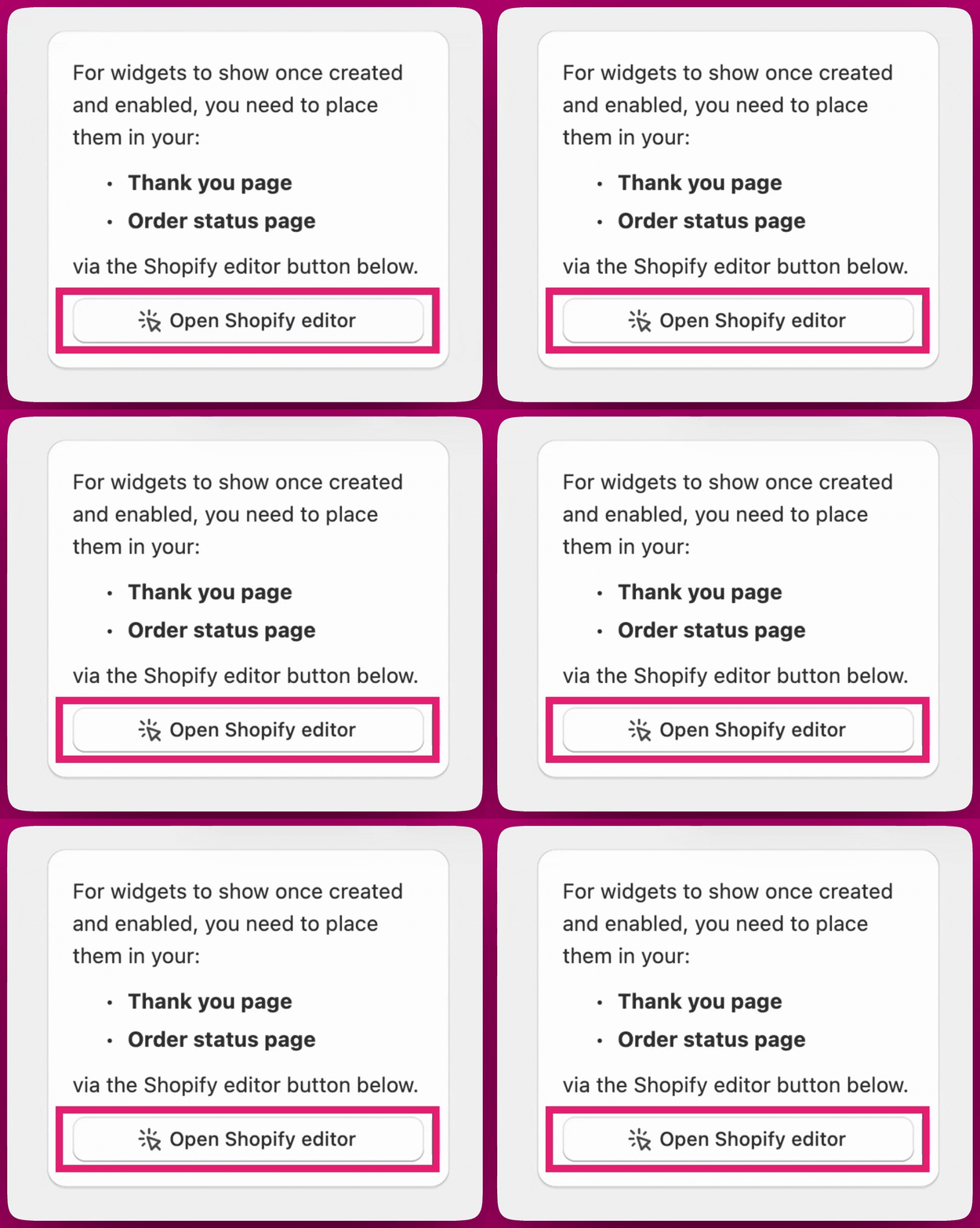
ウィジェットを作成した後、**「Open Shopify Editor」** をクリックして進みます。
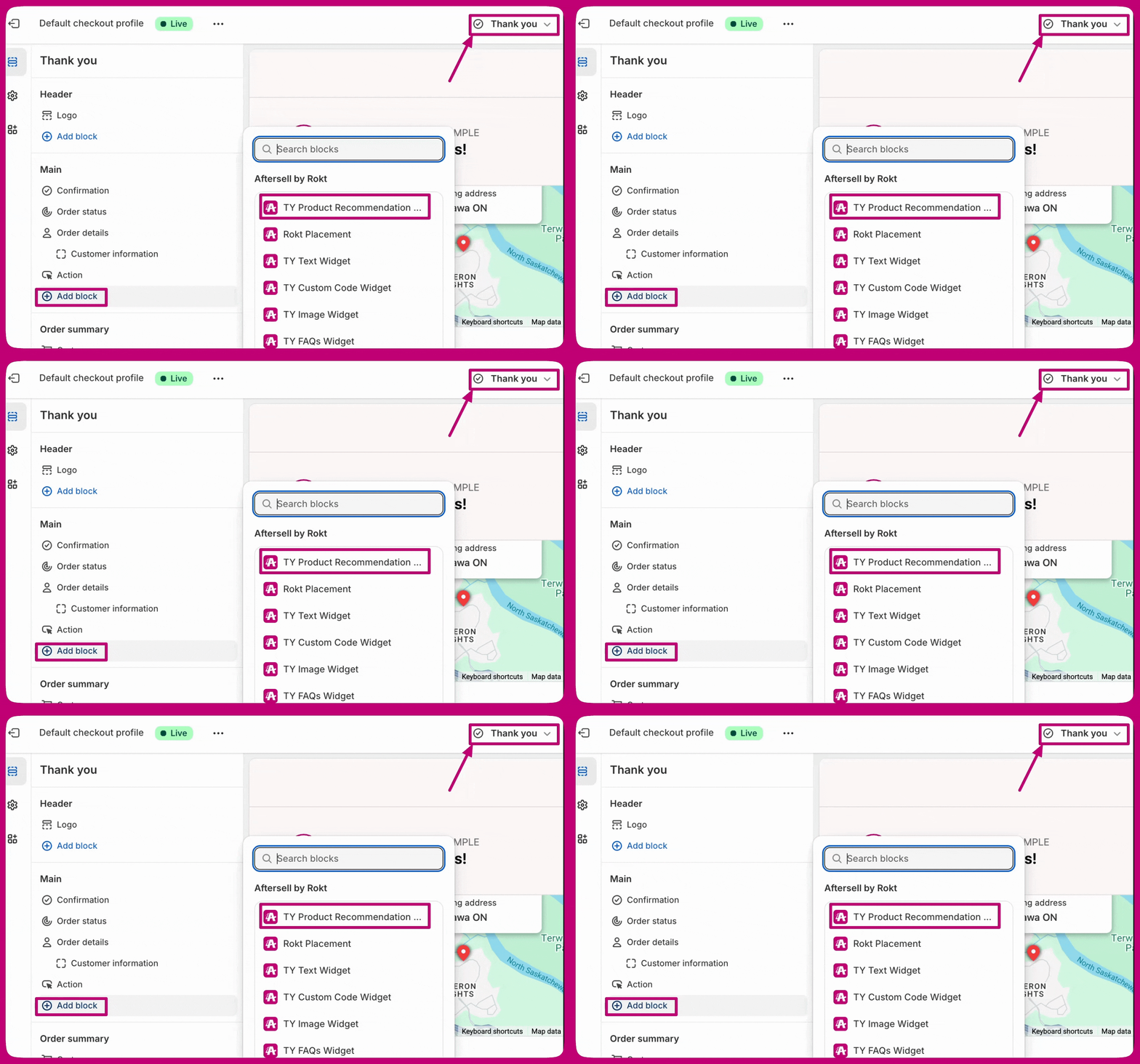
 Shopify エディターで Aftersell TY ウィジェットを追加します。
* サンキューページ
Shopify エディターで Aftersell TY ウィジェットを追加します。
* サンキューページ
 * 注文状況
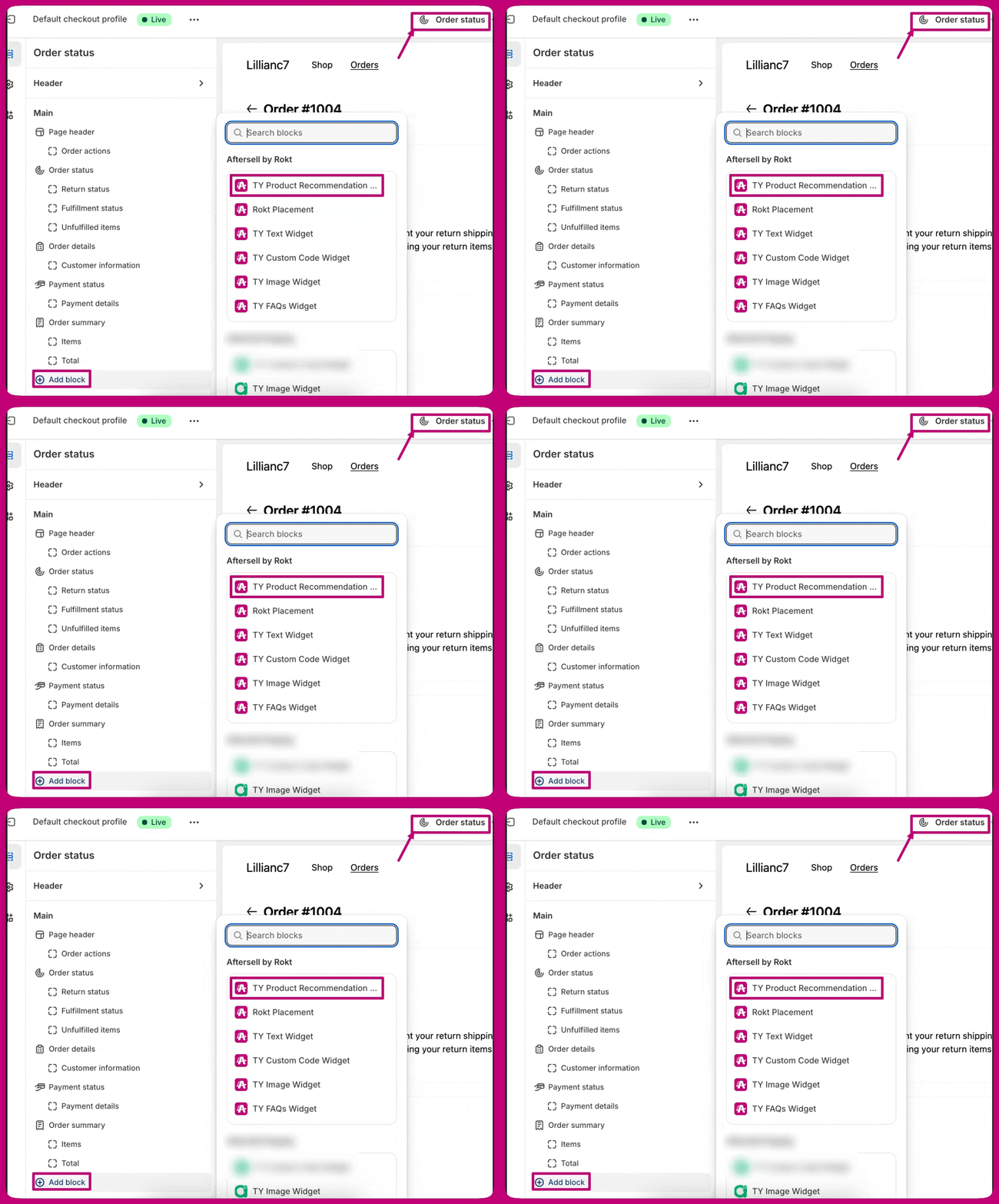 注:アプリブロックはサンキューページと注文状況ページの両方に配置することをおすすめします
2. ブランディング設定は Shopify のチェックアウトブランディング設定に自動的に合わせられ、Aftersell エディター内ではカスタマイズできません。
3. これらのアップセルを元の注文にマージするか、別の注文として作成するかは、ウィジェットの **Discounts & order handling** 設定で選択できます。
4. Shopify のチェックアウトプレビューでは、ウィジェットが常に表示されるとは限りません。ライブの注文でオファーが正しく表示されることを確認するために、テスト注文を行うことをおすすめします。テスト中は、サンキューページまたは注文状況ページでウィジェットが正しく表示されることを確認してください。テスト注文(無料注文など)を使用して機能を検証し、テスト中にエラーが発生しないことを確認します。
* 特定のトリガーはプレビューにも表示されない点にご注意ください。Shopify のサンキューページプレビューで確認するには、トリガーをすべての顧客に表示するよう設定する必要があります。
5. Shopify で**手動支払いキャプチャ**を使用している場合、**Modify Original Order** 設定が有効になっているときのみ、サンキューページのアップセル収益が Aftersell の分析に**すぐには表示されない**ことがあります。
* アップセルの訪問と承諾は通常どおり記録されます。ただし、***収益は、Shopify で注文の支払い状況が手動で「支払い済み」に変更された後にのみ表示されます***。
***
注:アプリブロックはサンキューページと注文状況ページの両方に配置することをおすすめします
2. ブランディング設定は Shopify のチェックアウトブランディング設定に自動的に合わせられ、Aftersell エディター内ではカスタマイズできません。
3. これらのアップセルを元の注文にマージするか、別の注文として作成するかは、ウィジェットの **Discounts & order handling** 設定で選択できます。
4. Shopify のチェックアウトプレビューでは、ウィジェットが常に表示されるとは限りません。ライブの注文でオファーが正しく表示されることを確認するために、テスト注文を行うことをおすすめします。テスト中は、サンキューページまたは注文状況ページでウィジェットが正しく表示されることを確認してください。テスト注文(無料注文など)を使用して機能を検証し、テスト中にエラーが発生しないことを確認します。
* 特定のトリガーはプレビューにも表示されない点にご注意ください。Shopify のサンキューページプレビューで確認するには、トリガーをすべての顧客に表示するよう設定する必要があります。
5. Shopify で**手動支払いキャプチャ**を使用している場合、**Modify Original Order** 設定が有効になっているときのみ、サンキューページのアップセル収益が Aftersell の分析に**すぐには表示されない**ことがあります。
* アップセルの訪問と承諾は通常どおり記録されます。ただし、***収益は、Shopify で注文の支払い状況が手動で「支払い済み」に変更された後にのみ表示されます***。
***
# よくあるエラーとトラブルシューティング
* **ウィジェットが表示されない:** ウィジェットが有効になっており、Shopify エディターに正しく配置されていることを確認してください。Aftersell と Shopify で、正しいセクション(サンキューページ、注文状況ページ、または両方のページ)に追加されていることを確認します。
注:アプリブロックはサンキューページと注文状況ページの両方に配置することをおすすめします