> ## Documentation Index
> Fetch the complete documentation index at: https://docs.aftersell.com/llms.txt
> Use this file to discover all available pages before exploring further.
# Rokt Thanks の設定
> Rokt Thanks の設定を変更する方法
Rokt Thanks の設定を行うには、*Rokt Thanks* タブで *Settings* ボタンをクリックします。
### 支払い方法
**Rokt Thanks** の支払いのデフォルトの方法は **PayPal** です。PayPal のメールアドレスを入力するだけで、各支払い期間において発生した収益が **\$100 の支払いしきい値**に達すると、支払いを受け取れます。
**PayPal は 4% の処理手数料**を適用し、支払い金額から差し引かれる点にご注意ください。
支払いの詳細については、[ドキュメント](/ja/aftersell/rokt_thanks_payouts)をご覧ください。
* 支払い用の PayPal アカウントのメールアドレスを以前に追加していて変更したい場合は、Rokt Finance チーム([ap@rokt.com](mailto:ap@rokt.com))にメールでご連絡ください。
***
## トラフィック配分
スライダーを使って、確認ページで Rokt Thanks を表示するトラフィックの配分を設定します。
 トラフィック配分を 100% に設定すると、関連するオファーが利用可能である限り、すべての顧客に Rokt Thanks が表示されます。プレースメントが表示されない可能性がある理由には以下が含まれます:
* 顧客がサポート対象外の地域からアクセスしている。
* 顧客のブラウザ設定がサポート対象外の言語を使用している。
* 利用可能な広告主と許可されているバーティカル/サブバーティカルカテゴリに基づいて、表示すべき関連オファーが存在しない。利用可能な広告主数を最大化するため、必要なバーティカルまたはサブバーティカルのみをブロックすることを推奨します。
***
トラフィック配分を 100% に設定すると、関連するオファーが利用可能である限り、すべての顧客に Rokt Thanks が表示されます。プレースメントが表示されない可能性がある理由には以下が含まれます:
* 顧客がサポート対象外の地域からアクセスしている。
* 顧客のブラウザ設定がサポート対象外の言語を使用している。
* 利用可能な広告主と許可されているバーティカル/サブバーティカルカテゴリに基づいて、表示すべき関連オファーが存在しない。利用可能な広告主数を最大化するため、必要なバーティカルまたはサブバーティカルのみをブロックすることを推奨します。
***
### **Aftersell の設定**
Rokt コンテンツが表示可能な場合、ストア全体ポップアップタイマーウィジェットをスキップします。
Rokt Thanks に表示するコンテンツがあり、かつストア全体ポップアップを含むファネルもトリガーされている場合、この設定により、ストア全体ポップアップの代わりに Rokt コンテンツが表示されます。チェックを外すと、ストア全体ポップアップが優先されます。
* これは現在、[サンキューページスクリプト](/ja/aftersell/thank_you_page_scripts_overview)方式でのみ利用可能です。
#### 注文タグ付け
[サンキューページスクリプト](/ja/aftersell/thank_you_page_scripts_overview)インテグレーションでは、顧客が Rokt Thanks オファーを**承諾**した注文に対して、Aftersell が Shopify 注文タグ **`AfterSell Network Offer`** を適用します。これにより、Shopify でそれらの注文をセグメント化・フィルタリングできます。
* これに関する設定項目はありません。このインテグレーションではタグ付けは常に有効です。
* 承諾されたオファーのみがタグ付けされます。プレースメントが表示されたものの操作されなかった注文はタグ付けされません。
* タグ付けされるのは今後の注文のみです。既存の注文には遡って適用されません。
***
### オファーコントロール
当社の機械学習アルゴリズムにより、一人ひとりに最も関連性が高く魅力的なオファーが表示されます。さらに、顧客にどのオファーカテゴリを表示するかを完全にコントロールできます。
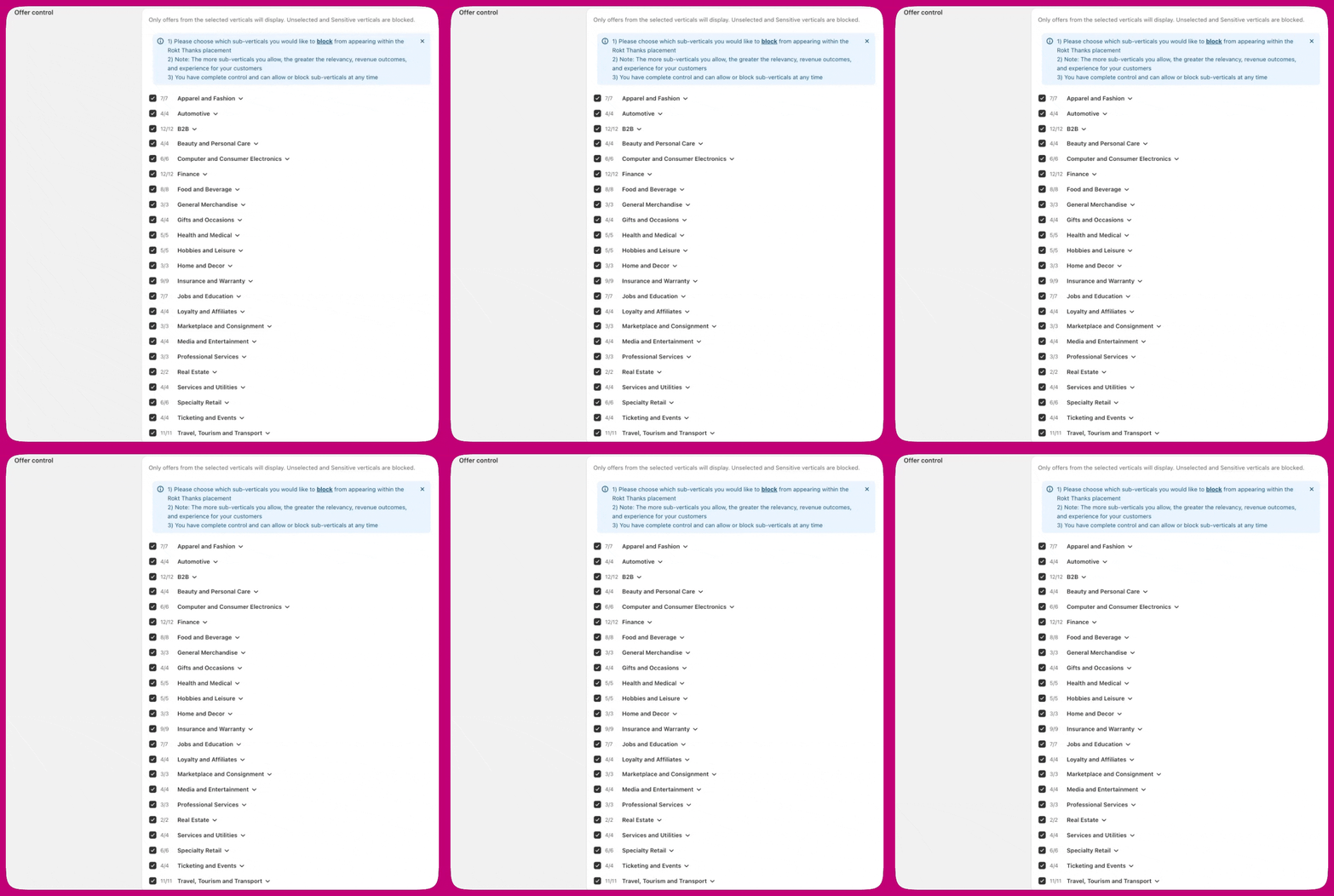 デフォルトでは、**ストア自身のバーティカル内のすべてのサブバーティカル**と Retail Insurance を除き、すべての業界バーティカルとサブバーティカルが許可されています。これは、あなたのバーティカルの競合他社がサイトに表示されないようにブロックするためです。ストアのバーティカルとサブバーティカルは、このページのさらに下にある **Company information** に読み取り専用で表示されます。変更するには、サポートチームにリクエストを送信してください。
#### バーティカルの管理
オファーコントロールセクションには 2 つのタブがあります:
* **Verticals** — デフォルトで利用可能な標準的な業界カテゴリ
* **Growth verticals** — 法的または文化的にセンシティブな可能性があるカテゴリ(例:暗号資産、出会い系、ファンタジースポーツ、スポーツベッティング、有料キャッシュバック・リワードプログラム、慈善団体)
デフォルトでは、グロースバーティカルはブロックされています。**Growth verticals** タブに切り替えて許可したいカテゴリにチェックを入れることで、特定のグロースバーティカルを選択的に許可できます。選択できるのは、Shopify の利用規約に準拠するグロースバーティカルのみです。
***
## 広告主のブロック
特定の広告主のオファーをブロックするには:
1. **Block competitors** フィールドにドメイン名を入力します。
2. **Block** を選択します。
変更を保存すると、ブロックされたすべての広告主の一覧がフィールドの下に表示されます。
***
### 確認メール付きオファー
Rokt があなたのブランドからオファー確認メールを送信することを許可すると、オファーにオプトインした顧客は、クーポンコードまたは広告主のオファーを受け取るためのリンクを含む確認メールをあなたのブランドから受け取ることがあります。この機能を有効にすると、オファーのエンゲージメントと引き換え率が向上し、**収益ポテンシャルを最大化**できます。[詳細はこちら](https://docs.rokt.com/user-guides/rokt-ecommerce/controls/resources/customer-confirmation-emails/)。