> ## Documentation Index
> Fetch the complete documentation index at: https://docs.aftersell.com/llms.txt
> Use this file to discover all available pages before exploring further.
# 商品ページアップセル
> この記事では、商品ページアップセルの設定方法を説明します。
Aftersell の商品ページアップセル(PDP アップセル)機能を使うと、商品ページ上に魅力的なアップセルオファーを直接作成できます。このガイドでは、この機能を設定・最適化して、顧客エンゲージメントを高め、売上を伸ばす方法を順を追って説明します。
***
# 商品ページアップセルの紹介
商品ページアップセル機能を使うと、ストアの商品ページ上に、関連性の高い商品、補完商品、または関連商品のオファーを直接表示できます。この機能は、顧客に追加購入を促すことでコンバージョンの向上に貢献します。
* 顧客は、商品ページアップセルが表示される前に購入を行う必要はありません。アップセルは、特定の商品やページ条件など、設定したトリガーに基づいて表示されます。
この機能は、多くの主要な e コマースプラットフォームで見られる人気の **「Buy It Together」** 体験を再現し、顧客の購買体験を妨げることなく、シームレスで効果的なアップセルの機会を提供します。
***
# 商品ページアップセルの設定
## ステップ 1:アップセルオファーを作成する
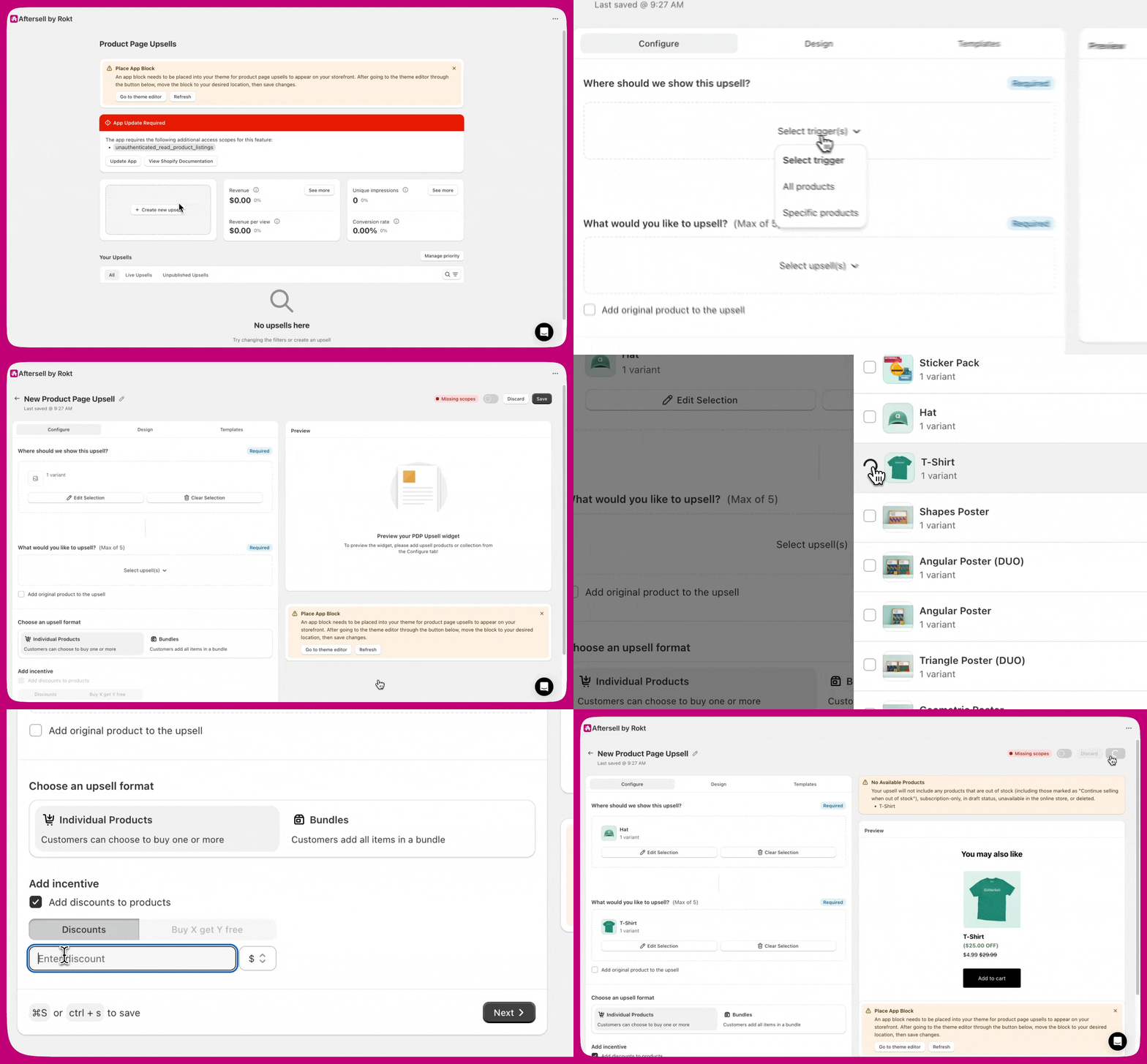
1. Aftersell の Product Page Upsells ダッシュボードを開き、Create New Upsell をクリックします。
2. アップセルのトリガーとなる商品またはコレクションを選択します。
3. アップセルオファーとして表示する商品を最大 5 つ選択します。
4. *(任意)* オファーをより魅力的にするためにディスカウントを追加します。ディスカウントが適用されると、アップセルウィジェット上で顧客に対して括弧付きの値引きタグが表示されます。たとえば、固定額割引の場合は **(\$100 OFF)** や **(CA\$130 OFF)**、パーセンテージ割引の場合は **(22% OFF)** です。ラベルには顧客の表示通貨が使用されるため、チェックアウトで実際に適用されるディスカウントと常に一致します。文言は **Design → Pricing** の **Discount Text** フィールドで設定され、デフォルトは `{{DISCOUNT_AMOUNT}} OFF` です。ラベルを変更する場合はそこで編集してください。
5. 完了したら設定を保存します。
## ステップ 2:商品ページにアプリブロックを追加する
商品ページにアップセルを表示するには:
1. Aftersell ダッシュボードから Shopify テーマエディターを開きます。
2. **Add block** を選択し、**Apps** タブ、**PDP Upsell** の順に選択します。ブロックは自動的には追加されません。リンクは商品テンプレートを開くので、自分で配置してください。
3. ページ上の好みの位置にドラッグします。
4. 完了したら設定を保存します。
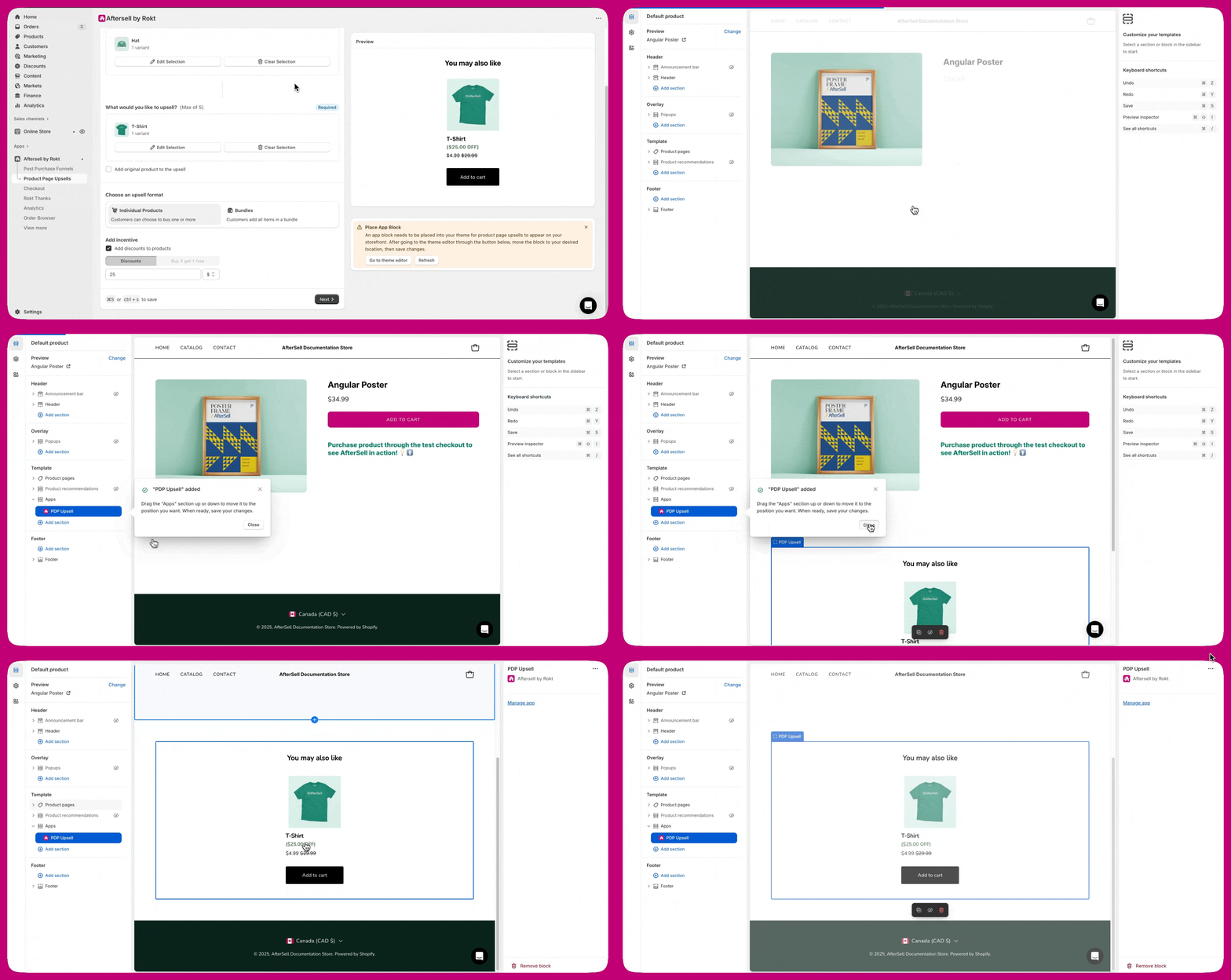 **注:** アプリブロックをセクション間で移動することはできませんが、同じセクション内での並び替えは可能です。
## 商品ページアップセルの翻訳
商品ページアップセルウィジェット内で翻訳が必要なのは 2 つのセクションのみです。
アップセル商品の上に表示される「You may also like」のテキストは変更できます。
編集するには:
**Design → Header → Heading Text** に移動します。
テキストを希望の言語に置き換えます。
### 2. カートに追加ボタン
「Add to cart」ボタンのテキストも翻訳できます。
編集するには:
**Design → Button → Text** に移動します。
ボタンのテキストをストアの言語に合わせて更新します。
# **個別商品とバンドル**
* **個別商品:** 顧客はアップセルアイテムを個別に追加できます
* **バンドル:** 顧客は、単一のディスカウントまたは「X 個買うと Y 個無料」オファーで、複数の商品を一度に追加できます。
***
# Shopify テーマとの互換性
商品ページアップセルには、アプリブロックの追加をサポートする Shopify テーマが必要です。\
最近のテーマ(2021 年以降)のほとんどは互換性があります。古い「vintage」テーマを使用している場合は、アプリブロックを有効にしてこの機能を利用できるよう、新しい Shopify テーマにアップグレードしてください。
最近のテーマ(2021 年以降)のほとんどは互換性があります。古い「vintage」テーマを使用している場合は、アプリブロックを有効にしてこの機能を利用できるよう、新しい Shopify テーマにアップグレードしてください。
***
# ディスカウントとストラテジー価格設定
商品ページアップセルウィジェットにディスカウントを設定すると、そのディスカウントはウィジェットが返すすべての商品に適用されます。さらにウィジェットにストラテジーを割り当て、そのストラテジーにルールごとの価格調整が含まれている場合、2 つのディスカウントソースは商品単位で連携して機能します:
* **ストラテジーのルールディスカウントの対象となる商品** — それらの商品にはストラテジーのルールディスカウントが適用されます。
* **ストラテジーが返すが、ルールディスカウントの対象ではない商品** — フォールバックとしてウィジェットに設定されたディスカウントが適用されます。
* 2 つのソースが重複して適用されることはありません。各商品が受け取るディスカウントは 1 つだけで、ストラテジールールの調整かウィジェットのディスカウントのいずれかであり、両方が適用されることはありません。
選択したストラテジーにルールディスカウントが含まれる場合、ウィジェットエディターに情報バナーが表示されます:
> *「This strategy applies its own discount to the products it targets. The discount below is the fallback for products it doesn't discount.(このストラテジーは、対象とする商品に独自のディスカウントを適用します。以下のディスカウントは、ストラテジーが割引しない商品のフォールバックです。)」*
ディスカウントセクションは引き続き完全に編集可能です。ストラテジーが返すものの個別に割引しない商品のベースラインとして、ウィジェットのディスカウントを設定できます。
> **注:** ストラテジーの価格調整は、この機能の新しいバージョンであり、まだ一般提供されていない商品ページアップセル V2 に適用されます。V1 のアップセルにはストラテジーフィールド自体がありません。ストアの V2 への移行は Aftersell チームが行い、すでにストラテジーを使用しているストアのみが対象です。
***
# **制限事項**
* サブスクリプション専用商品はアップセルとして使用できません。
* 含まれる商品が在庫切れの場合、バンドルは表示されません。これにより、正確な価格設定が保証され、利益率が保護されます。
***
# 商品ページアップセルの翻訳
商品ページアップセルウィジェット内で翻訳が必要なのは 2 つのセクションのみです。
アップセル商品の上に表示される「You may also like」のテキストは変更できます。
編集するには:
**Design → Header → Heading Text** に移動します。
テキストを希望の言語に置き換えます。
### 2. カートに追加ボタン
「Add to cart」ボタンのテキストも翻訳できます。
編集するには:
**Design → Button → Text** に移動します。
ボタンのテキストをストアの言語に合わせて更新します。
***
# **最後のステップ**
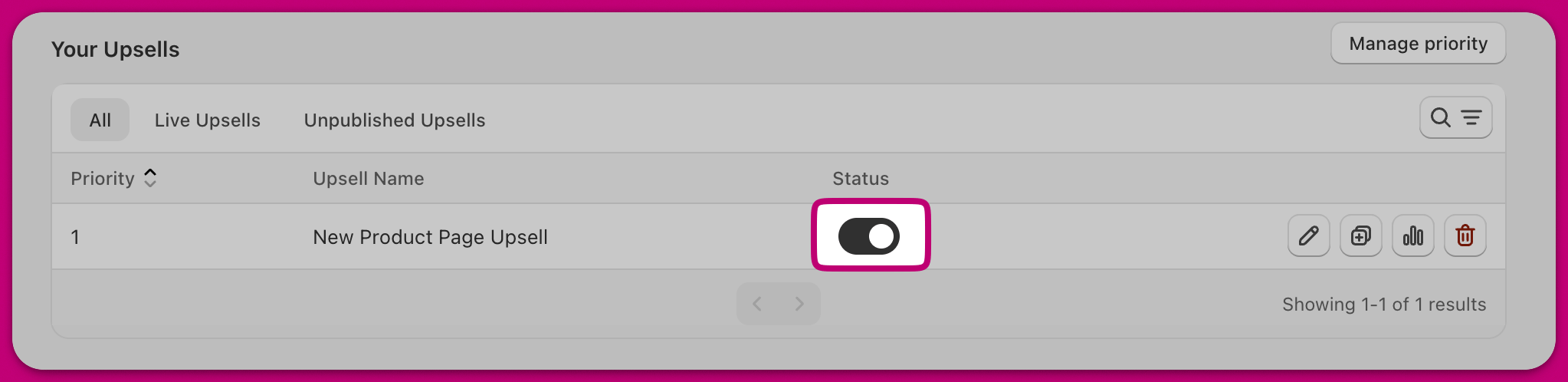
アプリブロックを追加してオファーを作成したら、アップセルを有効化してコンバージョンの向上を始めましょう。
 ***
これらの手順に従うことで、商品ページアップセル機能を導入し、ストアの販売力を高めることができます。
設定やトラブルシューティングのサポートが必要な場合は、アプリから直接 **Aftersell サポートチーム**にお問い合わせください。
***
これらの手順に従うことで、商品ページアップセル機能を導入し、ストアの販売力を高めることができます。
設定やトラブルシューティングのサポートが必要な場合は、アプリから直接 **Aftersell サポートチーム**にお問い合わせください。