> ## Documentation Index
> Fetch the complete documentation index at: https://docs.aftersell.com/llms.txt
> Use this file to discover all available pages before exploring further.
# ポストパーチェストリガー
> この記事では、ポストパーチェストリガーの仕組みを説明します。
トリガーは、特定の状況でファネルを表示するために活用でき、組み合わせることで特定のシナリオに合わせてファネルを効果的に表示できます。
***
Show for all customers トリガー
[商品ベースのトリガー](#product-based-triggers)
* [商品/コレクショントリガー](#productcollection)
* [商品数量トリガー](#product-quantity)
* [商品タグトリガー](#product-tag)
* [商品タイプトリガー](#product-type)
* [メタフィールド](#metafields)
* [商品/コレクション除外トリガー](#productcollection-exclusion)
* [サブスクリプショントリガー](#subscription)
* [サブスクリプションのバリアントトリガー](#variant-on-subscription)
* [バリアント名トリガー](#variant-name)
[カートとディスカウントのトリガー](#cart-%26-discount-triggers)
* [注文金額トリガー](#order-value)
* [数量トリガー](#quantity)
* [割引コードトリガー](#discount-code)
* [割引率(%)トリガー](#discount-percent-%28%25%29)
[顧客属性のトリガー](#customer-attribute-triggers)
* [顧客タグトリガー](#customer-tag)
* [顧客注文履歴トリガー](#customer-order-history)
* [顧客注文数トリガー](#customer-order-count)
* [顧客言語トリガー](#customer-language)
* [顧客ごとに 1 回トリガー](#once-per-customer)
[注文詳細と時間ベースのトリガー](#order-details-%26-time-based-triggers)
* [UTM パラメータートリガー](#utm-parameter)
* [通貨トリガー](#currency)
* [デバイスタイプトリガー](#device-type)
* [配送先国トリガー](#shipping-country)
* [ランダムサンプルトリガー](#random-sample)
* [日時トリガー](#datetime)
* [配送方法トリガー](#shipping-method)
***
# Show for All Customers トリガー
**「キャッチオール」ファネル**は、「Show for All Customers」トリガーを使用します。
このファネルは、注文が他のどのファネルの条件も満たさない場合に発動します。
これは**セーフティネット**として機能し、アップセルやサンキューページのオファーなしで通過してしまう注文がないようにします。効果的に活用するには、このファネルを**最も低い優先度**に設定し、他のファネルがトリガーされない場合にのみ表示されるようにしてください。
いくつかの例を紹介します:
* 3 つのファネルがあるとします。1 つは \$100 超の注文向け、1 つは特定商品向け、1 つは Show for All Customers トリガーを使用しています。顧客の注文が最初の 2 つのファネルの条件を満たさない場合、Show for All Customers のファネルがフォールバックとして発動します。
* すべての顧客に少なくとも 1 つのオファーを表示したい場合、Show for All Customers トリガーを使ったファネルを作成し、最も低い優先度に設定します。このファネルが、他のターゲット設定されたファネルに一致しない注文をすべて受け止めます。
***
# 商品ベースのトリガー
*これらのトリガーは、顧客のカート内の商品、コレクション、またはバリアントに基づいて発動します。*
また、非表示商品や卸売専用商品がレコメンデーションに予期せず表示されないよう、適切に設定してください。これには、Shopify の商品レコメンデーションロジックの確認や、カート追加の段階でそのような商品を制限することが含まれ、意図しない表示の問題を軽減できます。
## **商品/コレクション**
商品/コレクショントリガーは、顧客が特定の商品または特定のコレクションの商品を購入したときにファネルを表示します。
いくつかの例を紹介します:
* 商品/コレクショントリガーを商品 X、Y、Z に設定したファネルがあるとします。顧客が商品 A、B、Y を購入した場合、このファネルが発動し、ファネル内のアップセルが顧客に表示されます。
* 商品/コレクショントリガーを商品 X、Y、Z に設定したファネルがあるとします。顧客が商品 A、B、C を購入した場合、指定した商品(X、Y、Z)のいずれも購入されていないため、このファネルは発動しません。
## **商品数量**
商品数量トリガーは、特定の商品がカートにいくつ含まれているかに基づいてオファーを表示します。商品/コレクショントリガー(商品が数量を問わず存在するかを確認)とは異なり、商品数量トリガーでは特定の商品に対して数量のしきい値を設定できます。
**商品数量トリガーを設定するには:**
1. トリガー設定で **Product quantity** ボックスにチェックを入れます。
2. 条件行で、ドロップダウンから演算子を選択します:**More than**、**Less than**、または **Exactly**。
3. 数値フィールドに数量のしきい値を入力します。
4. 商品セレクターで条件を適用する商品を選択します。
5. **Save** をクリックします。
**活用例:**
* 商品 A を「more than」2 に設定(顧客のカートに商品 A が 3 個以上ある場合にのみアップセルが表示されます)。
* 商品 A を「exactly」1 に設定(その商品を 1 個だけ注文した場合にのみアップセルが発動します)。
* 商品 A を「less than」3 に設定(注文にその商品が 1 個または 2 個ある場合にアップセルが表示されます)。
**複数の条件行の使用:**
同じトリガー内に複数の行を追加して、異なる商品や数量レンジをターゲットにできます。各行には、それぞれの演算子、しきい値、商品を指定します。右上の **Condition Logic** トグルを使って、行同士を AND または OR ロジックで結合します。
例:
* 行 1:商品 A を「more than」1 **AND** 行 2:商品 B を「exactly」1(両方の条件が同時に満たされた場合にのみアップセルが表示されます)。
* 行 1:商品 A を「exactly」2 **OR** 行 2:商品 B を「more than」3(いずれかの条件が満たされた場合にアップセルが表示されます)。
## **商品タグ**
商品タグトリガーは、特定の Shopify タグの付いた商品が注文に含まれている場合にオファーを表示します。
いくつかの例を紹介します:
* 廃番商品をアップセルオファーの対象から除外したい場合、商品タグトリガーを「**discontinued**」タグの付いた商品を除外するよう設定します。顧客がこのタグの付いた商品を購入した場合、ファネルは発動しません。
* 「**summer-collection**」タグの付いた商品のみに特別オファーを表示したい場合、商品タグトリガーをこのタグの付いた商品を含むよう設定します。顧客が「**summer-collection**」タグの付いた商品を購入すると、ファネルが発動します。
## **商品タイプ**
商品タイプトリガーは、商品が定義された Shopify の商品タイプに属している場合にオファーを表示します。
* たとえば、商品タイプトリガーを「Shoes」に設定すると、顧客が *Shoes* 商品タイプに属する商品を購入するたびにファネルが表示されます。たとえば、顧客がランニングスニーカー(タイプ:Shoes)をカートに追加すると、ファネルが発動します。しかし、T シャツ(タイプ:Apparel)を追加した場合、商品タイプがトリガーと一致しないため、ファネルは表示されません。
## メタフィールド
メタフィールドトリガーは、商品またはバリアントに関連付けられたカスタムメタフィールドデータに基づいてファネルを表示します。商品メタフィールドとバリアントメタフィールドのいずれかを選択できますが、一度にマッチングできるのはどちらか一方のみです。
各サブトリガー(Product または Variant)には、3 つのオプションを持つ **Match type** ドロップダウンがあります:
* **Value matches** — 従来の動作です。メタフィールド名と値(`name: value`)を入力し、**Includes** または **Excludes** を選択します。名前と値はどちらも大文字と小文字が区別され、商品ページに表示されているとおりに正確に一致する必要があります。
* **Has any value** — 指定した名前のメタフィールドが存在し、空でない値を持つ場合に発動します。メタフィールド名のみを入力します。値の入力欄は非表示になります。
* **Is empty** — 指定した名前のメタフィールドが存在しないか、値が空の場合に発動します。メタフィールド名のみを入力します。値の入力欄は非表示になります。
**Value matches — Include と Exclude の動作:**
Include は、注文内のメタフィールドとトリガーリスト内のメタフィールドに重なりがあることを意味します。
* たとえば、注文のメタフィールドが `["color: red", "size: m"]` で、トリガーリストが `["color: red", "ship: warehouse"]` の場合、`color: red` が一致するため条件は満たされます。
Exclude は、注文内のメタフィールドとトリガーリストに重なりがないことを意味します。
* たとえば、注文のメタフィールドが `["color: red", "size: M"]` で、トリガーリストが `["color: blue", "size: L"]` の場合、一致する name:value のペアがないため条件は満たされます。
**Has any value / Is empty — マッチングの動作:**
これらのモードでは、以下のいずれかの形式でメタフィールド名を入力します(すべて同等です):
* `namespace.key` — たとえば、`custom.warehouse_location`
* キーのみ — たとえば、`warehouse_location`
* 定義名 — たとえば、`Warehouse Location`
トリガーは注文内のすべての商品を対象に評価されます。**Has any value** は、購入された商品のうち少なくとも 1 つが、指定したメタフィールドに空でない値を持つ場合に発動します。**Is empty** は、購入された商品のいずれも空でない値を持たない場合(すべての商品でメタフィールドが存在しないか空の場合)に発動します。
`name: value` タグとキーのみのタグはモードごとに意味が異なるため、Match type を切り替えると、そのサブトリガーにすでに追加されたエントリはクリアされます。
このトリガーは、メタフィールドを使って商品の詳細情報(素材、サイズ、特別な属性など)を保存しており、そのデータに基づいてファネルをターゲティングしたい場合に特に便利です。
## **商品/コレクション除外**
商品/コレクション除外トリガーは、除外された商品やコレクションがカートに含まれている場合に、ファネルが表示されないようにします。
* たとえば、大幅に割引された商品やコレクションから購入した顧客には、それ以上のオファーを表示したくない場合があります。このトリガーを使えば、それらの特定の商品やコレクションが顧客のカートにある場合、すべてのオファーをスキップできます。
* また、このトリガーを商品/コレクショントリガーと組み合わせることで、選択した商品やコレクションのみがファネルを発動し、それ以外は除外されるようにできます。
## **サブスクリプション**
サブスクリプショントリガーは、注文にサブスクリプション商品が含まれているかどうかに基づいてオファーを表示します。
いくつかの例を紹介します:
* サブスクリプショントリガーを「**do not include a subscription**」に設定したファネルがあるとします。顧客が単発購入商品のみを購入した場合、ファネルが発動し、サブスクリプションのアップセルを提案できます。
* サブスクリプショントリガーを「**include a subscription**」に設定したファネルがあるとします。顧客がサブスクリプション商品を購入した場合、ファネルが発動し、補完的な単発購入商品を表示できます。
**注:** Shopify は注文ごとに 1 つのサブスクリプション商品のみをサポートしています。つまり、元の注文にすでにサブスクリプションが含まれている場合、サブスクリプションをアップセルすることはできません。
## **サブスクリプションのバリアント**
Variant on Subscription トリガーは、選択した商品のいずれかがサブスクリプションとして購入され、注文に含まれている場合にファネルを表示します。サブスクリプショントリガー(サブスクリプションが存在するかどうかを確認)とは異なり、このトリガーは特定の商品がサブスクリプションのラインアイテムとして購入された場合にマッチします。そのため、同じ商品の単発購入ではファネルは発動しません。
このトリガーは、サブスクリプションアップグレードウィザードによって自動的に使用されます。ファネルにサブスクリプションアップグレードオファーが設定されている場合、このトリガーはウィザードによって管理され、アップグレードのソース商品と同期されます。アップグレードオファーが存在する間、トリガーは読み取り専用です。アップグレードオファーが削除されると、ロックが解除されます。
サブスクリプションアップグレードオファーのないファネルでは、トリガーを手動で設定できます。商品ピッカーはサブスクリプション商品のみにフィルターされます。
いくつかの例を紹介します:
* 商品 A をサブスクリプション契約している顧客をターゲットにしたサブスクリプションアップグレードファネルがあるとします。Variant on Subscription トリガーは商品 A に設定されています。顧客が商品 A をサブスクリプションとして購入すると、ファネルが発動します。商品 A を単発購入した場合、ファネルは発動しません。
* 同じファネルに複数のサブスクリプションアップグレードオファーがあるとします。トリガーはすべてのアップグレードソース商品の和集合に設定されるため、それらの商品のいずれかがサブスクリプションとして購入されるとファネルが発動します。
## **バリアント名**
バリアント名トリガーを使うと、顧客がチェックアウト時に選択した商品バリアントに基づいて、特定のファネルを表示できます。このトリガーを使えば、サイズ、色、スタイルなど、顧客が選択した正確なバリアントに応じて、特定のオファーに顧客を含めたり除外したりできます。
いくつかの例を紹介します:
* バリアント名トリガーを「**Large**」を含むよう設定したファネルがあるとします。顧客が L サイズの T シャツを購入すると、ファネルが発動します。S または M サイズを購入した場合、ファネルは発動しません。
* バリアント名トリガーを「**Red**」と「**Blue**」を含むよう設定したファネルがあるとします。顧客が Red または Blue のカラーバリアントの商品を購入すると、ファネルが発動します。Green を購入した場合、ファネルは発動しません。
***
# カートとディスカウントのトリガー
*これらのトリガーは、カートの金額、内容、または適用されたディスカウントに基づいて発動します。*
## **注文金額**
注文金額トリガーは、注文が指定した金額要件を満たしている場合にオファーを表示するために使用します。要件は、選択した金額より大きい、または小さいとして設定できます。注文が設定した条件を満たすと、オファーが顧客に表示されます。
いくつかの**例**を紹介します:
1. ファネルの注文金額トリガーが、注文合計が \$50.00 未満の場合に発動するよう設定されています。顧客がさまざまな商品で合計 \$30.00 の注文を行った場合、「\$50.00 未満」の要件を満たすため、オファーが表示されます。
2. ファネルの注文金額トリガーが、注文合計が \$50.00 未満の場合に発動するよう設定されています。顧客がさまざまな商品で合計 \$60.00 の注文を行った場合、注文金額が「\$50.00 未満」の要件を満たさないため、オファーは表示されません。
どちらの例でも、注文内の具体的な商品は無関係です。トリガーは注文金額のみに基づきます。
## **数量**
数量トリガーは、顧客の注文内の合計アイテム数に基づいてアップセルオファーを表示します。具体的にどの商品かに関係なく、カート内のすべての商品の合計数を確認します。
**数量トリガーを設定するには:**
1. **Cart & Discount Triggers** セクションで **Quantity** ボックスにチェックを入れます。
2. 条件行で、ドロップダウンから演算子を選択します:**More than**、**Less than**、または **Exactly equals**。
3. 数値フィールドにアイテム数を入力します。
4. **Save** をクリックします。
**活用例:**
* 「**less than 3**」に設定 - カート内の合計アイテム数が 1 個または 2 個の場合にのみアップセルが表示されます。
* 「**more than 1**」に設定 - 合計 2 個以上のアイテムを含む注文でファネルが発動します。
* 「**exactly 5**」に設定 - カート内の合計アイテム数がちょうど 5 個の場合にのみファネルが発動します。
* 「**exactly 0**」または「**less than 1**」に設定 - 過去にアイテムのない新規顧客をターゲットにするのに便利です。たとえば、顧客注文数トリガーと組み合わせて、1 商品のカートで初回購入する顧客にウェルカムオファーを表示できます。
💡 **ヒント:** カートの合計アイテム数ではなく、特定の商品の数量に基づいてトリガーする必要がある場合は、代わりに商品数量トリガー(商品ベースのトリガーの下にあります)を使用してください。
## **割引コード**
割引コードトリガーを使うと、顧客が使用した割引コードに基づいて、ファネルの表示対象に含めたり除外したりできます。3 つ目のオプションである **Excludes any manual discount code** を使うと、個別のコードを列挙することなく、手動で入力された割引コードが適用されたすべての注文を除外できます。
いくつかの例を紹介します:
* 新規顧客向けの 25% オフとメール購読者向けの 10% オフという 2 つのプロモーションを実施しているとします。割引コードトリガーを **Includes** に設定し、メール購読の割引コードを指定すると、ファネルはメール購読者にのみ表示されます。
* チェックアウトで割引コードを使用した顧客にアップセルオファーを表示したくない場合、トリガーを **Excludes any manual discount code** に設定します。ファネルは、手動で入力された割引コードのない注文でのみ発動します。自動割引やスクリプトによる割引(サイト全体の自動割引など)はカウントされないため、ファネルの表示を妨げることはありません。
**注:** ***割引コードを入力した後、必ず「enter」を押してファネルに保存してください。***
## **割引率(%)**
割引率(%)トリガーは、注文に適用されたラインアイテムの割引率(配送料の割引は除く)に基づいてファネルを表示します。**More than**、**Less than**、または **Exactly** を選択し、パーセンテージのしきい値を入力します。
いくつかの例を紹介します:
* 割引率トリガーを「**more than 20%**」に設定したファネルがあるとします。顧客が 25% の割引を受けた場合、ファネルが発動します。15% の割引または割引なしの場合、ファネルは発動しません。
* 割引率トリガーを「**less than 10%**」に設定したファネルがあるとします。顧客が 5% の割引を受けた場合、ファネルが発動します。15% の割引を受けた場合、ファネルは発動しません。
* 割引率トリガーを「**exactly 10%**」に設定したファネルがあるとします。ファネルは、ちょうど 10% の割引が適用された注文でのみ発動します。
***
# 顧客属性のトリガー
*これらのトリガーは、顧客データを使ってファネルの表示を制御します。*
## **顧客タグ**
顧客タグトリガーを使うと、顧客に関連付けられたタグに基づいて、ファネルの表示対象に含めたり除外したりできます。
いくつかの例を紹介します:
* 顧客タグトリガーを「**VIP**」を含むよう設定したファネルがあるとします。顧客に VIP タグが付いている場合、ファネルが発動します。このタグがない場合、ファネルは発動しません。
* 顧客タグトリガーを「**Wholesale**」を除外するよう設定したファネルがあるとします。顧客に Wholesale タグが付いている場合、ファネルは発動せず、卸売顧客に小売向けのアップセルが表示されるのを防ぎます。
## **顧客注文履歴**
**顧客注文履歴トリガー**を使うと、顧客の過去の購入に基づいてオファーを作成できます。
**重要:** このトリガーを使用する際は、特定の商品またはコレクションを選択する必要があります。デフォルトのマッチモードは **Include** で、**Include** を使用しながら商品/コレクションを未選択のままにすると、トリガーは決して満たされなくなります。これは単に無効になるのではなく、ファネルの発動が恒久的にブロックされます。必ず少なくとも 1 つの商品またはコレクションを選択してください。
顧客が過去に注文したことがあるかどうかを確認するだけであれば、代わりに[**顧客注文数トリガー**](#customer-order-count)を使用してください:
* 0 件を超える注文 = リピーター
* 0 件の注文 = 新規顧客
**注:** *このトリガーは過去の注文のみを確認し、顧客がこれから行う現在の注文は確認しません。*
**注:** *デフォルトでは、このトリガーは過去 60 日間の注文履歴のみを遡って確認します。それより前を確認するには追加の権限が必要です。より長い参照期間が必要な場合はサポートにお問い合わせください。*
## **顧客注文数**
顧客注文数トリガーを使うと、新規顧客またはリピーター専用のファネルを表示できます。
いくつかの例を紹介します:
* 顧客注文数トリガーを「**equal to 0**」に設定したファネルがあるとします。顧客が一度も注文したことがない場合(初回顧客)、ファネルが発動します。過去に注文したことがある場合、ファネルは発動しません。
* 顧客注文数トリガーを「**greater than 3**」に設定したファネルがあるとします。顧客が過去に 4 件以上の注文を行っている場合、ファネルが発動します。3 件以下の場合、ファネルは発動しません。
**注:** *このトリガーは過去の購入に基づくもので、現在の注文は含まれません。*
## **顧客言語**
顧客言語トリガーを使うと、顧客がチェックアウトした言語に基づいて特定のオファーを表示でき、よりパーソナライズされた魅力的な体験を提供できます。
いくつかの例を紹介します:
* 顧客言語トリガーを「English」に設定したファネルがあるとします。顧客が英語でチェックアウトすると、ファネルが発動します。他の言語でチェックアウトした場合、ファネルは発動しません。
* 顧客言語トリガーを「French」に設定したファネルがあるとします。顧客がフランス語でチェックアウトすると、ファネルが発動します。他の言語でチェックアウトした場合、ファネルは発動しません。
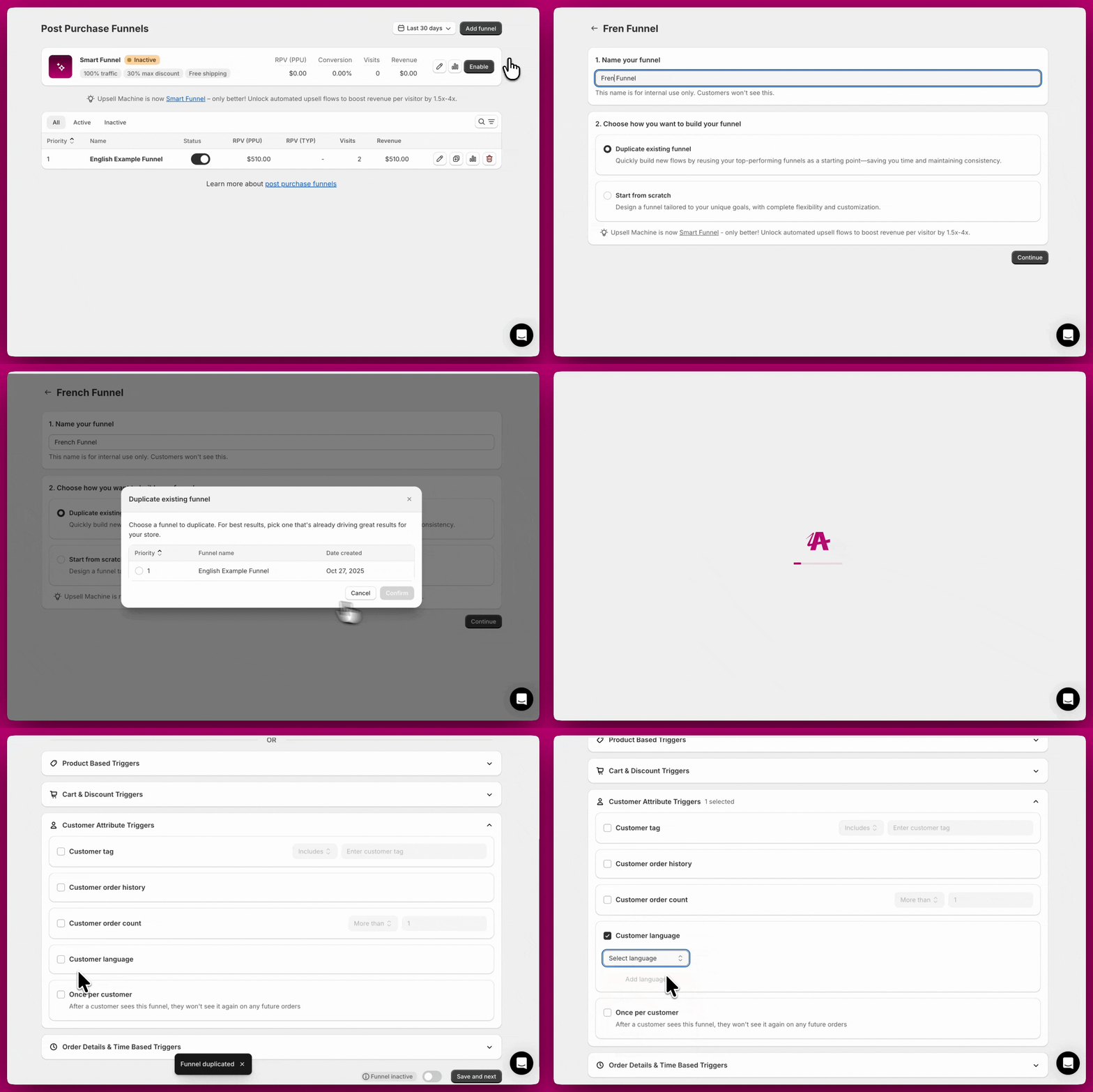 **注:** ファネル内のほとんどのテキストは手動で翻訳できますが、ボタンラベルや一部の文言などのグローバル要素は、Aftersell の **Settings** にある **Translations** セクションで管理されており、現在はすべてのファネルで単一の言語のみをサポートしています。この領域は現在開発中であり、今後のアップデートで改善される予定です。

## **顧客ごとに 1 回**
Once per Customer トリガーは、すべての注文を通じて、ファネルが顧客ごとに 1 回のみ表示されるようにします。
いくつかの例を紹介します:
* Once per Customer トリガーを有効にしたファネルがあるとします。顧客が初回購入後にこのファネルを見た場合、他のすべてのトリガー条件が満たされていても、以降の購入で再び表示されることはありません。
* 新規顧客の初回購入時にのみ特別な「ウェルカムオファー」を表示したい場合、Once per Customer トリガーを有効にすると、オファーが顧客ごとに 1 回のみ表示され、リピート購入時に表示されるのを防げます。
***
# 注文詳細と時間ベースのトリガー
*これらのトリガーは、チェックアウトの詳細、マーケティングデータ、またはタイミングに依存します。*
## **UTM パラメーター**
UTM トリガーは、URL 内の UTM パラメーターに基づいて特定のアクションを発動するマーケティングツールです。UTM パラメーター(Urchin Tracking Module)は、参照元、メディア、キャンペーン名に関する詳細を提供することで、オンラインキャンペーンの効果測定に役立ちます。
いくつかの例を紹介します:
* UTM パラメータートリガーを「**utm\_source = facebook**」に設定したファネルがあるとします。顧客が URL に `?utm_source=facebook` を含むリンクをクリックすると、ファネルが発動します。別の参照元から来た場合や UTM パラメーターがない場合、ファネルは発動しません。
* UTM パラメータートリガーを「**utm\_campaign = summer\_sale**」に設定したファネルがあるとします。顧客が URL に `?utm_campaign=summer_sale` を含むリンクをクリックするとファネルが発動し、キャンペーン専用のオファーを表示できます。
ユーザーが UTM パラメーター付きのリンクをクリックすると、トリガーはこれらのタグを識別し、以下のようなアクションを実行できます:
* 特定のキャンペーンに基づいて、カスタマイズされたオファーやコンテンツを表示する。
* 訪問者を流入経路でセグメント化し、マーケティングチャネルの効果を分析する。
* カスタマイズされたメッセージやリダイレクトでパーソナライズされた体験を作る。
Direct-to-Checkout UTM リンクの設定に興味がある場合は、この[リンク](/ja/aftersell/how_to_use_direct_to_checkout_utm_links)をご覧ください。
⚠️ **既知の制限:** 顧客がエクスプレスチェックアウト方式(Shop Pay、Apple Pay、Google Pay、PayPal など)を使用した場合、UTM トリガーは発動しません。エクスプレスチェックアウトは、UTM パラメーターがキャプチャされる標準のカートフローをバイパスするためです。キャンペーントラッキングに UTM トリガーを使用している場合は、代替として他のトリガータイプ(商品、コレクション、注文金額)の使用、UTM パラメーターに依存しない一般トラフィック向けの別ファネルの作成、または他のアナリティクスツールによるキャンペーンパフォーマンスの追跡を検討してください。
## **通貨**
通貨トリガーを使うと、顧客がストアのデフォルト通貨でチェックアウトしたか、国際通貨(デフォルト以外)でチェックアウトしたかに基づいて、ファネルの表示を制御できます。個別の特定の通貨をターゲットにすることはできません。代わりに、**Default store currency only** または **International currencies only** の 2 つのオプションから選択します。
いくつかの例を紹介します:
* 通貨トリガーを「**Default store currency only**」に設定したファネルがあるとします。顧客がストアのデフォルト通貨でチェックアウトすると、ファネルが発動します。国際通貨(デフォルト以外)でチェックアウトした場合、ファネルは発動しません。
* 通貨トリガーを「**International currencies only**」に設定したファネルがあるとします。顧客がストアのデフォルト以外の通貨でチェックアウトすると、ファネルが発動します。ストアのデフォルト通貨でチェックアウトした場合、ファネルは発動しません。
# 通貨表示の一般ルール
* サンキューページのオファーとアップセルは顧客の通貨に合わせて調整され、さまざまなマーケットの購入者にシームレスな体験を提供します。つまり、すべての価格は、顧客またはそのブラウジングセッションで選択されたマーケットと同じ通貨で表示されます。
**ポストパーチェスアップセルは、ストアのデフォルト以外の通貨でチェックアウトする顧客には表示されません**が、すべての顧客がサンキューページを目にします。通貨トリガーを使えば、通貨ごとにサンキューページのオファーをカスタマイズでき、顧客のチェックアウト通貨に合わせた商品レコメンデーションやオファーを提供できます。あるいは、サンキューページのオファーを使えば、国や通貨を問わずすべての顧客に共通の表示を実現し、Shopify のポストパーチェスにおける多通貨の制限を回避できます。このアプローチにより、アップセルプロモーションの適用範囲が広がります。
# Shopify Markets との連携
* ストアが Shopify Markets を使用して顧客の所在地に応じて異なる通貨を表示している場合、Aftersell はシームレスに連携し、商品が正しい現地通貨で表示されるようにします。
* Shopify Markets は、アップセルオファーのローカライズされた通貨と価格の表示を自動化します。
* Shopify Markets の設定の詳細については、Shopify の公式ドキュメントを参照してください:[Shopify Markets ドキュメント](#)。
# 重要な注意点
* ストアのデフォルト通貨設定が、業務上の要件と顧客の期待に沿っていることを常に確認してください。
* ポストパーチェスアップセルオファーについては、通貨設定を確認し、ターゲットマーケットとの互換性を確保してください。
# サンキューページオファー
* **ローカライズされた価格:** すべてのサンキューページアップセルは、顧客の通貨に自動的に調整されます。これにより、単一のファネルですべての顧客にローカライズされた価格を提供できます。
* **通貨換算:** 注文の通貨がストアのデフォルト通貨と異なる場合でも、サンキューページアップセルはチェックアウト通貨で表示されます。
# ポストパーチェスアップセルオファー
* **多通貨の制限:** ポストパーチェスアップセルオファーは多通貨をサポートしていません。このため、ストアの通貨が想定される通貨と一致しない限り、顧客にオファーは表示されません。
## **デバイスタイプ**
デバイスタイプトリガーを使うと、特定のデバイスタイプ(Desktop only または Mobile only)の顧客にファネルを限定できます。有効にすると、顧客のデバイスが選択に一致する場合にのみファネルが表示されます。
いくつかの例を紹介します:
* デバイスタイプトリガーを **Desktop only** に設定したファネルがあるとします。顧客がデスクトップブラウザーでチェックアウトを完了すると、ファネルが発動します。モバイルデバイスでチェックアウトした場合、ファネルは発動しません。
* デバイスタイプトリガーを **Mobile only** に設定したファネルがあるとします。顧客がモバイルデバイスでチェックアウトすると、ファネルが発動します。デスクトップでチェックアウトした場合、ファネルは発動しません。
**注:** 顧客のデバイスタイプを検出できない場合(たとえば、レガシーなストアフロントスクリプトを使用している場合)、トリガーはフェイルクローズドとなり、ファネルは表示されません。これは、必要なデータが利用できない場合の他のトリガーと同じ動作です。
## **配送先国**
配送先国トリガーを使うと、顧客の配送先の国に基づいて、ファネルの表示対象に含めたり除外したりできます。たとえば、配送先住所が米国外の場合に、米国限定の商品を除外するようファネルを設定できます。これにより、地理的な制限が守られ、ファネルのオファーが地域ごとの商品の販売可否と整合します。
念のためお伝えすると、ポストパーチェスアップセルは、ストアのデフォルト通貨と異なる通貨でチェックアウトする顧客には表示されません。しかし、すべての顧客がサンキューページを目にします。配送先国トリガーを使えば、特定の国向けにターゲットを絞ったサンキューページオファーを作成でき、顧客の配送先に基づいたカスタマイズされた商品レコメンデーションやオファーを提供できます。これは、国ごとに配送料を調整することも意味します。
## **ランダムサンプル**
ランダムサンプルトリガーを使うと、顧客のランダムなサブセットに対するファネルの表示を制御できます。このトリガーは、顧客基盤の一部で新しいファネルをテストしたり、選ばれた一部の顧客に特別オファーでサプライズを提供したりするのに最適です。
いくつかの例を紹介します:
* ランダムサンプルトリガーを「**25%**」に設定したファネルがあるとします。ファネルは、他のすべてのトリガー条件を満たす顧客の約 25% に対してランダムに発動します。残りの 75% にはファネルは表示されません。
* 2 つの異なるアップセルオファーを A/B テストしたい場合、それぞれランダムサンプルトリガーを「**50%**」に設定した 2 つのファネルを作成します。各ファネルは顧客の約半数に表示され、パフォーマンスを比較できます。
ランダムサンプルトリガーを活用すれば、新しい戦略のテスト、効果の測定、プロモーションへの限定感の演出が効果的に行え、条件を満たした「**ラッキーな**」顧客にユニークな体験を提供できます。
## **日時**
日時トリガーを使うと、特定の日付と時刻に基づいてファネルの表示をスケジュールできます。このトリガーを使えば、設定したスケジュールに従ってオファーを有効化・無効化でき、時間限定のプロモーション、季節キャンペーン、限定的な期間限定セールに最適です。
いくつかの例を紹介します:
* 日時トリガーを「**12 月 1 日から 12 月 25 日の間**」に発動するよう設定したファネルがあるとします。ファネルは、この期間内に行われた注文でのみ発動し、ホリデープロモーションに最適です。
* 日時トリガーを「**2026 年 1 月 1 日以降**」に発動するよう設定したファネルがあるとします。ファネルは、この日以降に行われた注文でのみ発動し、新年のプロモーションや新商品の発売に便利です。
日時トリガーにはタイムゾーンセレクターのドロップダウンがあり、スケジュールを実行するタイムゾーンを選択できます(たとえば、「GMT-07:00 - (MST) America/Phoenix」)。日付はデートピッカーのカレンダーで選択し、開始日、終了日、またはその両方を設定して有効期間を定義できます。
**注:** ストアの主要なオーディエンスに合った正しいタイムゾーンを選択してください。ストアが複数のタイムゾーンにまたがる顧客にサービスを提供している場合は、プロモーションスケジュールに最も関連性の高いタイムゾーンを選択しましょう。
## **配送方法**
配送方法トリガーを使うと、チェックアウト時に顧客が選択した配送オプションに基づいてファネルの表示を制御できます。このトリガーを使えば、選択された配送方法に応じて、特定のオファーに顧客を含めたり除外したりできます。
いくつかの例を紹介します:
* 翌日配送が必要な生鮮品を販売しているとします。配送方法トリガーを「Overnight」または「Express」を含むよう設定すると、迅速な配送を選択し、注文をすぐに受け取る顧客にのみアップセルが表示されます。
* お急ぎ便へのアップグレードを提案したい場合、トリガーを「Standard Shipping」を含むよう設定すると、遅い配送オプションを選択した顧客にのみアップグレードのアップセルが表示されます。
* 店舗受け取りを提供している場合、トリガーを「Local Pickup」を除外するよう設定すると、配送に依存するオファー(配送保険など)が店舗で受け取る顧客に表示されなくなります。
**注:** マッチングは大文字と小文字を区別せず、Shopify の配送料金名にトリガーで入力したテキストが*含まれている*かどうかを確認します。完全な一致である必要はありません。たとえば、トリガーの値が「express」の場合、「Express Shipping」や「2-Day Express」などの配送料金名に一致します。
***
# 条件ロジック
ポストパーチェストリガーは、シンプルなロジックで連携します。すべてのトリガーが満たされる必要があり(**AND ロジック**)、各トリガー内では 1 つの条件が一致すれば十分です(**OR ロジック**)。
トリガーロジックの適用方法の詳細については、こちらの記事をご覧ください:
[条件ロジックを理解する](/ja/aftersell/understanding_conditional_logic_for_post_purchase_triggers)
**商品条件の組み合わせ。** ファネルには単一の商品/コレクションブロックがあり、その中のすべては OR ロジックで動作します。つまり、列挙された商品やコレクションの**いずれか 1 つ**が注文に含まれるとトリガーが発動します。このブロック内では、個別の商品やコレクション間に AND 設定はありません。
注文に商品 A **と**商品 B の両方が含まれる必要がある場合は、代わりに**商品数量**トリガーを使用してください。このトリガーには AND に設定できる **Condition Logic** 設定があり、商品ごとに 1 行ずつ指定します。行間の AND をサポートする唯一の商品ベースのトリガーです。