> ## Documentation Index
> Fetch the complete documentation index at: https://docs.aftersell.com/llms.txt
> Use this file to discover all available pages before exploring further.
# 支払いキャプチャ
> ポストパーチェスアップセルの注文で支払いの取りこぼしを防ぐ方法
***
## 支払いキャプチャ
ストアで手動支払いキャプチャ(Manual Payment Capture)を使用している場合、一部の注文が一部支払い済み(Partially paid)ステータスになることがあります。この記事では、手動支払いキャプチャの設定を維持しながら、この問題を解決する方法を説明します。
***
## この問題が起きる理由
ストアで不正検知アプリ(例: **NoFraud** や **Riskified**)を使用している場合、その不正検知アプリがポストパーチェスアップセルをネイティブにサポートしていない可能性があります。このような場合、ポストパーチェスアップセルが追加される前に、注文の支払いを早すぎるタイミングでキャプチャしてしまうことがよくあります。ポストパーチェスアップセルの支払いは承認(オーソリ)されますが、キャプチャされるのは最初の支払いのみです。このような注文は **Partially paid** と表示されます。
さらに、不正アプリによる支払いキャプチャのタイミングは、Aftersellのアイテムクリーンアップロジックに干渉する可能性があります。アップセルの承認が失敗した**後に**不正アプリが元の支払いをキャプチャすると、Aftersellが未払いのアップセルアイテムを想定どおりに注文から削除できないことがあります。これにより、顧客が商品を無料で受け取ってしまう可能性があります。
***
## 解決方法
まず、現在手動支払いキャプチャを使用していることを確認する必要があります。そうでない場合、残念ながらこの記事の残りの部分は該当しません。
### 支払いキャプチャの設定を確認する
ストアに自動支払いキャプチャシステムが設定されていても、Shopifyの手動支払いキャプチャ設定が有効になっている場合があります。ストアの支払いキャプチャ設定は次の場所で確認できます:
**Shopify Admin > Settings > Payments > Payment Capture Method**
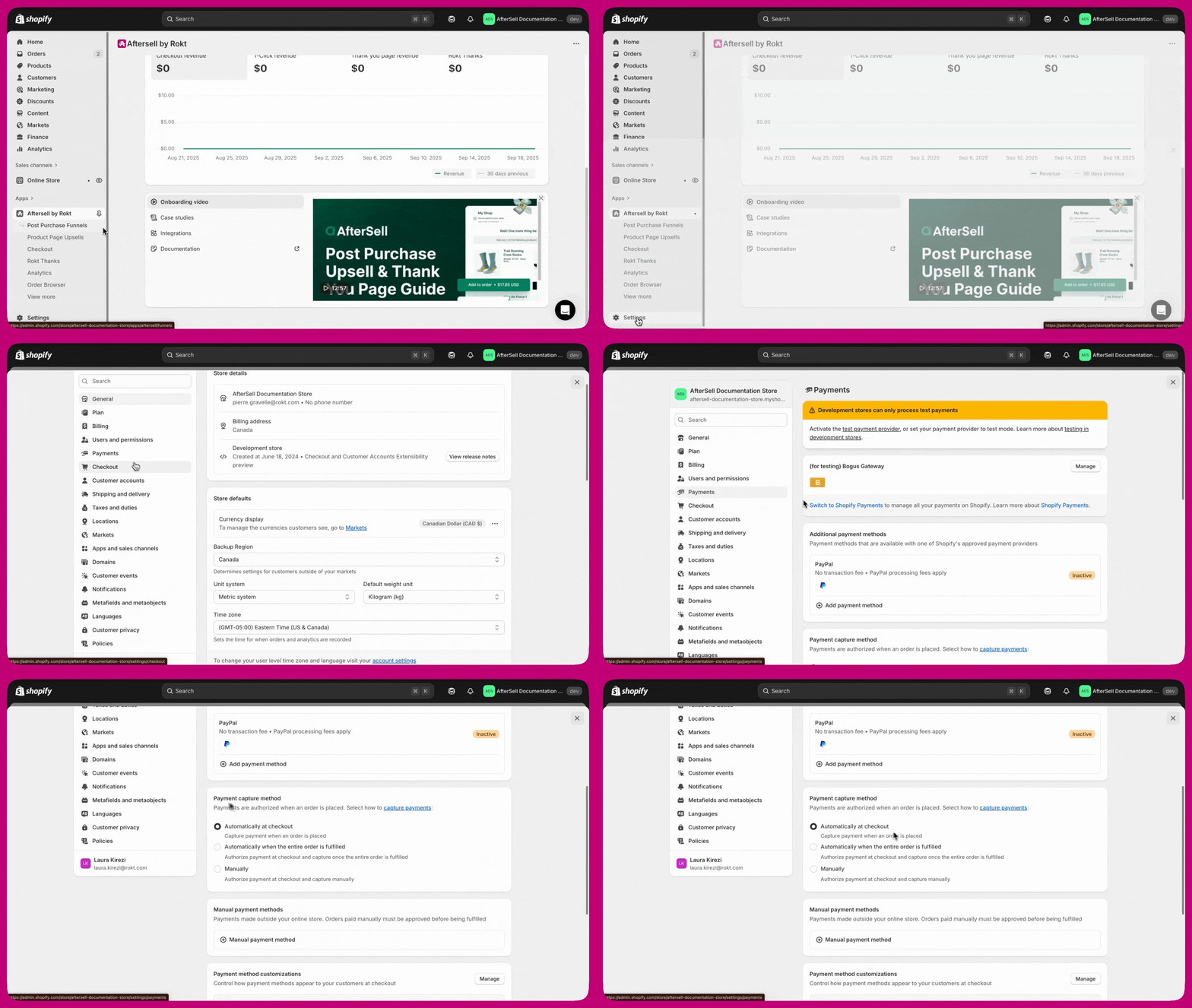 現在手動支払いキャプチャを使用している場合は、読み進めてください!
### Shopify Flowの作成
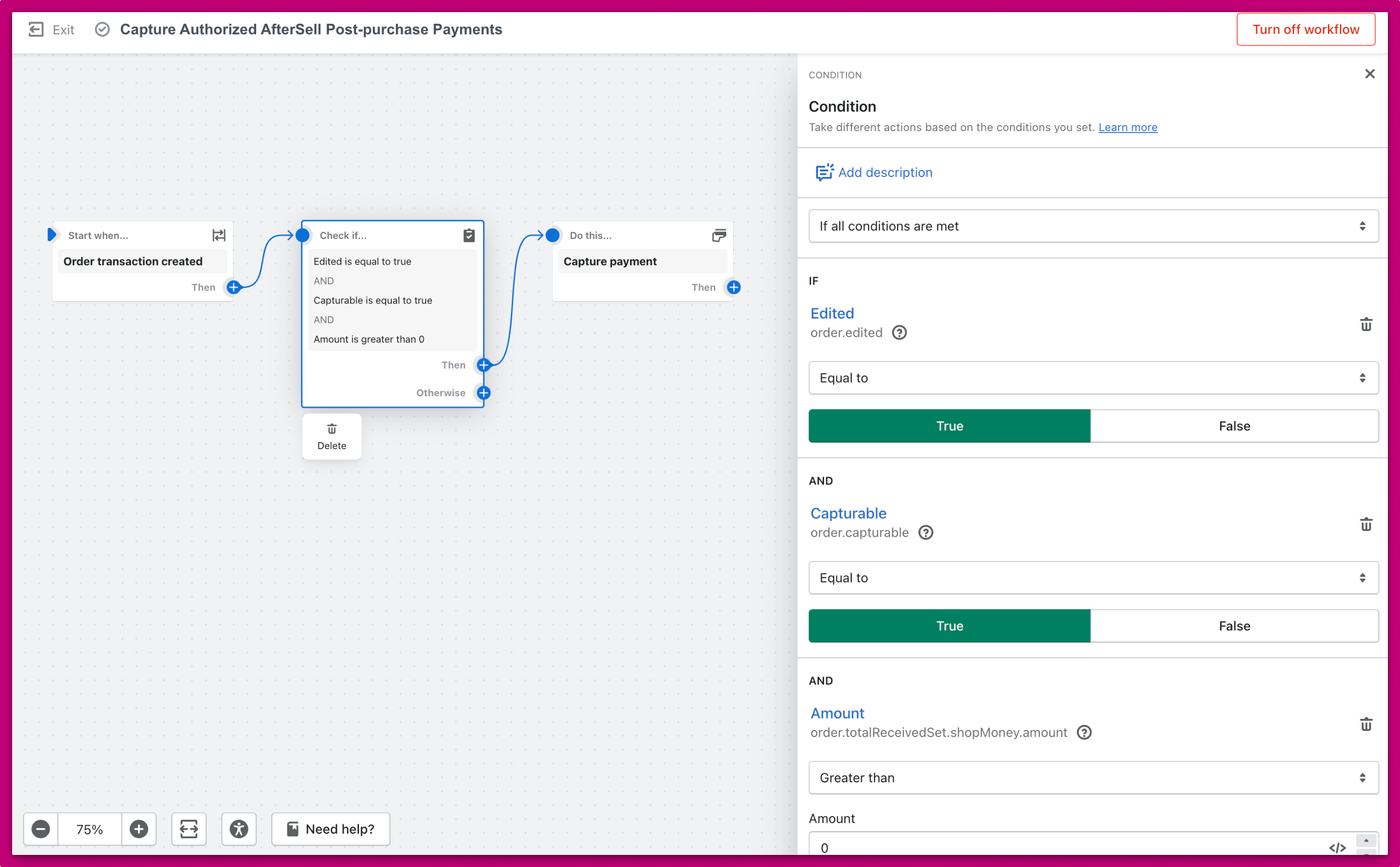
注文のすべての支払いを確実にキャプチャする最もシンプルな解決策は、**Shopify Flow** を使用することです。以下は、これを実現するShopify Flowの画像です:
### Flowの解説
このFlowには3つのステップがあります:
1. **トリガー**を設定して、注文トランザクションが作成されたときにのみFlowが開始されるようにします。注文の最初のトランザクションは、顧客が注文を確定したときに作成されます。顧客がAftersellのポストパーチェスアップセルを承諾すると、追加のトランザクションが作成されます。目的は2つ目のトランザクションの支払いをキャプチャすることなので、次のステップでいくつかの条件をチェックします。
2. **条件**を設定して、特定のシナリオでのみFlowが継続されるようにします。作成されたトランザクションがポストパーチェスアップセル由来である場合にのみ、このFlowを継続させます。また、元の注文の支払いがまだキャプチャされていない場合は、このFlowを実行しません。このFlowは、取りこぼされた追加の支払いのみをキャプチャすることを目的としています。まだ支払いが1つもキャプチャされていない場合は、このFlowでは何もせず、通常の支払いキャプチャシステムが全額をキャプチャすると想定します。
3. すべてのチェックに合格したら、**支払いをキャプチャ**します。これにより、ポストパーチェスアップセルの追加分の支払いのみがキャプチャされます。問題解決です!
上記のFlowを実装した後、外部のフルフィルメントサービスを使用している場合は、支払いキャプチャのFlowがフルフィルメントに意図しない影響を与えないことを確認してください。フルフィルメントの詳細については、[フルフィルメントのドキュメント](/ja/aftersell/fulfillment)を参照してください。
***
## ポストパーチェスアップセルの支払いキャプチャが機能しない
\
このセクションは、不正検知アプリを使用していない場合でも、特にポストパーチェスアップセルで一部支払い済みの注文が**最近急増**している場合に該当します。
\
### 何が変わったか
Shopifyは、組み込みの自動化テンプレート **「Capture payment if order is not high fraud risk」** を **2026年3月31日** 頃に更新しました。この更新により、Shopifyが注文編集時の不正リスクを評価する方法が変わり、ポストパーチェスアップセルの自動支払いキャプチャが機能しなくなりました。
以前は、注文が編集されたとき(ポストパーチェスアップセルアイテムが追加されたときなど)に、Shopifyは不正分析を再実行していました。このリスクレベルの変化により支払いキャプチャテンプレートのFlowが再トリガーされ、アップセルの支払いがキャプチャされていました。Shopifyは注文編集時に不正分析を再実行しなくなったため、テンプレートのFlowは再トリガーされず、アップセルの支払いはキャプチャされません。
この問題は、不正検知アプリの**有無にかかわらず**ストアに影響します。
### 症状
次に該当する場合、この問題が発生している可能性があります:
* ポストパーチェスアップセルで **Partially paid** の注文が突然急増した
* 顧客がポストパーチェスアップセルを承諾した注文のみがPartially paidと表示されている
* 元の注文の支払いはキャプチャされているが、アップセルの支払いは**承認済みでキャプチャされていない**
* 問題が始まった時期に、ストアの設定を何も変更していない
### 解決方法
**ワンクリックで設定できるAftersellのFlowテンプレートを使いましょう。** Aftersellは、ShopifyのFlowテンプレートライブラリで **「Capture payment when a post-purchase upsell is accepted」** という構築済みのFlowテンプレートを公開しています。ワークフローを手動で構築することなく、Flowアプリから直接インストールできます。Flowテンプレートライブラリの **Orders** カテゴリで検索してください。
Flowを手動で構築したい場合は、次の構成で新しい **Shopify Flow** を作成します:
1. **トリガー:** 「Aftersell Post Purchase Offer Accepted」- 顧客がAftersellのポストパーチェスアップセルオファーを承諾し、アイテムが注文に正常に追加されたときに発火します。
2. **条件:** 「Order capturable is equal to True」- 注文がキャプチャ可能な状態にあるときにのみ、Flowが支払いのキャプチャを試みるようにします。
3. **アクション:** 「Capture payment」- 条件がtrueの場合、Flowはアップセル分の未払いの支払いをキャプチャします。
 \
**presentment money amountの条件を追加しないでください。** 未払い残高があるにもかかわらず、Shopifyがpresentment money amountを誤って0として返す問題を経験したストアがあります。「presentment money amount is greater than 0」のような条件を追加すると、有効な注文でFlowが支払いキャプチャをスキップしてしまう可能性があります。これにより、支払いが自動的にキャプチャされる代わりに、顧客に請求書メールが送信されてしまうことがあります。Flowはシンプルに保ちましょう: トリガー、キャプチャ可能チェック、支払いキャプチャ。
\
\
元の注文の支払いをキャプチャする既存のShopify自動化はそのままで構いません。この新しいFlowは並行して実行され、ポストパーチェスアップセルの支払いのみを処理します。
\
\
**presentment money amountの条件を追加しないでください。** 未払い残高があるにもかかわらず、Shopifyがpresentment money amountを誤って0として返す問題を経験したストアがあります。「presentment money amount is greater than 0」のような条件を追加すると、有効な注文でFlowが支払いキャプチャをスキップしてしまう可能性があります。これにより、支払いが自動的にキャプチャされる代わりに、顧客に請求書メールが送信されてしまうことがあります。Flowはシンプルに保ちましょう: トリガー、キャプチャ可能チェック、支払いキャプチャ。
\
\
元の注文の支払いをキャプチャする既存のShopify自動化はそのままで構いません。この新しいFlowは並行して実行され、ポストパーチェスアップセルの支払いのみを処理します。
\
### Flowの設定後
* 本番環境で有効にする前に、開発ストアまたはサンドボックスストアで**Flowをテスト**してください。
* Flowを有効にしてから数日間は**注文を監視**し、支払いが想定どおりにキャプチャされ、顧客に請求書メールが送信されていないことを確認してください。
* **フルフィルメントワークフローを確認してください。** 外部のフルフィルメントサービスを使用している場合は、この支払いキャプチャのFlowが準備完了前にフルフィルメントをトリガーしないことを確認してください。詳細については、[フルフィルメントのドキュメント](/ja/aftersell/fulfillment)を参照してください。
* **注文保留の設定を確認してください。** 支払いが完了していない注文が発送されたことがある場合は、支払いが完全にキャプチャされるまでフルフィルメントを防ぐように注文保留の設定が構成されていることを確認してください。
***
## まとめ
| 状況 | 原因 | 解決策 |
| --------------------------------------------------------------------------------- | ------------------------------------------------------------------------------------------------------- | --------------------------------------------------------------- |
| ポストパーチェスアップセルでPartially paidの注文が突然急増(不正アプリの有無を問わず) | Shopifyが2026年3月31日頃に「Capture payment if order is not high fraud risk」自動化テンプレートを更新し、注文編集時の不正分析の実行方法が変わった | 「Aftersell Post Purchase Offer Accepted」のShopify Flowを作成する |
| 不正検知アプリ(例: Riskified、NoFraud)が支払いを早すぎるタイミングでキャプチャする、または失敗したアップセルで顧客が商品を無料で受け取っている | 不正アプリがアップセル追加前に元の支払いをキャプチャする、またはアイテムクリーンアップのタイミングに干渉している | 上記の手動キャプチャセクションの「Order transaction created」のShopify Flowを作成する |
| ポストパーチェスアップセルの承諾後に顧客が請求書メールを受け取っている | Shopify Flowに、Shopifyが誤ったデータを返すpresentment moneyの条件が含まれている可能性がある | Flowからpresentment moneyの条件を削除する(「Order capturable」条件のみを残す) |
| 手動支払いキャプチャを使用していない | 別の問題 - この記事は該当しない | その他の原因については[一部支払い済みの注文](/ja/aftersell/partially_paid_orders)を参照 |
***
## よくある質問
### 不正アプリを使っていません。なぜポストパーチェスアップセルの支払いがキャプチャされないのですか?
Shopifyは、組み込みの「Capture payment if order is not high fraud risk」自動化テンプレートを2026年3月31日頃に更新しました。以前は、注文が編集されたとき(ポストパーチェスアップセルが追加されたときなど)にShopifyが不正分析を再実行し、それにより支払いキャプチャのFlowが再トリガーされていました。Shopifyはこれを行わなくなったため、アップセルの支払いはキャプチャされません。上記で説明した「Aftersell Post Purchase Offer Accepted」のShopify Flowを作成すれば、この問題は解決します。
### 新しいFlowは注文の全額をキャプチャしますか、それともアップセル分だけですか?
Flowは未払いのアップセル分のみをキャプチャします。元の注文の支払いを再キャプチャしたり、二重にキャプチャしたりすることはありません。
### Flowの実行時に注文がキャプチャ可能でない場合はどうなりますか?
Flowはまず「Order capturable」条件をチェックします。注文がすでにキャプチャ可能であれば、すぐにキャプチャします。
そうでない場合、Aftersellのテンプレートはすぐには諦めません。**60秒**待機し、`Order capturable` を2回目にチェックして、その間に注文がキャプチャ可能になっていればキャプチャします。それでもキャプチャ可能でない場合にのみ、**「Order did not become capturable in time」** というメッセージとともに実行が終了します。いずれの場合も、早すぎるタイミングでキャプチャが試みられることはありません。
単一の条件のみで手動構築されたFlowは、再試行せずに最初のチェックで停止します。
### すでに支払いキャプチャ用のShopify自動化があります。変更する必要はありますか?
いいえ。既存のShopify自動化(「Capture payment if order is not high fraud risk」など)はそのままで構いません。新しいShopify Flowは並行して実行され、特にポストパーチェスアップセルの支払いの抜けに対処します。
### ポストパーチェスアップセルの承諾後に顧客が請求書メールを受け取っています。何が起きているのですか?
これは、Shopify Flowにpresentment money amountの条件が含まれている場合に発生することがあります。Shopifyは、未払い残高があるにもかかわらず、presentment money amountを0として返すことがあります。この場合、Flowは支払いキャプチャをスキップし、代わりにShopifyが顧客に請求書メールを送信します。解決策は、Flowからpresentment moneyの条件を削除し、「Order capturable」チェックのみを残すことです。
### Riskified / NoFraudを使用しており、顧客がアップセルで商品を無料で受け取っています。何が起きているのですか?
顧客がポストパーチェスアップセルを承諾したもののアップセルの支払い承認が失敗した場合、Aftersellは設定された時間(Aftersell > Settings > Fulfillment and Payment > Partially Paidで構成)の経過後に、未払いアイテムを注文から削除するはずです。しかし、不正アプリがシーケンスの特定の時点で元の支払いをキャプチャすると、Aftersellのクリーンアップロジックに干渉し、未払いアイテムが注文に残ったまま無料でフルフィルメントされてしまう可能性があります。上記のShopify Flowによる解決策は、支払いを迅速にキャプチャすることでこれを防ぐのに役立ちます。また、支払いが確認される前のフルフィルメントを防ぐために、Partially Paidの自動削除設定と注文保留の設定も確認してください。
### Aftersellは支払いキャプチャに関与していますか?
いいえ。Aftersellは支払いの承認やキャプチャには関与していません。Aftersellは、ShopifyのポストパーチェスAPIを通じて、アップセル商品を注文に追加するようShopifyに指示します。残りの支払いプロセスはShopifyが処理します。この記事で説明したShopify Flowが、支払いを確実にキャプチャするための推奨される方法です。
### 一部支払い済みの注文について詳しく知るには?
一部支払い済みの注文の原因と解決方法の詳細については、[一部支払い済みの注文](/ja/aftersell/partially_paid_orders)の記事を参照してください。