> ## Documentation Index
> Fetch the complete documentation index at: https://docs.aftersell.com/llms.txt
> Use this file to discover all available pages before exploring further.
# オーダーブラウザのトラブルシューティング
> オーダーブラウザにおけるオファーステータス、ファネルのギャップ、対象外注文に関する一般的な問題を解決します。
このガイドは、[オーダーブラウザ](/ja/aftersell/order_browser_overview)で見られる予期しないステータスやギャップを調査するために使用してください。
オーダーブラウザ以前の段階でオファーがまったく表示されない場合は、[購入後オファーが表示されないのはなぜですか?](/ja/aftersell/why_isnt_my_1_click_offer_displaying)または[サンキューページにウィジェットが表示されない](/ja/aftersell/widget_not_displaying_on_the_thank_you_page)から始めてください。
すべてのオーダーブラウザステータスの完全な概要については、[オーダーブラウザの概要](/ja/aftersell/order_browser_overview)を参照してください。特定のステータスや予期しないギャップを調査するときにこのガイドを使ってください。
## なぜこれほど多くの注文がIneligible(対象外)と表示されるのですか?
対象外の注文は、Aftersellではなく完全にShopifyによって制御されています。最も一般的な原因は、非対応の支払い方法(デジタルウォレット、BNPL、ギフトカード全額払い)、\$0.50未満の注文、複数通貨、関税やランデッドコストです。
調査するには:注文テーブルの**Ineligibility reasonフィルター**を使用して、特定の理由ごとに注文をグループ化します。次に個別の注文をクリックして、背後にある支払い方法や注文の詳細を確認します。
各対象外理由の詳細とその対処方法については、[オーダーブラウザの概要](/ja/aftersell/order_browser_overview)を参照してください。対応・非対応の支払い方法については、[支払い方法](/ja/aftersell/payment_methods)を参照してください。
> **ヒント:** 支払い方法が原因で対象外となる注文の割合が大きい場合、[サンキューページアップセル](/ja/aftersell/how_can_i_set_up_and_customize_thank_you_page_upsells_in_aftersell)を設定するのがそのトラフィックを回収する最良の方法です。TYPはShopifyの購入後の制限を受けないためです。
***
## 「Not configured」とはどういう意味ですか?
Not configured(未設定)は、ファネルにオファースロット(例:Offer 2)が存在するものの、まだオファーが設定されていないことを意味します。
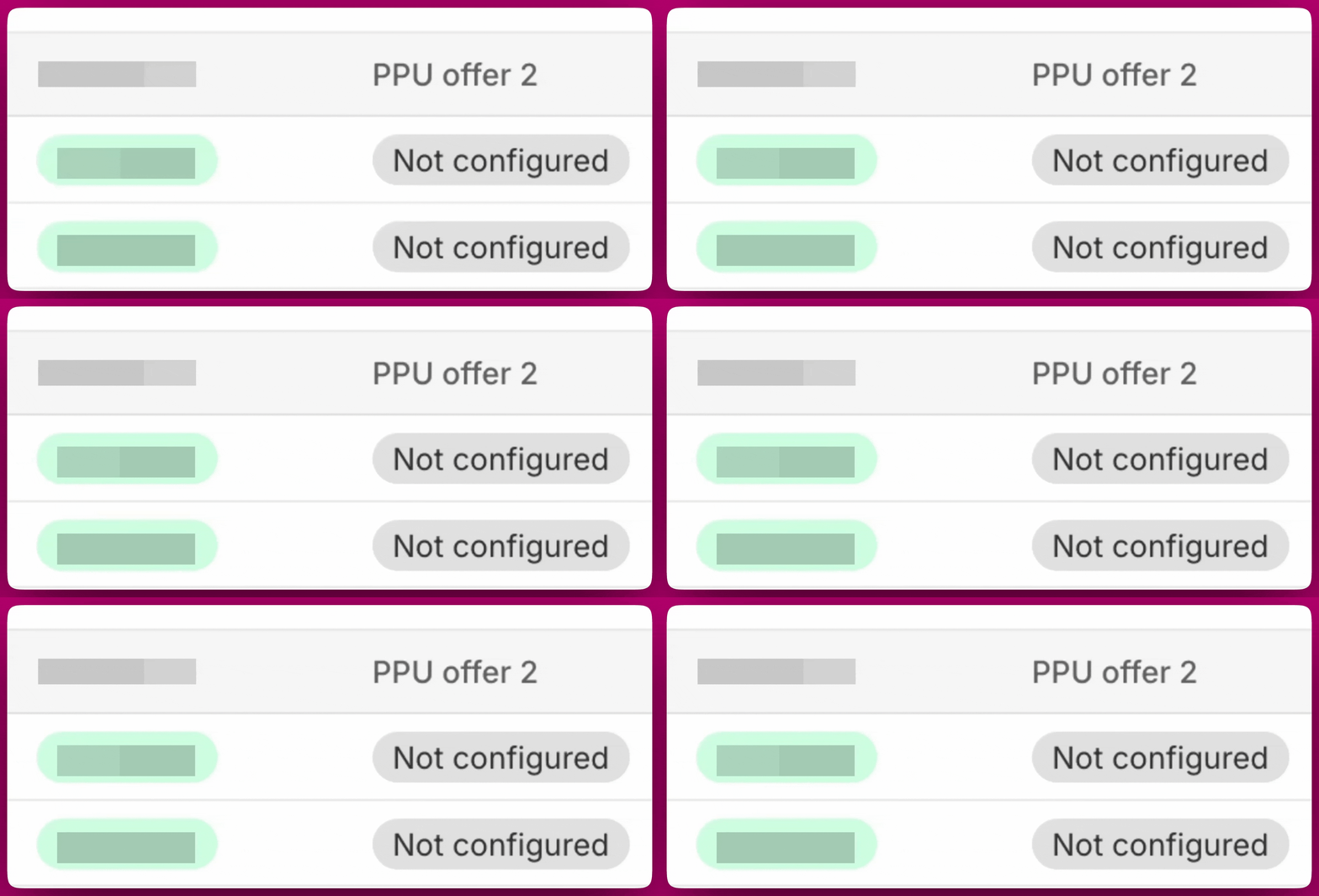 修正するには:注文テーブルの**PPU Funnel**リンクをクリックして該当ファネルに直接移動し、空のスロットにオファーを追加します。
***
修正するには:注文テーブルの**PPU Funnel**リンクをクリックして該当ファネルに直接移動し、空のスロットにオファーを追加します。
***
## 「Products excluded」とはどういう意味で、どう修正すればよいですか?
PPUオファースロットのProducts excluded(商品が除外)は、その注文の時点でオファー内のすべての商品が除外されたことを意味します。注文をクリックしてPPUタブを開くと、タイムラインにProducts excludedの警告が表示され、その下に具体的な理由が記載されます。
* **Product already in order:** オファー商品がすでに顧客のカートに入っていました。オファー設定の「Hide offer if already purchased」をオフにするか、別の商品をオファーに追加してください。
* **Product OOS:** オファー商品が在庫切れでした。常に表示できる商品があるように、より多くの商品を追加してください。
* **Product Inactive:** オファー商品がShopifyで非公開または無効化されていました。商品を再公開するか、アクティブな商品に差し替えてください。
* **All products filtered:** ルールの組み合わせによりすべての商品が除外されました。オファーのフィルター設定を見直し、対象商品のプールを広げてください。
> **ヒント:** これを長期的に減らすには、各オファーにフォールバックとしてより多くの商品を追加し、オファー商品が在庫ありかつ公開済みであることを定期的に確認してください。
***
## 多くの注文がNo interactionと表示されています。どうすればよいですか?
No interaction(インタラクションなし)は、オファーが表示されたものの、顧客がAcceptもDeclineもクリックせずに離脱したことを意味します。ある程度は正常な行動ですが、率が一貫して高い場合はオファー設計の問題を示している可能性があります。
役立つポイント:
* **オファーあたりの商品数を減らす。** 1つのオファーに5つ以上のアイテムがあると、決定の麻痺を引き起こすことがあります。顧客が購入したばかりの商品に関連した、焦点の絞られた内容にしてください。
* オファー設定で **Require Confirmation Click to Accept を有効にする。** これによりAccept/Declineのアクションがより意図的になり、通常はよりクリーンなコンバージョンデータが得られます。
* **オファーの関連性を確認する。** オファーが元の購入と結びついていないと感じられる場合、顧客はそれを無視する可能性が高くなります。
**フルフィルメント保留に関する注:** 注文が「No interaction」と表示されている場合、最大60分間のフルフィルメント保留が設定されます。保留は、顧客が承諾、辞退、またはセッションが閉じられると解除されます。詳細は[フルフィルメント](/ja/aftersell/fulfillment)のドキュメントを参照してください。
***
## 注文がCustomer skippedと表示されています。何か壊れているのですか?
必ずしもそうではありません。Customer skipped(顧客がスキップ)は、購入後ページが読み込まれる前に顧客がブラウザを閉じたり離脱したりしたことを意味します。一般的な原因:
* チェックアウト直後に顧客が別のページへ移動した
* 購入後のリダイレクトが完了する前にブラウザが閉じられた
* 購入後ステップをバイパスする高速チェックアウトフローで購入が完了した
スキップの量が異常に多い場合は、チェックアウト設定に最近の変更がなかったか、または特定の販売チャネルが他よりも多くのスキップを生んでいないかを確認してください。
***
## PPU Funnelに「No funnel triggered」と表示されています。どう修正すればよいですか?
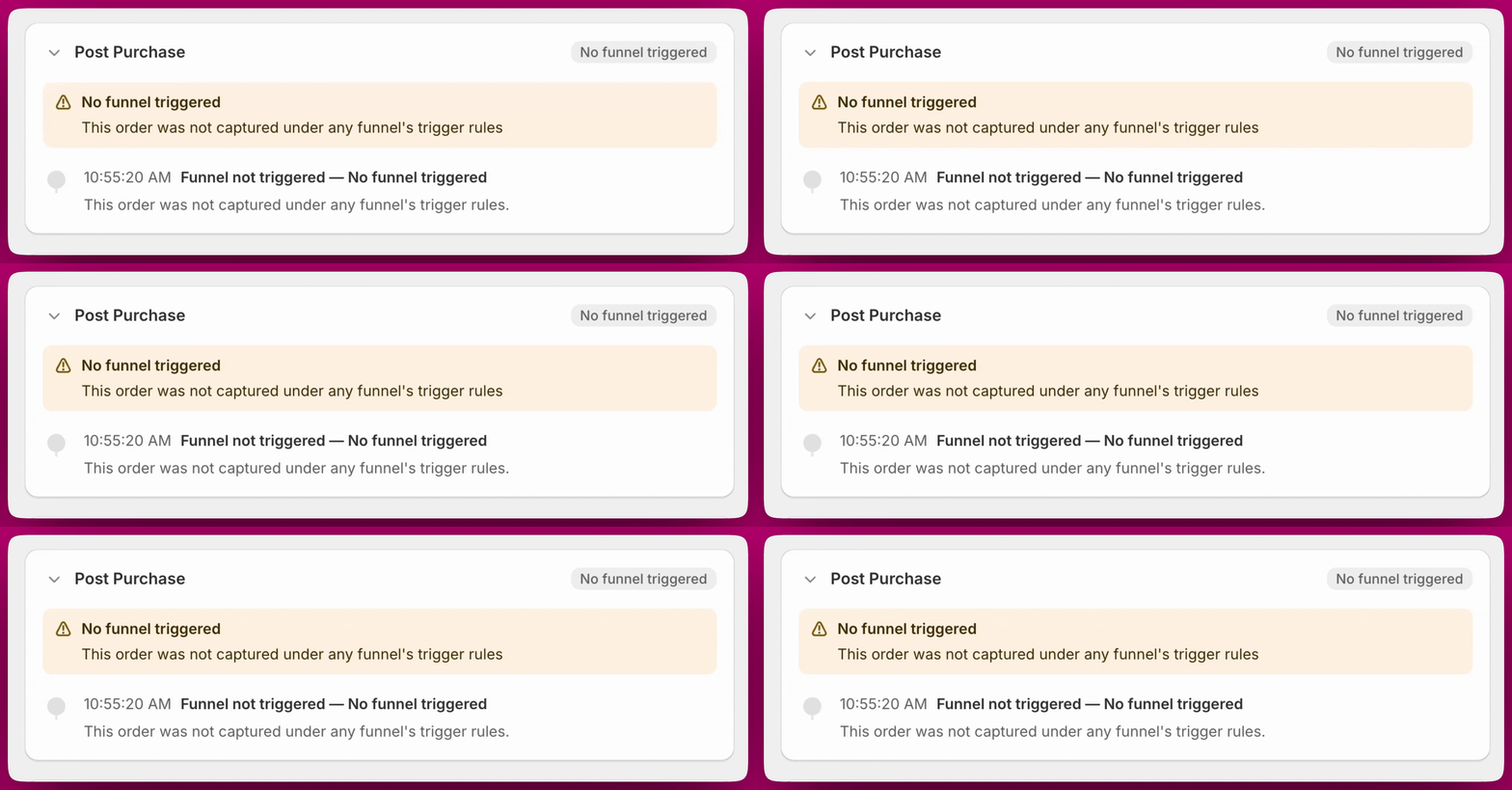
No funnel triggered(ファネル未発動)は、注文は対象だったものの、トリガー条件に一致するファネルがなかったことを意味します。一般的な原因:
* キャッチオール(フォールバック)として「All orders」をトリガーに設定したファネルがない
* ファネルのトリガー条件(商品タグ、顧客タグ、注文金額)が受信する注文と一致しなくなった
* 複数のファネルが競合し、期待していたファネルが優先度で負けた
長期的な修正方法:常にフォールバックが存在するように、すべての注文をトリガーとする低優先度のファネルを少なくとも1つ用意してください。注文テーブルの**PPU Funnel**リンク(または注文タイムラインの**Funnel triggered**イベント)をクリックして、トリガーロジックを直接確認・更新できます。
 ***
***
## Improvement Opportunitiesパネルがギャップを警告しています。どうすればよいですか?
**Funnel & Offer opportunities**は、1つ以上のファネルに未設定または欠落したオファースロットがあることを意味します。注文テーブルのOffer opportunitiesフィルターで該当する注文を見つけ、ファネルまで進んで欠落しているオファーを設定してください。
**Product opportunities**は、オファー自体は設定されているものの、その商品が頻繁にフィルターで除外されたり利用不可になったりしていることを意味します。Product opportunitiesフィルターでそれらの注文を表示し、どの商品がギャップの原因かを確認して、商品を差し替えるかフィルター設定を緩めてください。
***
## PPUオファーで「Timer expired」が表示されます
Timer expired(タイマー切れ)は、オファーが画面に表示されている間に購入後セッションの時計が切れたことを意味します。Shopifyの購入後ページには時間制限があり、顧客が操作しないままページに長く留まるとセッションが期限切れになります。
これはごく一部の注文では想定される動作です。頻繁に発生している場合は、読み込みや検討に時間がかかるほど、オファーに異常に多くの商品やステップが含まれていないかを確認してください。
***
## テスト注文のPPUタイムラインが空、または不完全です
テスト注文を作成してPPUタブにイベントが表示されない、またはデータが部分的な場合は、最初のイベントが発生した時点で注文IDが利用できなかった可能性が高いです。これは注文の完了に伴い自動的に解決されます - 数分待ってからページを更新してください。
***
## PPUタイムラインに「Technical issue」と表示されています
Technical issue(技術的な問題)は、この注文で購入後の体験の読み込みに失敗したことを意味します。Ineligible(Shopifyがブロックした場合)とは異なり、セッションは開始されたものの、何らかの理由でページのレンダリングが妨げられました。
「Not loaded」は**Rokt Thanks**専用のステータスです。PPUタイムラインには表示されず、同じ状態はPPUタイムラインではTechnical issueとして報告されます。
一般的な原因には、顧客側のブラウザの問題、リダイレクト途中のネットワーク中断、Shopifyプラットフォームの一時的なエラーなどがあります。通常、Aftersellの設定が原因ではありません。
少数の注文でNot loadedが表示されているだけであれば、対応は不要です。多くの注文で一貫して表示されている場合は、サポートに連絡し、プラットフォームレベルの問題かどうかを調査できるよう注文番号を共有してください。
***
## 「Shopify skipped」が表示されています - どういう意味ですか?
Shopify skipped(Shopifyがスキップ)は、Shopifyがプラットフォームレベルでこの注文の購入後ページをバイパスしたことを意味します。注文をクリックしてPPUタブを開くと、次のように表示されます。
> Shopify skippedは、極端なプラットフォーム負荷だけでなく、開発ストアを含むより広範な状況で発生する可能性があります。開発ストアでテストしていてこのステータスが表示される場合、それは想定される動作です。明確な原因なくライブストアで大量に発生している場合は、Shopifyプラットフォームの問題を示している可能性があるため、Shopifyに直接報告してください。
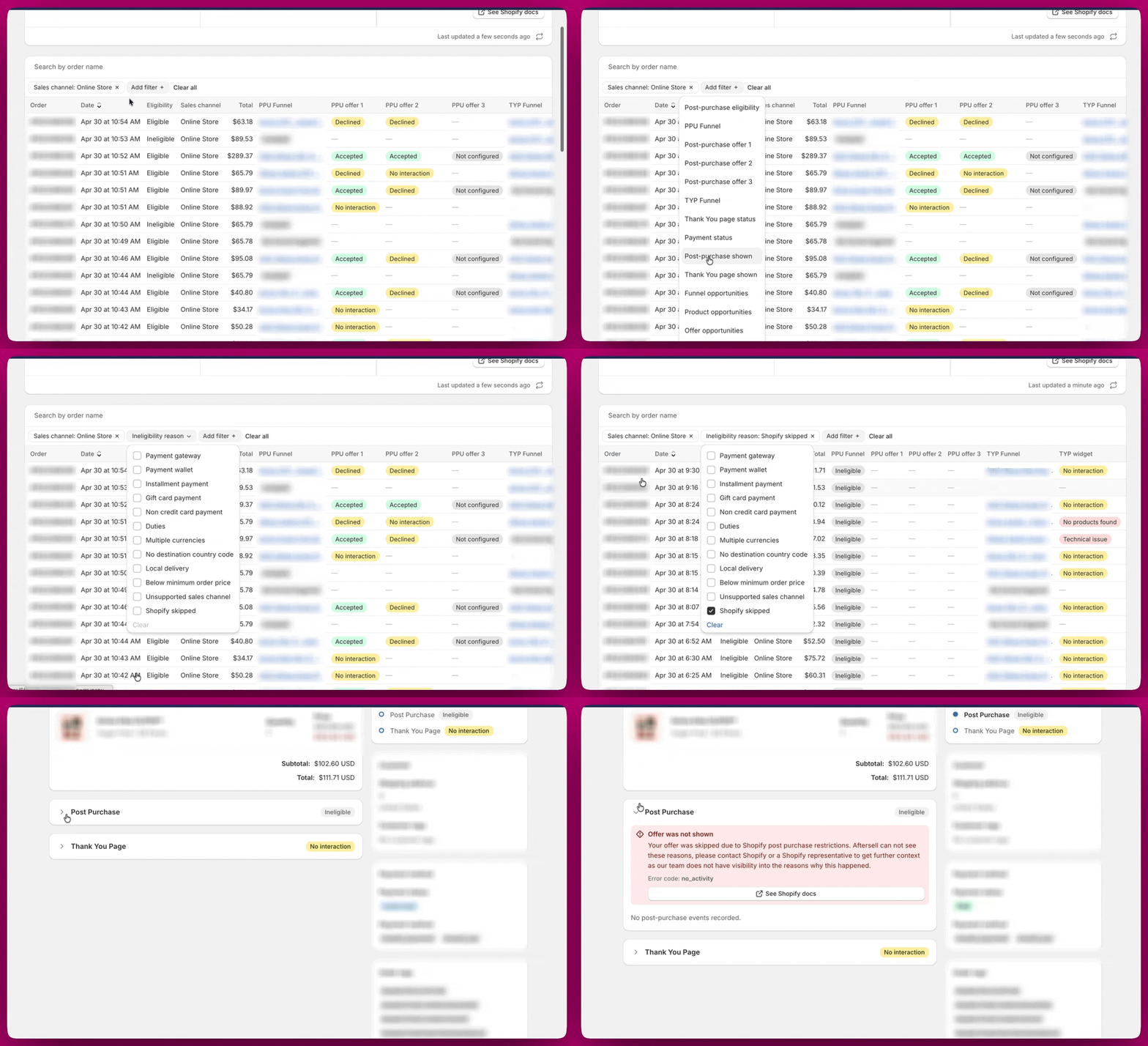 Shopifyに連絡する前に、オーダーブラウザの**Ineligibility reason**フィルターで**Skipped by Shopify**を選択し、該当注文のみに絞り込んでください。対象外の注文の多くには明確な理由(支払い方法、関税、最低注文金額など)があり、Shopifyを介さずに解決できます。Shopify skippedと明示的にタグ付けされた注文だけが、Aftersellからは可視性がなくShopifyへの連絡が必要なケースです。
注文が本当にShopify skippedであると確認できたら、注文詳細ビューの**See Shopify docs**ボタンを使うか、Shopifyサポートに直接連絡して詳しい状況を確認してください。
***
Shopifyに連絡する前に、オーダーブラウザの**Ineligibility reason**フィルターで**Skipped by Shopify**を選択し、該当注文のみに絞り込んでください。対象外の注文の多くには明確な理由(支払い方法、関税、最低注文金額など)があり、Shopifyを介さずに解決できます。Shopify skippedと明示的にタグ付けされた注文だけが、Aftersellからは可視性がなくShopifyへの連絡が必要なケースです。
注文が本当にShopify skippedであると確認できたら、注文詳細ビューの**See Shopify docs**ボタンを使うか、Shopifyサポートに直接連絡して詳しい状況を確認してください。
***
## TYPウィジェットで「Pending conversion」が表示されています
Pending conversion(コンバージョン保留中)は、サンキューページのオファーが表示されたものの、最終的な結果がまだ記録されていないことを意味します。最も一般的な原因は、ページがまだ顧客のブラウザで開かれていることです。セッションが閉じられると、通常はAcceptedまたはNo interactionに解決されます。
解決されないまま残り続ける量が多い場合は、サポートにお問い合わせください。
***
## TYPウィジェットで「No products found」が表示されています
No products found(商品が見つからない)は、サンキューページの体験で表示する商品を1つも読み込めなかったことを意味します。これは、Products filtered out(商品は存在するがルールで除外された)、Out of stock / unavailable(バリアントは返されたがすべて利用不可)、Selected variant unavailable(設定されたバリアントがShopifyで解決できなくなった)とは異なります。No products foundは通常、すべての商品が非公開または利用不可になっているなど、TYPオファー自体の設定の問題を示しています。
修正するには:TYPオファーの商品選択を確認し、少なくとも1つの商品が公開済みかつ在庫ありであることを確認してください。
***
## TYPウィジェットで「Technical issue」が表示されています
Technical issueは、その注文でサンキューページの体験の読み込みに問題があったことを意味します。これは注文詳細ビューのTYPタブにバッジとして表示されます。
PPUのNot loadedと同様、これは通常、設定の問題ではなく、一時的なレンダリングやプラットフォームのエラーが原因です。少数の注文に影響しているだけであれば、対応は不要です。一貫して発生している場合は、影響を受けた注文番号を添えてサポートにお問い合わせください。
***
## Smart Funnelの注文でオーダーブラウザに「no products recommended」と表示されます
[Smart Funnel](/ja/aftersell/smart_funnel)を通過した注文がオーダーブラウザで商品なしと表示されている場合、オファーが発動した時点でAIに表示可能な候補がなかったということです。Smart Funnelは独自の商品カタログを持ちません — **Settings → Automatic Upsells** で設定したレコメンデーションソースから候補を取得し、その上にShopifyの適格性とあなたの除外ルールを適用します。
一般的な原因:
* **すべての候補商品がフィルターで除外された。** **Settings → Automatic Upsells** で除外したSKUはプールから取り除かれます。除外リストが広範な場合、一部の注文では残りのプールが空になることがあります。
* **候補商品が在庫切れまたは非公開だった。** 在庫切れ、無効、またはOnline Store販売チャネルに公開されていない商品は、オファーのレンダリング前に除外されます。ハイライトされた商品が利用不可の場合、Smart Funnelは代替を試みますが、フォールバックにも適格な商品がなければ何も表示されません。
* **チェックアウトのロケールが英語以外。** Smart Funnelは*買い物客の*チェックアウトロケールが英語の場合にのみ実行されます — ストアの主要言語ではなく、Shopifyが注文とともに送信するロケールを読み取ります。英語のストアでも、別の言語でチェックアウトした買い物客に対してはSmart Funnelがスキップされ、それらの注文は通常のファネルにフォールスルーします。
* **最大割引率が0%。** 最大割引が0でもSmart Funnelの実行は止まりません — このフィールドは0~99を受け付け、値はオファーの*パーセンテージ*割引をスケールするだけです。0に設定すると商品は定価のまま提示され、通常はコンバージョンが低くなります。Smart Funnelのオファーが表示されるのにほとんど承諾されない場合は、最大割引率を引き上げてください。
* **注文がShopifyレベルで対象外だった。** 注文にShopifyの対象外理由(ウォレット決済、複数通貨、ギフトカード、BNPLなど)がタグ付けされていないか確認してください — タグ付けされている場合、購入後ページはそもそも読み込まれるチャンスがありませんでした。対象外理由については[オーダーブラウザの概要](/ja/aftersell/order_browser_overview)を参照してください。
調査するには:オーダーブラウザで個別の注文を開き、PPUタイムラインで**Products excluded**の警告を確認します — 具体的な理由(例:Product OOS、Product Inactive、All products filtered)が示されます。その上で、レコメンデーションの除外リストを絞る、影響を受けた商品を再公開・再入荷する、またはフォールバックを追加してプールを広げてください。
Smart Funnelが商品を選択・代替する仕組みの詳細は、[Smart Funnel](/ja/aftersell/smart_funnel)を参照してください。
***
## TYPウィジェットで「Out of stock / unavailable」が表示されています
Out of stock / unavailable(在庫切れ/利用不可)は、サンキューページの商品レコメンデーションウィジェットがオファー商品のバリアントを見つけたものの、その購入者に対してすべてのバリアントが利用不可として返されたことを意味します。これは通常、本当に在庫切れの場合ですが、地域、マーケット、または販売チャネルの利用制限が原因のこともあります。
修正するには:オファー商品が在庫ありで、ストアが使用する販売チャネルに公開されていることを確認してください。Shopify管理画面では商品が利用可能なのにこのステータスが表示され続ける場合、購入者のコンテキストに合致しない特定のマーケットや販売チャネルに制限されている可能性があります。
***
## TYPウィジェットで「Selected variant unavailable」が表示されています
Selected variant unavailable(選択バリアントが利用不可)は、オファーに設定された特定のバリアントがShopifyから解決できなくなったことを意味します — オファーの設定後に削除または置き換えられた可能性が高いです。
修正するには:Aftersellでオファーを開き、そのオファーの商品選択に移動して、表示したい商品とバリアントを再選択し、保存します。これによりオファーの商品設定が更新され、古い参照がクリアされます。
***
## TYPウィジェットで「Products filtered out」が表示されています
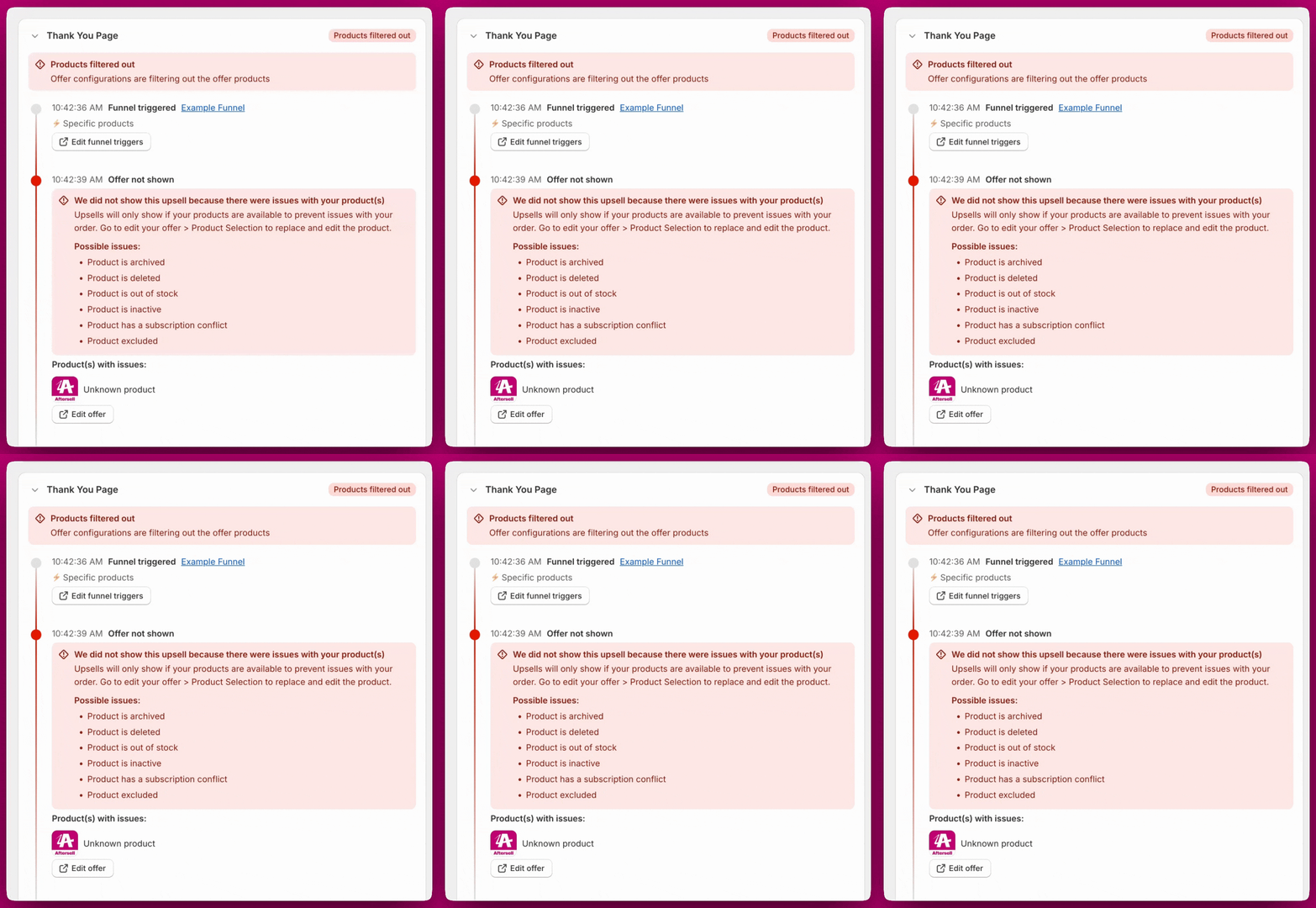
TYPウィジェットのProducts filtered out(商品がフィルターで除外)は、サンキューページのオファーに商品が設定されていたものの、ウィジェットが何かを表示する前にすべてが除外されたことを意味します。
これはNo products found(商品を一切読み込めなかった場合)とは異なります。Products filtered outは、商品は存在するもののオファー設定によってすべて除外されたことを明確に意味します。
修正するには:TYPオファーのフィルター設定を確認します - 「hide if already purchased」、在庫切れ除外、タグベースのフィルターが、利用可能な商品をすべて排除していないかを確認してください。常に表示できる適格な商品が存在するように、オファーにフォールバック商品を追加してください。
 ***
まだ解決しませんか?チャットでご連絡いただくか、[support@aftersell.app](mailto:support@aftersell.app)までメールでお問い合わせください。
***
まだ解決しませんか?チャットでご連絡いただくか、[support@aftersell.app](mailto:support@aftersell.app)までメールでお問い合わせください。