> ## Documentation Index
> Fetch the complete documentation index at: https://docs.aftersell.com/llms.txt
> Use this file to discover all available pages before exploring further.
# マルチステップのポストパーチェスアップセルの作成方法
> この記事では、3ページ以上のポストパーチェスアップセルページを顧客に表示する方法を説明します。
[ShopifyのポストパーチェスAPIの制限](https://shopify.dev/docs/apps/build/checkout/product-offers#limitations-and-considerations)により、顧客が承諾できるポストパーチェスアップセルは最大2つまでです。さらに、プラットフォームの制限により、顧客は1つのアップセルステップにつき1つの商品しか選択できません。しかし、Aftersellのマルチステップ設定を使えば、3ページ以上のアップセルページを顧客に表示できます。マルチステップオファーは各ページを複数のステップに分割し、顧客が異なるステップで商品を選択できる可能性を生み出します。
[Analytics](#analytics)
[Best practices](#best-practices)
[Design](#design)
[Steps to set up a multi-step post-purchase upsell](#steps-to-set-up-a-multi-step-post-purchase-upsell)
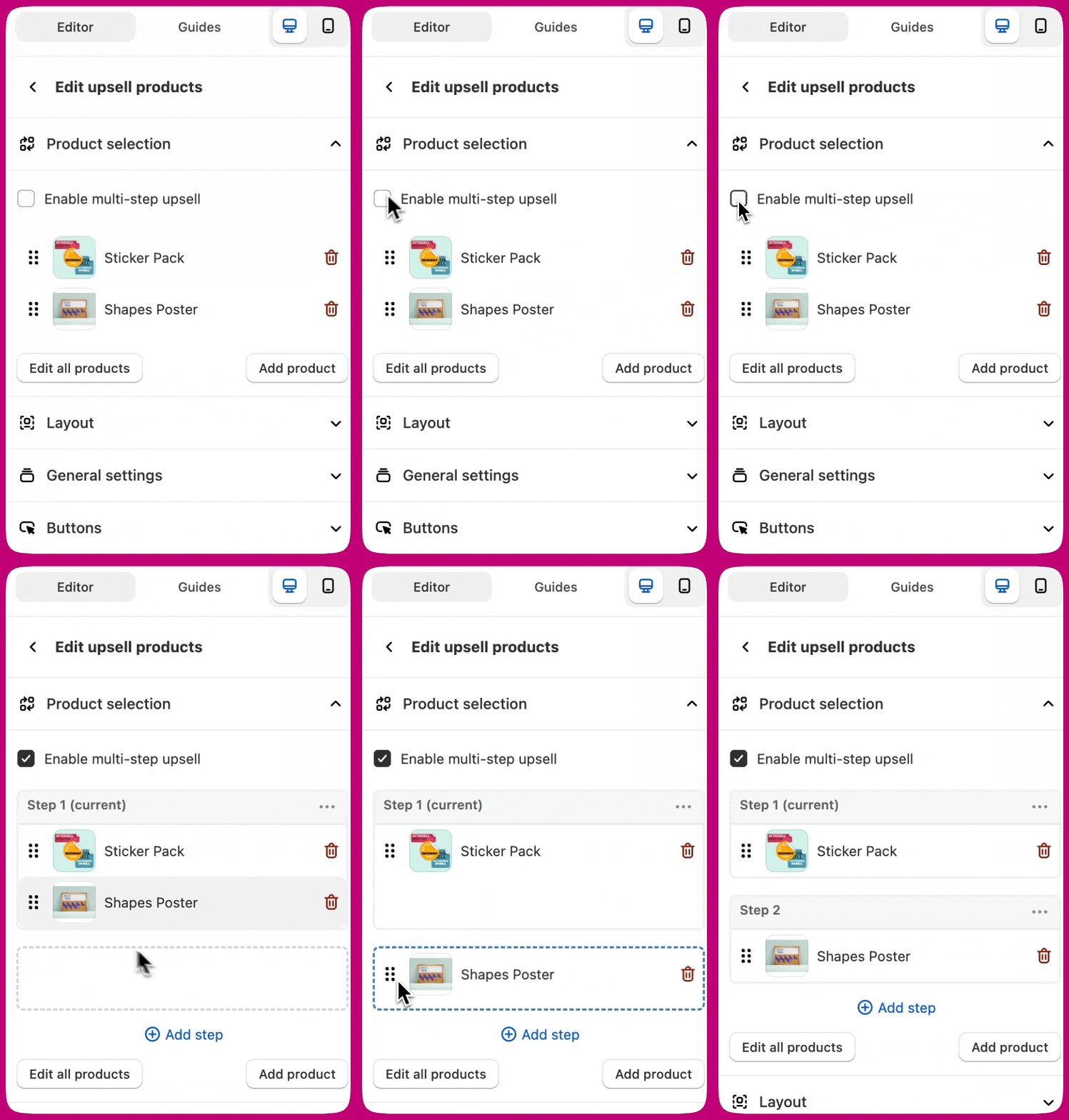
# マルチステップのポストパーチェスアップセルを設定する手順:
* **Multi Product** アップセルを作成します
* *Edit offer > Upsell products > Enable multi-step upsell* をクリックします
* *Add step* をクリックします
新しいステップに商品をドラッグ&ドロップします
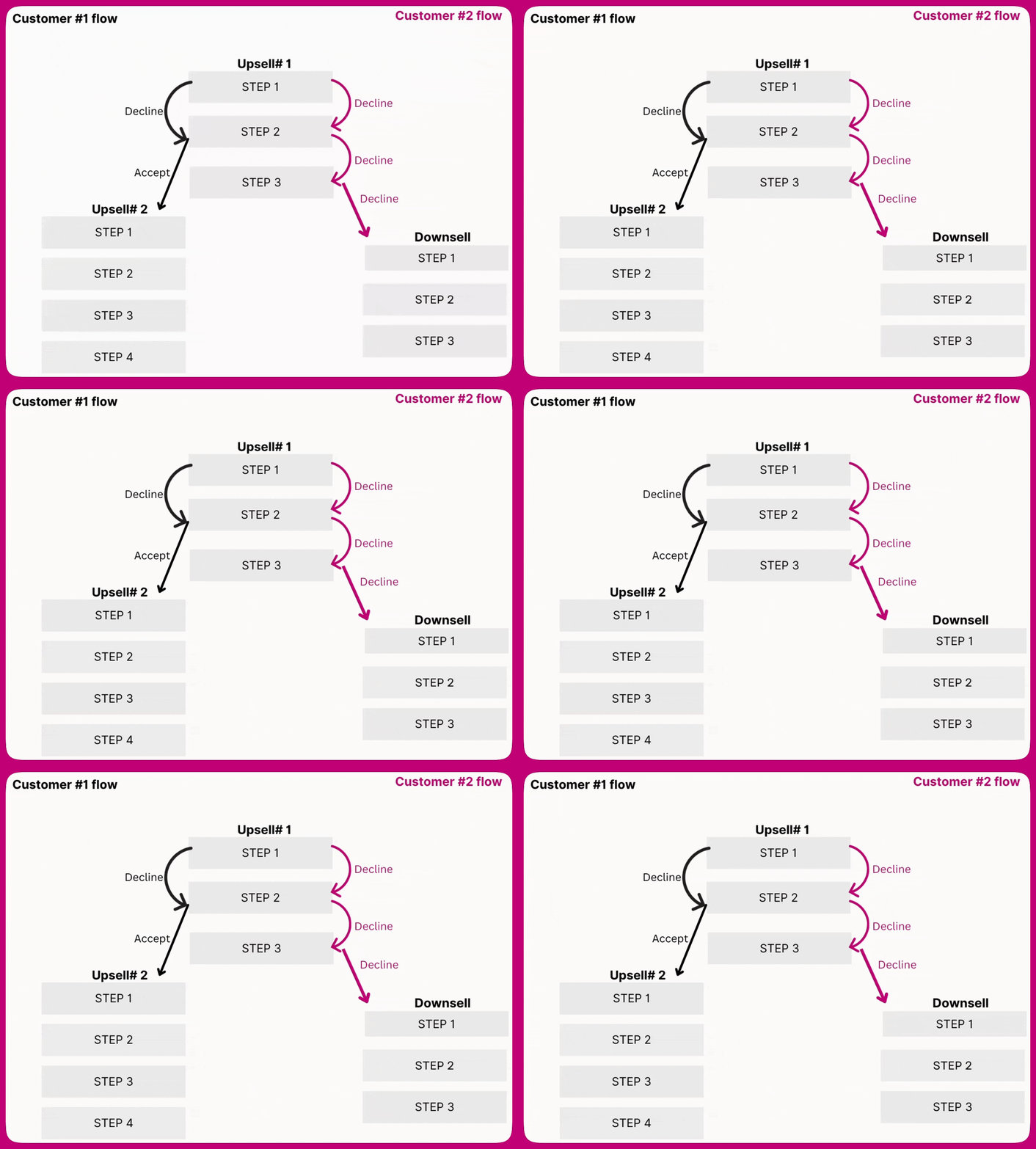
# ステップの承諾と拒否
顧客はページの最初のステップから始めます。拒否した場合は次のステップに進みます。最後のステップを拒否した場合は、次のページに移動します。ステップを承諾した場合は、追加のオファーを検討できる次のページに誘導されます。この順次的なアプローチにより、顧客は異なるアップセルページで商品を承諾できる可能性があります。
 ***
***
# アナリティクス
商品別のアナリティクスを使って、マルチステップのポストパーチェスアップセルのパフォーマンスを測定できます。これらは、Aftersellのアナリティクスページの「Top performing products」、またはA/Bテストの「Product breakdown」で確認できます。
マルチステップアップセル内の商品のインプレッションは、その商品が表示されたときにのみ記録されます。たとえば、Green ShirtがStep 3にあり、顧客がStep 2を承諾してStep 3を一度も見なかった場合、Green Shirtのインプレッションは記録されません。
ページ全体(例: Upsell #1)は、複数のステップがあっても、ちょうど1インプレッションとして記録されます。
***
# デザイン
## 各ステップにカスタムテキストを追加する方法:
ステップごとに異なるテキストを表示するには、ステップテキスト変数を使用できます。これらの変数が提供するテキストは他のウィジェットで使用でき、ステップが変わると自動的に更新されます。
1. *Step 1 > ... > Show text* をクリックし、*Variable `` `{step-header-A}` ``* に「`` `{first-name}` ``さん、次の`` `{timer}` ``分以内にこのお得なオファーをゲット!」と入力します
2. Step 2でも同様に、「大丈夫です。代わりにこちらはいかがですか?(`` `{timer}` ``)」と入力します
3. Timerウィジェットで、テキストを「`` `{step-header-A}` ``」に置き換えます。これにより、現在のステップのテキストがタイマーに自動的に表示され、顧客が次のステップに進むと切り替わります。
## 各ステップに商品を1つだけ配置する:
各ステップに商品が1つだけの見栄えの良いステップを作成するには、*Edit offer > Upsell products > Layout settings > Spotlight first product* を有効にします。あわせて、価格内訳や商品レビューを有効にし、各商品にカスタムテキストを追加することをおすすめします。
# ベストプラクティス
* Upsell #1、Upsell #2、Downsellを含むどのページでも、マルチステップシーケンスを利用できます。マルチステップのUpsell #1とシングルステップのUpsell #2など、異なる形式を組み合わせることも可能です。ただし、マルチステップ機能はMulti-Productアップセルでのみ利用可能で、Single Productアップセルではサポートされていません。
* スムーズな顧客体験を提供するため、ステップ数は最小限に抑えることをおすすめします。
* Aftersellでは作成できるステップ数に制限はありませんが、1ページあたり12商品までの上限があります。これにより、たとえば各ステップに1商品ずつ最大12ステップのページや、各ステップに3商品ずつ4ステップのページなど、柔軟な構成が可能です。- 補完的な商品の論理的な流れに沿って顧客を導くために、順次的なオファー表示の活用を検討してください。
* 商品同士の関係性に基づいてフローのデザインをカスタマイズし、顧客エンゲージメントを最適化しましょう。
# よくある質問
## 次のオファーを見るには、顧客はオファーを拒否する必要がありますか?
マルチステップアップセルを使用している場合、オファーを拒否した顧客は自動的にシーケンス内の次のステップに進みます。オファーを承諾した場合は、シーケンス内の次のアップセルページに進みます。
## 顧客は1つのステップで複数の商品を選択できますか?
いいえ。プラットフォームの制限により、1つのアップセルステップにつき選択できる商品は1つだけです。だからこそマルチステップ機能に価値があります。順次的なアプローチによって、顧客が複数の商品を選択できる可能性が生まれます。