> ## Documentation Index
> Fetch the complete documentation index at: https://docs.aftersell.com/llms.txt
> Use this file to discover all available pages before exploring further.
# 購入後アップセルのフルフィルメントロケーションを設定する方法
> アップセルがどのロケーションから発送されるかを調整する
Shopifyは、一連のルールに従って、アップセル注文がどのロケーションから発送されるかを決定します。
2つ以上のアクティブなロケーションを持つストアは、[注文ルーティング](https://help.shopify.com/en/manual/fulfillment/setup/order-routing)を利用できるはずです。これはShopify管理画面の `Shipping & Delivery > Order Routing` にあります。このオプションが表示されない場合は、アクティブなロケーションが2つ以上あることを確認してください。それでもセクションが表示されない場合、ストアは旧式のLocation Priorityシステムを使用している可能性があります。これは `Locations > Location Priority` にあります。
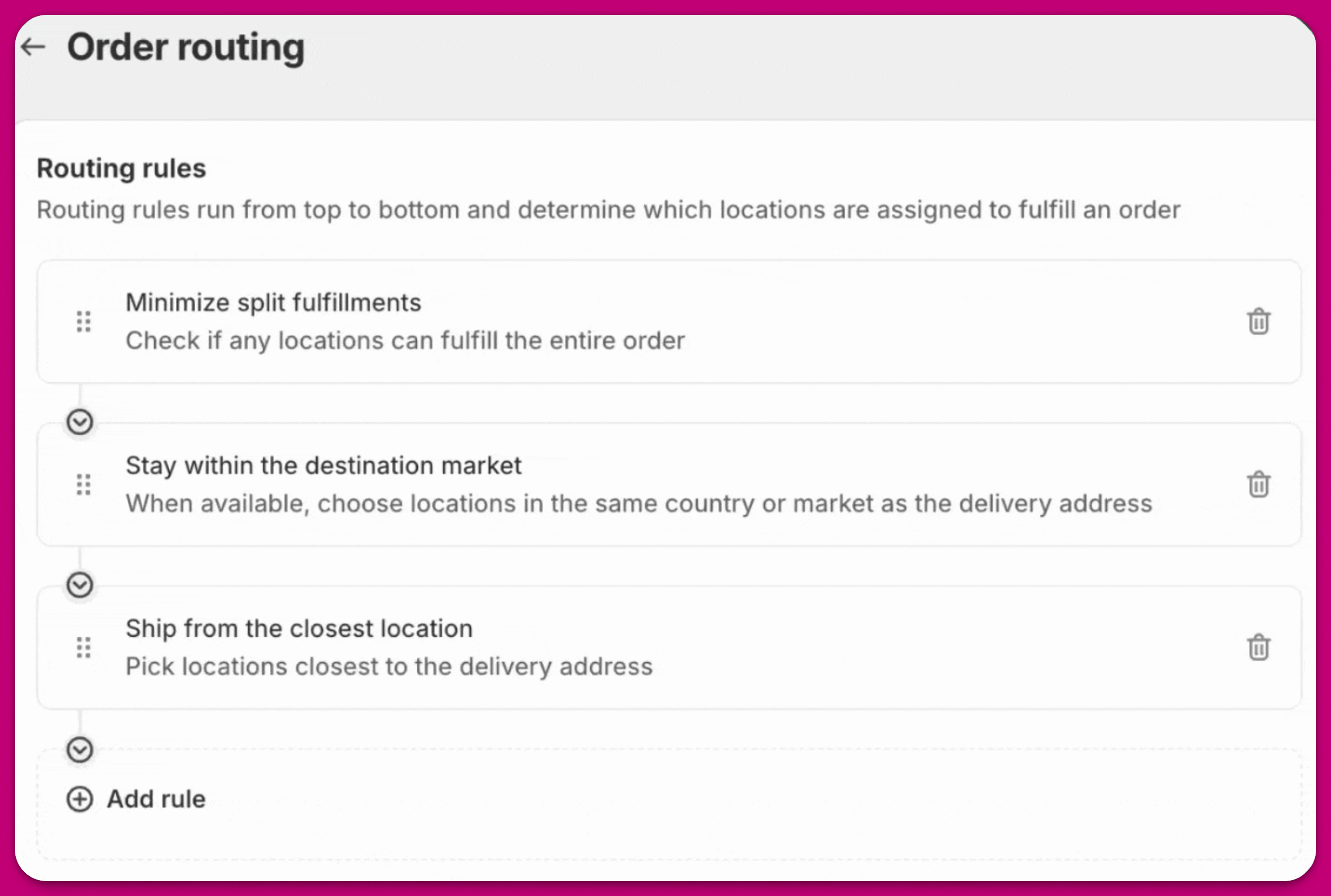
この記事の執筆時点で、Shopifyはフルフィルメントのロケーション選択に、以下のデフォルトルールを優先順位順に適用します。
1. **分割フルフィルメントの最小化** — 注文をできるだけ少ない発送数に抑える。
2. **配送先の市場内にとどまる** — 顧客の市場内のロケーションを優先する。
3. **最も近いロケーションから発送する** — 顧客に最も近いロケーションを優先する。
必要に応じて、これらの上に特定のロケーションを優先する追加ルールを設定できます。
 アップセルに関するもう1つのルールとして、オンライン注文のフルフィルメント用に指定されたロケーションからのみ発送されます。この設定は、Locationsタブで各ロケーションごとに調整できます。
***
アップセルに関するもう1つのルールとして、オンライン注文のフルフィルメント用に指定されたロケーションからのみ発送されます。この設定は、Locationsタブで各ロケーションごとに調整できます。
***
## 在庫ロケーションのカスタマイズ(上級)
Aftersellでは、購入後アップセルに使用する在庫ロケーションを選択できます。
これは上級者向けの設定であり、有効化にはサポートチームの支援が必要です。
* サポートチームによって追加されると、**Aftersell > Settings > Inventory** に移動して、これらの在庫設定を確認できます。
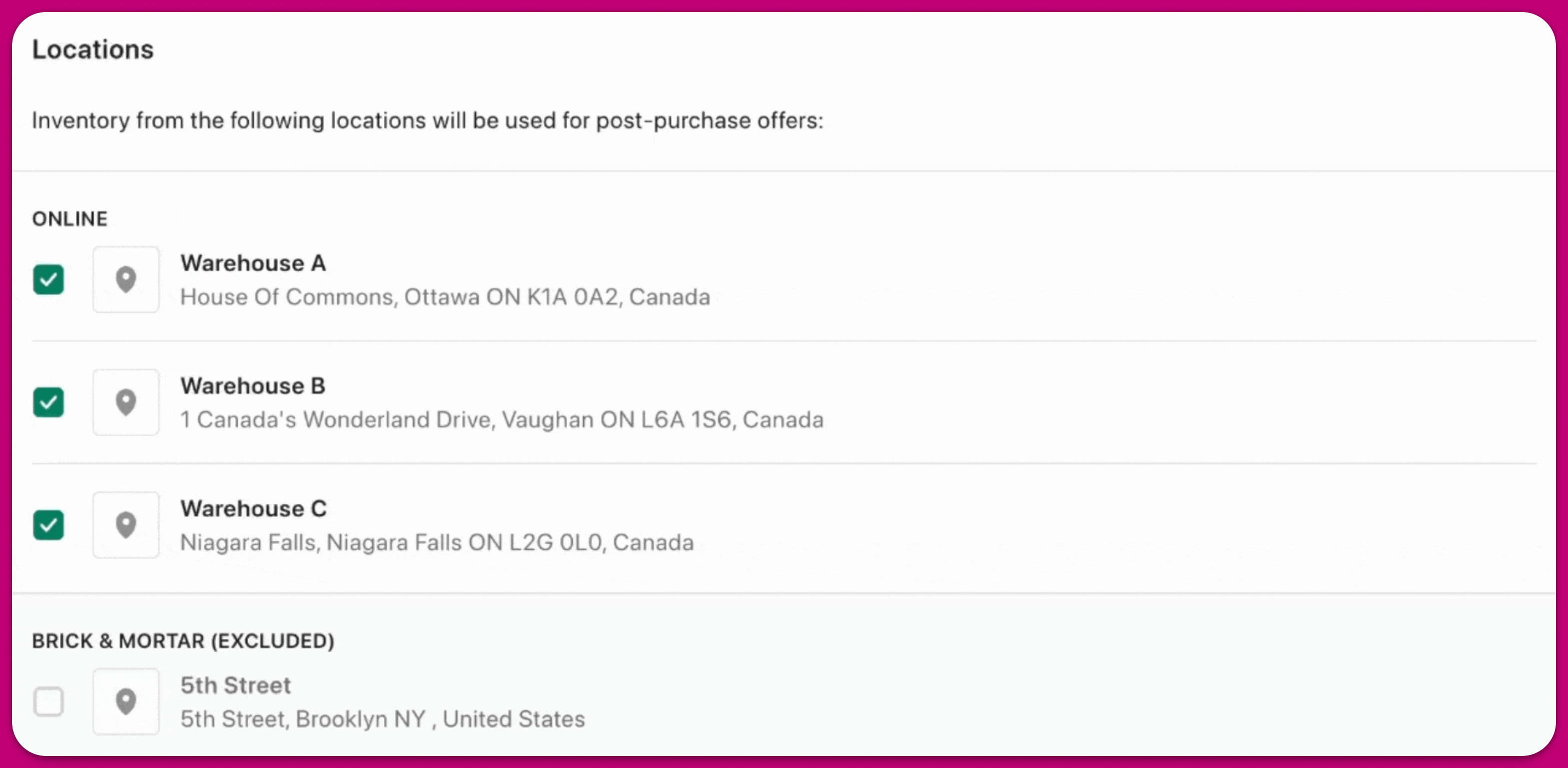 この設定では、Aftersellのアップセルから除外したいロケーションを指定できます。**デフォルトでは、オンライン注文をフルフィルメントするすべてのロケーションが販売対象になります。** オンライン注文のフルフィルメントに設定されていないロケーションは、常にAftersellの在庫チェックから除外されます。これらは別のグレーアウトされた\*\*Brick & Mortar (Excluded)\*\*リストに表示され、ここで再度オンにすることはできません。
**重要**:この設定はAftersell内でのみ適用されます。最終的な発送ロケーションはShopifyが決定し、Aftersellがどのロケーションを使用するかをShopifyに指示することはできません。
たとえば、AftersellでWarehouse Aを除外するように設定すると、顧客がアップセルオファーを閲覧しているとき、AftersellはWarehouse BとCの在庫のみをチェックします。いずれかのロケーションに在庫があれば、Aftersellはオファーを表示します。しかし、アップセルが購入されると、ShopifyはOrder Routingで設定されたルールに基づいて発送ロケーションを決定します。ロケーションの優先順位が揃っていない場合、Aftersellがアップセルオファーから除外していたとしても、Warehouse Aに在庫があればShopifyはそこから発送する可能性があります。
これを避けるため、Order RoutingルールがAftersellの在庫設定と一致するように適切に構成されていることを確認してください。
***
**注:** Automatic UpsellsはShopifyのRecommendation APIを使用しており、在庫ロケーションによるフィルタリングはできません。Aftersellはその後にロケーション別の在庫をチェックしますが、Shopifyからの最初のレコメンドを特定のロケーションに限定することはできません。\
これに関するShopifyのドキュメントは[こちら](https://shopify.dev/docs/storefronts/themes/product-merchandising/recommendations/related-products)でお読みいただけます
この設定では、Aftersellのアップセルから除外したいロケーションを指定できます。**デフォルトでは、オンライン注文をフルフィルメントするすべてのロケーションが販売対象になります。** オンライン注文のフルフィルメントに設定されていないロケーションは、常にAftersellの在庫チェックから除外されます。これらは別のグレーアウトされた\*\*Brick & Mortar (Excluded)\*\*リストに表示され、ここで再度オンにすることはできません。
**重要**:この設定はAftersell内でのみ適用されます。最終的な発送ロケーションはShopifyが決定し、Aftersellがどのロケーションを使用するかをShopifyに指示することはできません。
たとえば、AftersellでWarehouse Aを除外するように設定すると、顧客がアップセルオファーを閲覧しているとき、AftersellはWarehouse BとCの在庫のみをチェックします。いずれかのロケーションに在庫があれば、Aftersellはオファーを表示します。しかし、アップセルが購入されると、ShopifyはOrder Routingで設定されたルールに基づいて発送ロケーションを決定します。ロケーションの優先順位が揃っていない場合、Aftersellがアップセルオファーから除外していたとしても、Warehouse Aに在庫があればShopifyはそこから発送する可能性があります。
これを避けるため、Order RoutingルールがAftersellの在庫設定と一致するように適切に構成されていることを確認してください。
***
**注:** Automatic UpsellsはShopifyのRecommendation APIを使用しており、在庫ロケーションによるフィルタリングはできません。Aftersellはその後にロケーション別の在庫をチェックしますが、Shopifyからの最初のレコメンドを特定のロケーションに限定することはできません。\
これに関するShopifyのドキュメントは[こちら](https://shopify.dev/docs/storefronts/themes/product-merchandising/recommendations/related-products)でお読みいただけます
## オンラインストアに公開されていないバリエーションを非表示にする
**Settings → Inventory** には**Unpublished variants**セクションもあります。**Hide unpublished variants from post-purchase offers**にチェックを入れると、オンラインストア販売チャネルに公開されていないバリエーションが除外されます。小売や卸売用にバリエーションの在庫を保持しているものの、Webストアフロントのアップセルには表示したくない場合に便利です。
必要な権限やフェイルオープンのフォールバックを含む動作の詳細については、[公開されていないバリエーションの非表示](/ja/aftersell/understanding_out_of_stock_variants#hiding-variants-that-arent-published-to-your-online-store)をご覧ください。