> ## Documentation Index
> Fetch the complete documentation index at: https://docs.aftersell.com/llms.txt
> Use this file to discover all available pages before exploring further.
# Aftersellでのディスカウント表示のカスタマイズ
Aftersellは、割引された商品の横に割引額を表示します。金額(例:「Save \$6」)またはパーセンテージ(例:「Save 20%」)のいずれかです。どちらが表示されるか、また変更できるかどうかは、表示面によって異なります。
| 表示面 | 表示形式の決まり方 |
| -------------------------- | ---------------------------------------------------- |
| 購入後アップセル | オファーの**Discount type**に従います。個別の表示設定はありません。 |
| サンキューページ | 商品レコメンドウィジェットに専用の**Discount display format**設定があります。 |
| チェックアウトアップセル(Shopify Plus) | **Hide discount amount text**で割引額のテキストを完全に非表示にできます。 |
***
## 購入後オファー
購入後オファーには独自の表示形式オプションがありません。表示形式は、ディスカウントを設定する際に選択した**Discount type**に従います。
| ディスカウントタイプ | ショッパーに表示される内容 |
| ----------------------------------- | ------------------- |
| **% Off** | パーセンテージ。例:「20% OFF」 |
| **`` Off**(例:**USD Off**) | 金額。例:「\$6 OFF」 |
2つ目のオプションにはストアの通貨がラベル付けされ、入力する値フィールドの先頭には同じ通貨**コード**(`$` ではなく `USD`)が付きます。
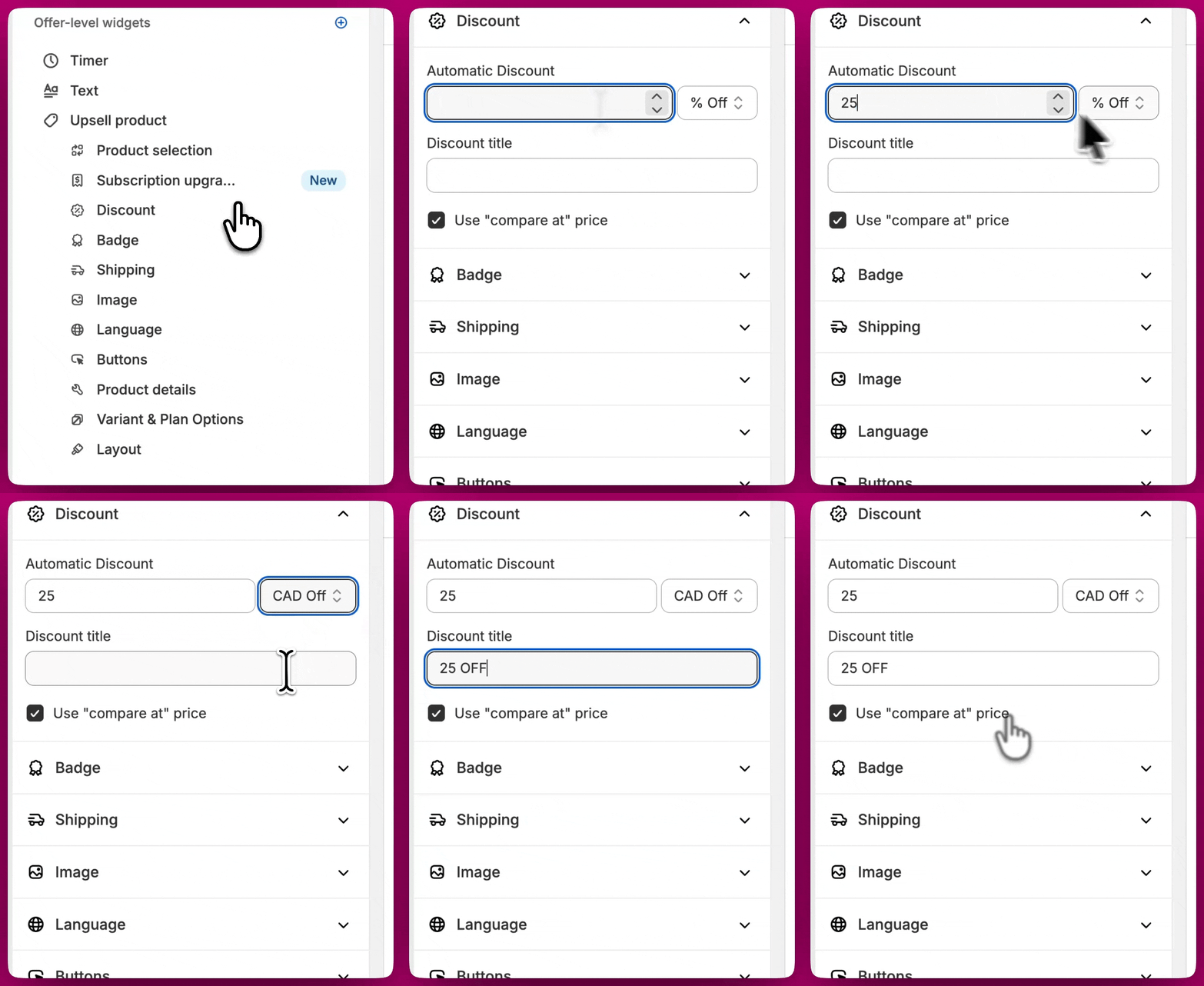 購入後オファーには、金額の割引またはパーセンテージの割引のいずれかが表示されます。両方が同時に表示されることはありません。
***
購入後オファーには、金額の割引またはパーセンテージの割引のいずれかが表示されます。両方が同時に表示されることはありません。
***
## サンキューページ
サンキューページの商品レコメンドウィジェットには、ディスカウントタイプとは独立した専用の**Discount display format**設定があります。
* **Amount off** — 例:「US\$120 OFF」
* **Percentage off** — 例:「20% OFF」
これは独立した設定なので、パーセンテージのディスカウントを適用しつつショッパーには金額として表示することも、その逆も可能です。
***
## チェックアウトアップセル
チェックアウトアップセルでは、商品タイトルの横に割引額が自動的に追加されます。このテキストをオフにするには、アップセルのコンテンツ設定を開き、**Hide discount amount text**にチェックを入れます。
有効にすると、「(20% OFF)」/「(\$6 OFF)」というサフィックスは消えますが、**割引後の価格はウィジェットに引き続き表示されます**。つまり、ショッパーは支払額を確認できますが、割引額そのものは明示されません。
この設定は常に利用可能で、Aftersellのディスカウント、参考価格(compare-at price)、サブスクリプションディスカウントなど、そのサフィックスのすべての発生元を非表示にします。
***
## ディスカウントパーセンテージの丸めルール
パーセンテージのディスカウントを表示する際、Aftersellは割引率を最も近い整数パーセントに丸めます。小数部分が **.5** 未満の場合は切り捨て、**.5** 以上の場合は切り上げます。
例:
* **39.4%** のディスカウントは **39%** と表示されます
* **39.5%** のディスカウントは **40%** と表示されます
* **39.56%** のディスカウントは **40%** と表示されます
***
## よくある質問
いいえ。1つのオファーには、金額の割引またはパーセンテージの割引のいずれかが表示され、両方は表示されません。マーケティング戦略に最も適した形式を選択してください。
はい。アップセルのコンテンツ設定で**Hide discount amount text**にチェックを入れてください。商品タイトルの横の割引サフィックスが削除され、割引後の価格は引き続き表示されます。
サンキューページでは可能です。**Discount display format**はディスカウントタイプとは独立しています。購入後オファーではできません。表示形式は選択したディスカウントタイプに従います。
ディスカウントのパーセンテージは、元の価格と割引後の価格の差に基づいて計算されます。その後、上記の丸めルールが適用され、最終的に表示されるパーセンテージが決まります。
***
**さらに詳しく知りたいですか?**
* [購入後のベストプラクティス](/ja/aftersell/best_practices) - すべてのオファーでコンバージョンを改善するためのヒント
* [購入後オファーの設定方法](/ja/aftersell/how_to_configure_post_purchase_triggers) - 購入後ファネル全体を設定する