> ## Documentation Index
> Fetch the complete documentation index at: https://docs.aftersell.com/llms.txt
> Use this file to discover all available pages before exploring further.
# 非公開の自動コレクションの作成
> この記事では、非公開の自動コレクションを作成する方法を説明します。
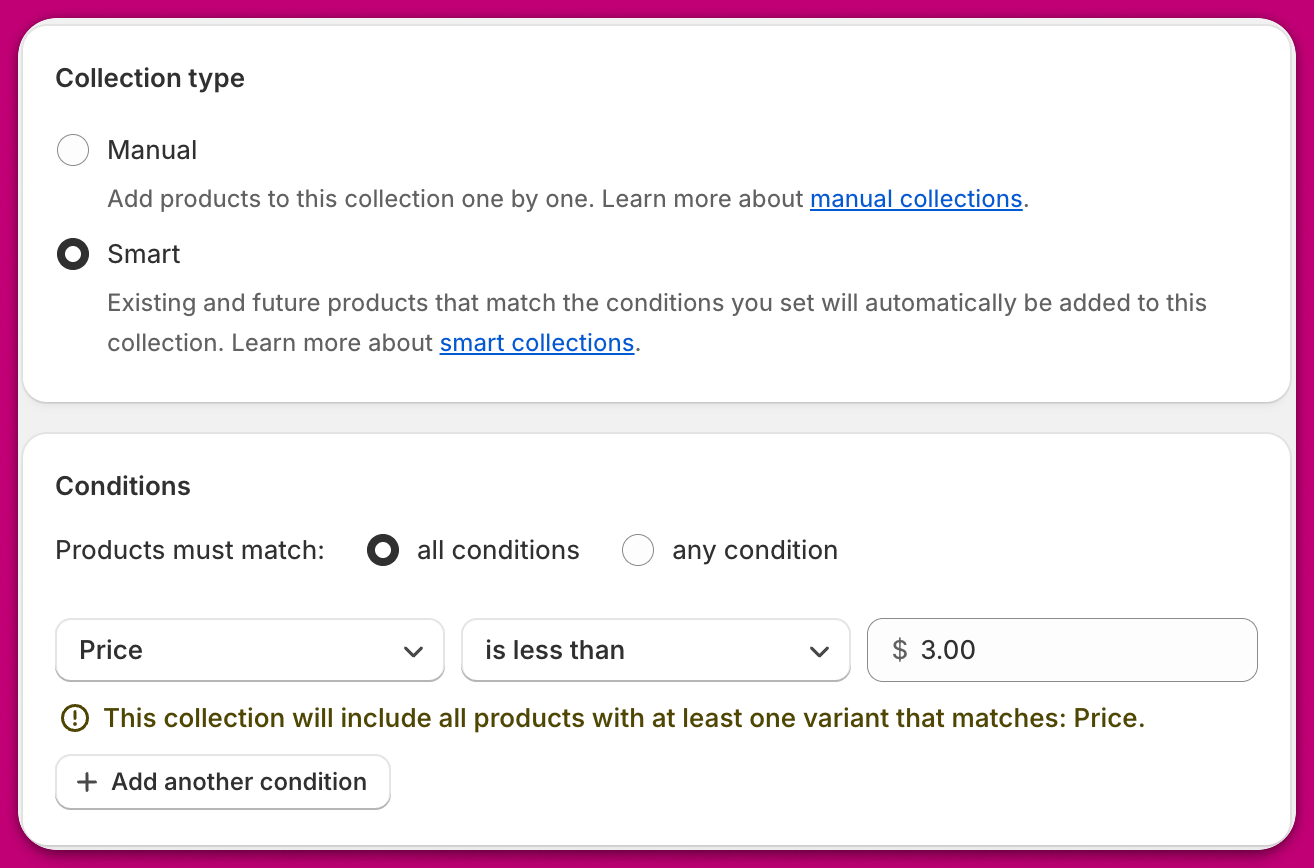
Aftersellの多くの機能は、ファネルトリガーや自動アップセルの除外など、コレクションを活用しています。これらの機能のターゲティングを改善し、より細かく制御できるように、非公開の自動コレクションを作成できます。自動コレクションでは、価格、重量、タグなど、特定の条件に基づいて商品を選択できます。
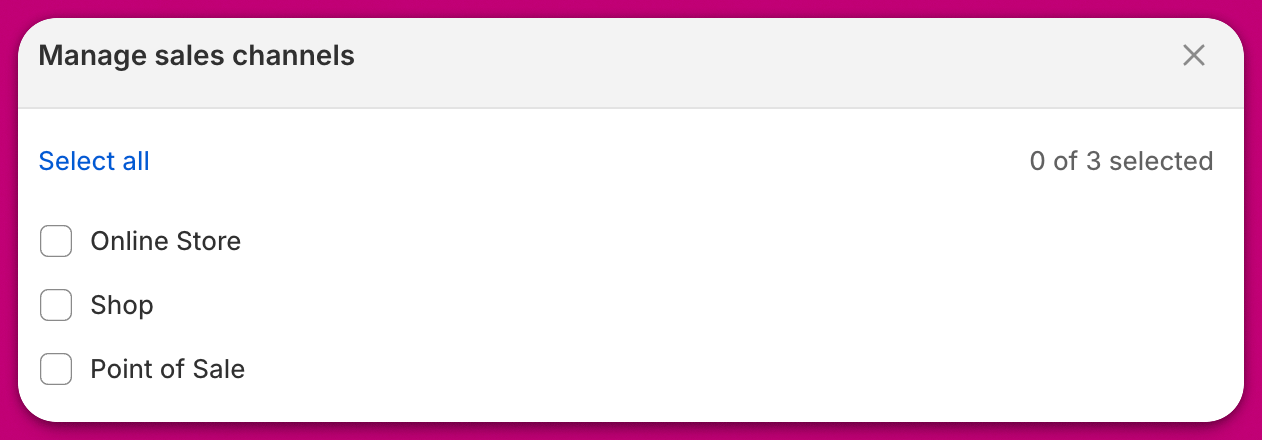
非公開のコレクションはどの販売チャネルにも表示されないため、顧客の目に触れることはありません。これは内部利用のみを目的としています。
***
## 非公開の自動コレクションを作成する方法
1. Shopify管理画面に移動し、`Products > Collections` を開いて「**Create New Collection**」をクリックします。
2. 条件を選択します
 3. 販売チャネルから非公開にします
 ***
***
## ベストプラクティス
非公開の自動コレクションには、Aftersell内で簡単に見つけられ、他のチームメンバーも区別できるように、わかりやすい名前を付けることをおすすめします。以下は推奨されるコレクション名の例です。
* Aftersell Exclude "Test"
* Aftersell Exclude Below \$5
* Aftersell Trigger Vendor XYZ
* Aftersell Trigger Above 3kg
名前はAftersellの機能に影響しません。あくまで整理のためのものです。
***