> ## Documentation Index
> Fetch the complete documentation index at: https://docs.aftersell.com/llms.txt
> Use this file to discover all available pages before exploring further.
# Checkout ダッシュボードの概要
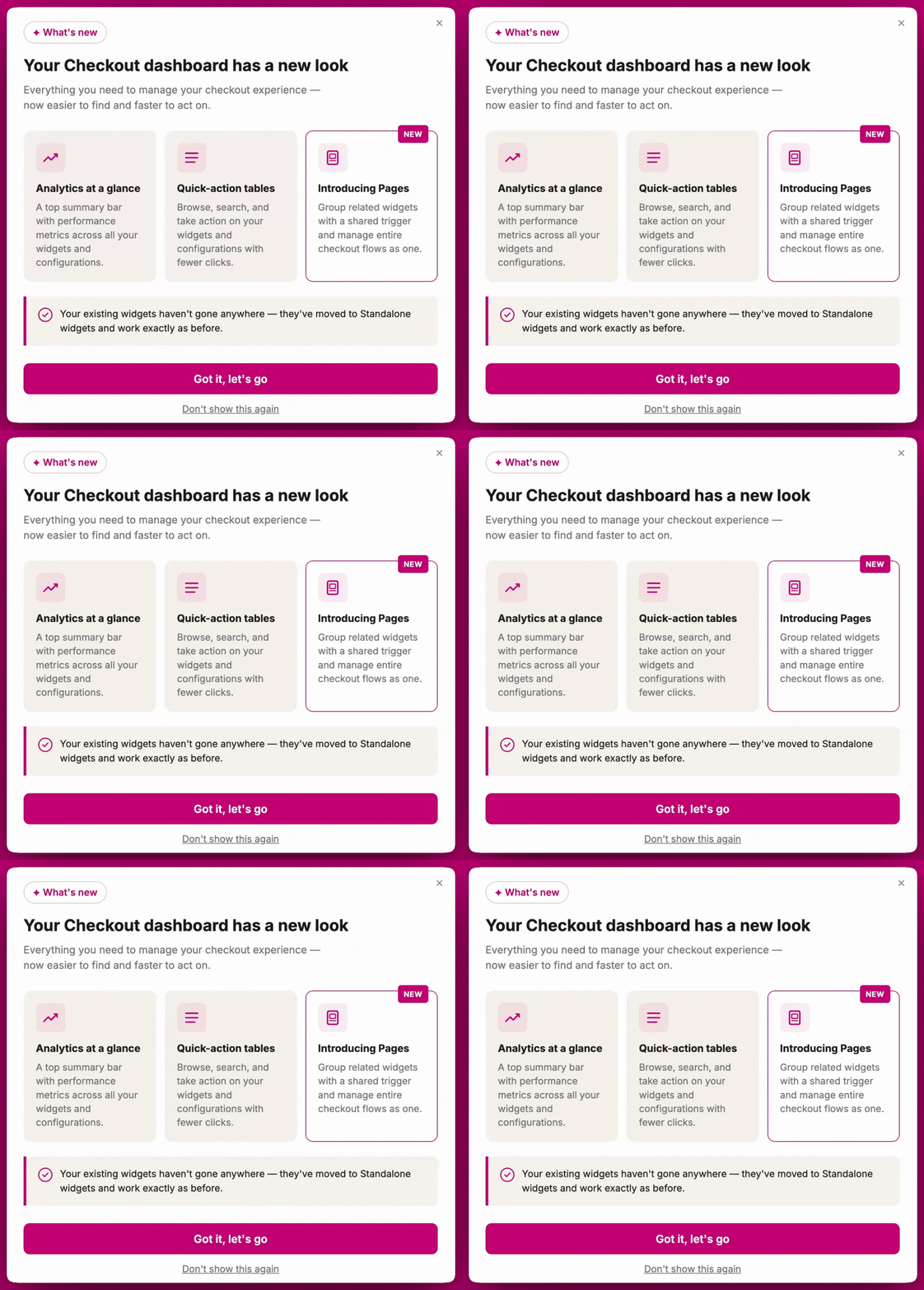
Checkout ダッシュボードは、すべての Checkout ウィジェットとページを管理し、全体的なパフォーマンスをモニタリングするための中心的なハブです。この記事では、ダッシュボードのレイアウトと各セクションの役割を説明します。
Pages と Standalone ウィジェットのしくみ(セットアップ、設定、ブロック ID、配置を含む)の詳細については、[**Pages と Standalone ウィジェット: 完全ガイド**](/ja/aftersell/pages-vs-standalone-widgets)を参照してください。
 ***
***
## **ダッシュボードの指標**
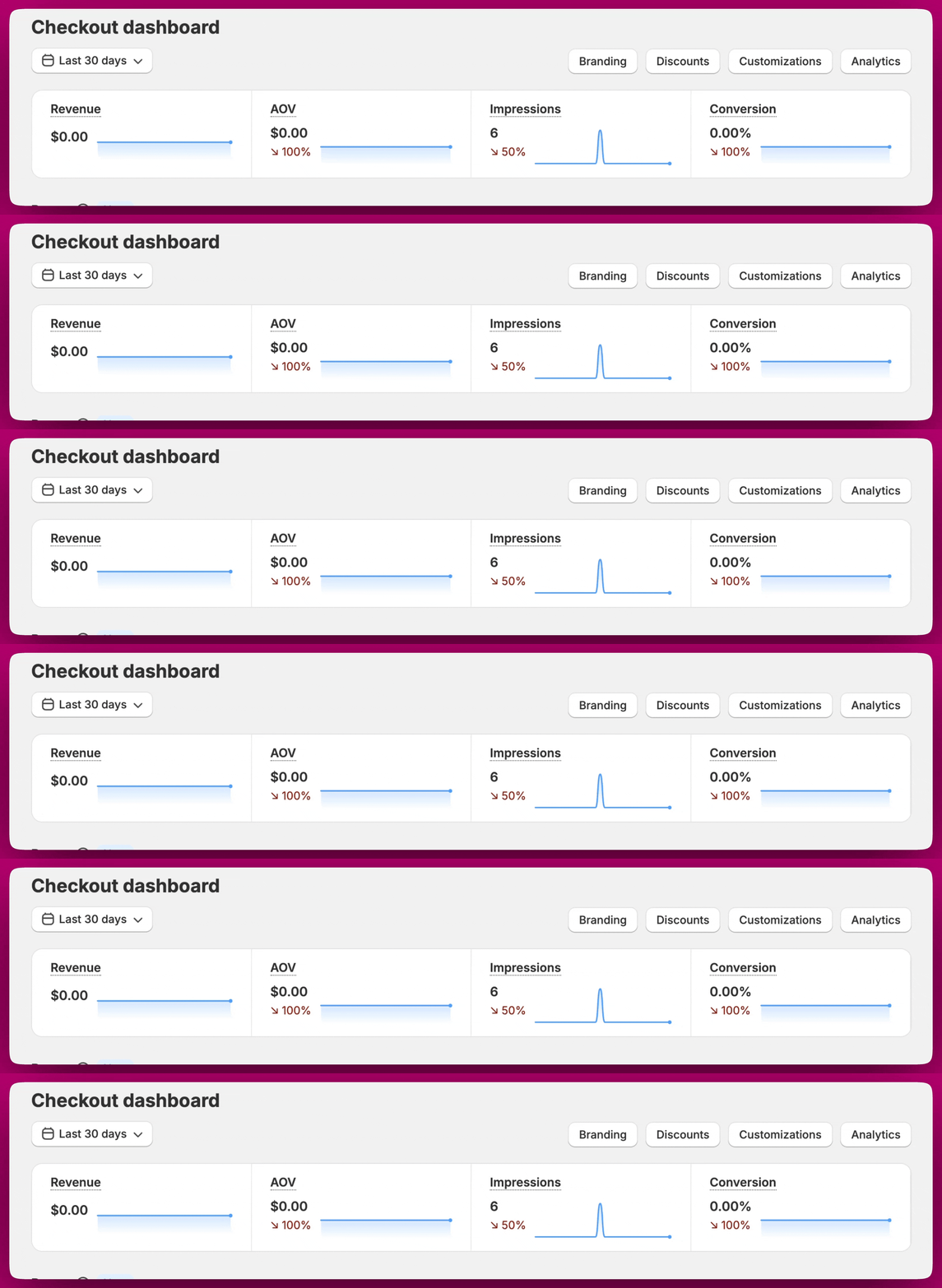
Checkout ダッシュボードの上部には、4 つの主要指標によるチェックアウトパフォーマンスのサマリーが表示されます。
* **Revenue**: Checkout upsells ウィジェットに帰属する総収益
* **AOV**: Checkout ウィジェットが含まれていた注文の平均注文額
* **Impressions**: 少なくとも 1 つのウィジェットが表示されたチェックアウトセッションの総数。同じセッションで複数のウィジェットが表示されても 1 回とカウントされます
* **Conversion**: ウィジェットのインプレッションがあったチェックアウトセッションのうち、購入完了に至った割合
左上の日付セレクターを使うと、すべての指標をカスタムの日付範囲(例: 過去 30 日間)で絞り込めます。これは、Pages と Standalone widgets のテーブルに表示されるものを含め、Checkout ダッシュボード上のすべての指標に適用されます。
 ***
***
## **Pages**
Page は、共通のトリガー条件(複数の条件を含められます)に基づいてチェックアウトにまとめて表示される、関連ウィジェットのグループです。ウィジェットは Page 内でグループ化され同時にトリガーされますが、各ウィジェットは個別に設定する必要があり、それぞれに独自のアプリブロック配置が必要です。この仕組みはウィジェットの表示タイミングの調整には役立ちますが、各ウィジェットを個別に管理する必要がなくなるわけではありません。
Pages セクションには、各ページについて以下の情報が表示されます。
| **列** | **説明** |
| :------------------ | :----------------------------------------- |
| **Priority** | 複数のページがアクティブな場合にページが評価される順序 |
| **Name** | ページの名前 |
| **Triggers** | このページが表示される条件(すべての顧客に表示する場合は「Show to all」) |
| **Widgets** | ページに含まれるウィジェットタイプを表すアイコン |
| **Impressions** | このページが表示された回数 |
| **Page conversion** | このページのコンバージョン率 |
| **AOV** | このページに帰属する平均注文額 |
各ページの右側にはアクションボタンがあります。
* **Edit**(鉛筆アイコン): ページエディターを開きます
* **View analytics**(棒グラフアイコン): このページのアナリティクスを表示します
* **Duplicate**(複製アイコン): すべてのウィジェットとトリガー設定を含めてページのコピーを作成します。複製されたページは、元のページの表示ルールと競合しないよう、名前の先頭に「(Duplicated)」が付いた非アクティブ状態で作成されます。準備ができたら名前を変更してアクティブ化できます。
* **Active トグル**: ページを開かずにオン・オフを切り替えます。行の中でページの公開状態を変えるのはこのコントロールだけです。
**Manage priority** でページが評価される順序を制御し、**Create page** で新しいページを追加します。
***
## **Standalone ウィジェット**
Standalone ウィジェットは、独立して機能する個別のウィジェットで、それぞれがバリアントレベルで設定された独自のトリガーと優先度を持ちます。
Standalone widgets セクションには、各ウィジェットについて以下が表示されます。
| **列** | **説明** |
| :-------------------- | :------------------------------------------------------------------------------ |
| **Name** | ウィジェット名(例: 「Default upsell」、「Additional upsell 1」) |
| **Variants** | このウィジェットに設定されているバリアントの数 |
| **Active variants** | そのうち現在アクティブなバリアントの数 |
| **Placement status** | ウィジェットが Shopify チェックアウトエディターに配置されているかどうか。配置が完了していない場合は **Incomplete**(赤)と表示されます |
| **Impressions** | このウィジェットの総インプレッション |
| **Widget conversion** | このウィジェットのコンバージョン率 |
各 Standalone ウィジェットには、次のボタンもあります。
* **Edit**(鉛筆アイコン): ウィジェットエディターを開きます
* **View analytics**(棒グラフアイコン): このウィジェットのアナリティクスを表示します
**注:** Standalone ウィジェットで追加できるブロックは最大 **3 つ**です。各ブロックには複数のバリアントを含められますが、ウィジェットごとに作成できるブロックは 3 つまでです。
***
## **アナリティクス**
個別の Page や Standalone ウィジェットのアナリティクスは、隣の**棒グラフアイコン**をクリックすることでダッシュボードから直接表示できます。アナリティクスは、ページやウィジェットのエディター内からもアクセスできます。
これにより、さまざまなウィジェットやページのパフォーマンスをモニタリング・比較し、ストアにとって何が最も効果的かを確認できます。